- Administrateurs et personnel du Site disposant de l'autorisation étendue de gestion financière
Aperçu
Les factures sont créées à partir des éléments facturables sélectionnés afin de faciliter le suivi de la facturation et la demande de paiement au commanditaire. Elles ne sont pas émises, mais servent à regrouper et exporter facilement les éléments facturables vers le système financier de votre site (format CSV).
Regroupement et détail des factures
Bien que SiteVault fournisse des éléments facturables détaillés, les commanditaires exigent souvent que les factures soient regroupées (par exemple, par patient, par visite ou sous forme de synthèse). Utilisez la fonction d'exportation pour manipuler les données et répondre aux exigences de facturation spécifiques du commanditaire.
Créer une facture
Vous pouvez créer une nouvelle facture depuis Finance > Éléments facturables ou Finance > Factures. Une fois les éléments facturables sélectionnés, les étapes suivantes sont identiques, quel que soit l'endroit où vous avez créé la facture.

Pour créer une facture, suivez les étapes ci-dessous:
-
Utilisez l'une des méthodes suivantes pour créer une nouvelle facture:
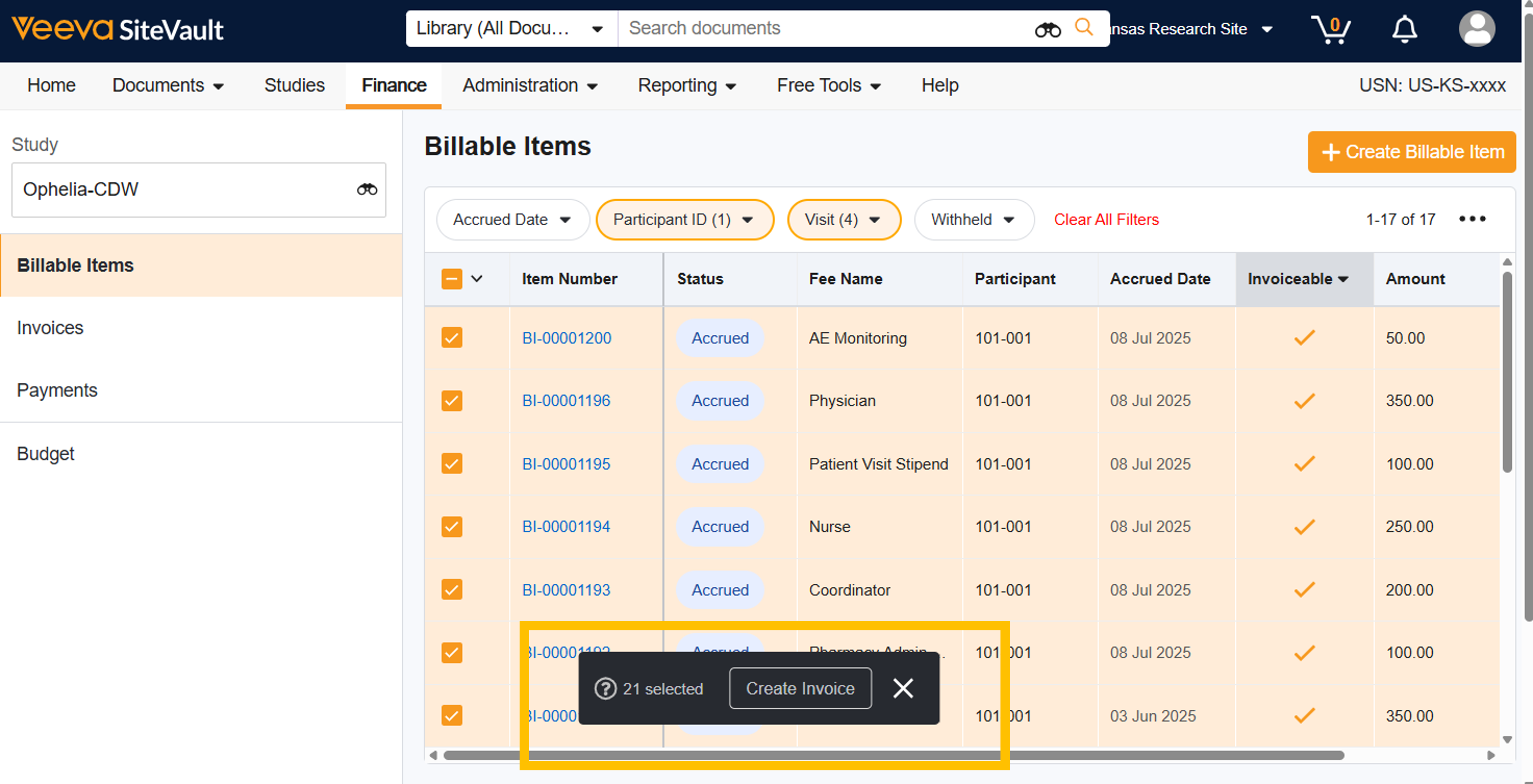
- Dans la section Éléments facturables: sélectionnez un ou plusieurs éléments facturables à inclure, puis sélectionnez Créer une facture dans le menu déroulant en bas de l’écran.
- Dans Factures: sélectionnez + Créer une facture, puis + Ajouter un élément facturable. Sélectionnez un ou plusieurs éléments facturables à inclure dans la facture et enregistrez.
-
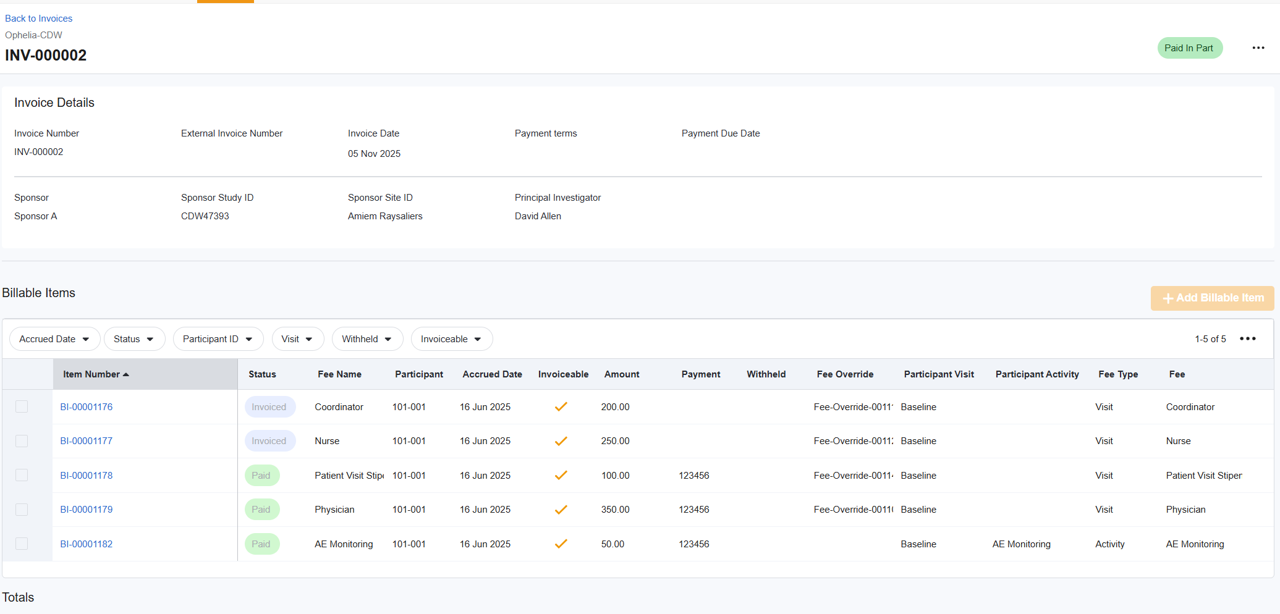
Vérifiez l'exactitude
des informations de la facture. Cliquez sur l'icône
Modifier
(crayon) pour mettre à jour les champs suivants:
- Numéro de facture: Ce champ est généré automatiquement mais peut être modifié.
- Numéro de facture externe: Ce champ est facultatif et permet aux sites utilisant un système de facturation externe d’inclure un numéro de facture supplémentaire.
- Numéro de bon de commande: Ce champ est facultatif et ne doit être renseigné que si un numéro de bon de commande est associé à la facture.
- Date de facturation: La date de facturation est requise pour marquer une facture comme envoyée.
- Conditions de paiement: Les conditions de paiement sélectionnées sont appliquées à la date de la facture pour renseigner le champ « Date d'échéance du paiement ».
-
Vérifiez la liste des éléments facturables et ajustez-la au besoin.
- Supprimer un élément facturable: sélectionnez un ou plusieurs éléments ( à recevoir ou facturés ) et sélectionnez « Supprimer de la facture » dans le menu déroulant ou survolez le numéro d’un élément et sélectionnez le X. La suppression d’éléments mettra à jour le solde restant dû.
- Ajouter un élément facturable: Sélectionnez + Élément facturable. Sélectionnez un ou plusieurs éléments à ajouter à la facture. Sélectionnez Enregistrer.
-
Étapes supplémentaires:
- Exporter les éléments facturables: Sélectionnez « Toutes les actions » > « Exporter les éléments facturables » pour exporter les éléments facturables de la facture au format CSV. Vous pourrez ensuite manipuler ou combiner ces données avec d’autres informations de facturation dans un système externe afin de générer la facture finale.
- Marquer comme envoyée: Si vous êtes prêt à soumettre les éléments facturables (à l’aide des données exportées), modifiez le statut de la facture en « Envoyée ». Tous les éléments facturables associés à cette facture passeront automatiquement du statut « À payer » à « Facturer », indiquant ainsi que le commanditaire a été informé de ces frais impayés.