- Administrateurs et personnel du Site disposant de l'autorisation étendue de gestion financière
Le catalogue des tarifs constitue la grille tarifaire centrale de votre site et le répertoire exhaustif des actes, procédures et coûts courants facturables. Sa mise en place vous permet d'uniformiser les codes de facturation entre les différentes études, de simplifier l'analyse de couverture et de garantir une facturation précise.
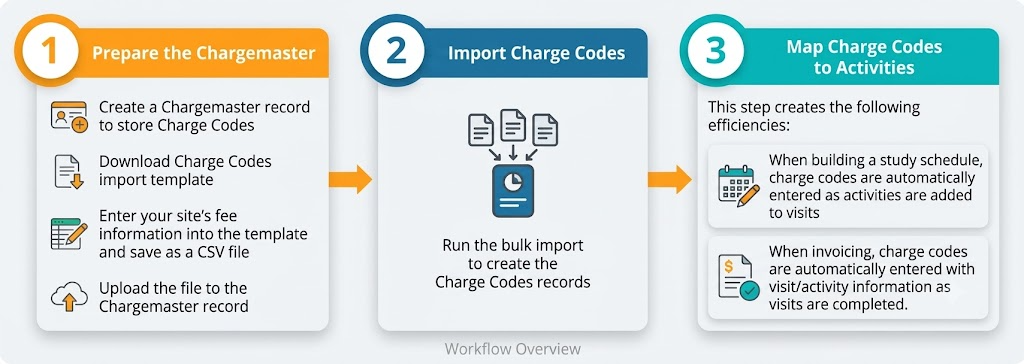
Étape 1: Créer l’enregistrement de la fiche de facturation et préparer le modèle d’importation
- Accédez à Finance > Chargemaster.
- Sélectionnez + Créer pour créer un nouveau fichier de facturation ou, s'il existe déjà, sélectionnez l'enregistrement du fichier de facturation à mettre à jour.
- Sélectionnez et téléchargez le modèle d'importation groupée des codes de facturation depuis la section « Instructions d'importation groupée des codes de facturation » (ou à partir de cette étape). Il s'agit d'un fichier CSV qui doit être importé dans SiteVault au format CSV.
-
Ouvrez le fichier et saisissez les codes de facturation et les détails de procédure de votre site. Remplissez les champs obligatoires et les champs facultatifs. Les en-têtes de colonnes (indiqués ici) correspondent aux champs des enregistrements de codes de facturation que vous créez.
- Code de facturation (name__v): Identifiant principal de la facturation. Champ obligatoire.
- Prix/Coût par défaut/Frais (price__v): Le prix (jusqu’à 2 décimales) du service ou de la procédure sous ce barème de prix spécifique. Champ obligatoire.
- Nom abrégé (short_name__v): Nom abrégé permettant d’identifier l’accusation. (50 caractères)
- Description (description__v): Une description détaillée de l'activité ou du service. (250 caractères).
- Codes CPT/HCPCS (cpt_hcpcs_codes__v): Code de la nomenclature des actes médicaux (CPT) ou code du système de codage des actes médicaux (HCPCS) auquel correspond la facturation. (100 caractères)
- Modificateur (modifier__v): Code ajouté au code de facturation principal pour fournir des informations spécifiques supplémentaires sur le service ou la procédure. (50 caractères)
-
Enregistrez
le modèle complété sur votre ordinateur
sous forme de fichier CSV (délimité par des virgules).
- Les fichiers CSV suppriment toute mise en forme, ce qui permet à SiteVault de traduire correctement vos données saisies dans les champs des enregistrements de code de facturation.
- Dans le champ « Fichier d'importation en masse du code de facturation », téléchargez ou glissez-déposez le fichier CSV rempli.
- Sélectionnez Enregistrer. Le fichier de référence des frais reste à l'état de brouillon. Les enregistrements des codes de frais ne sont pas encore créés.
Étape 2: Exécuter l’action d’importation en masse
- Accédez à Finance > Chargemaster.
- Sélectionnez le gestionnaire de charges à mettre à jour.
- Sélectionnez Toutes les actions > Importer en masse les codes de frais.
-
Consultez le message d'impact de l'importation. Sélectionnez
Continuer. Dans la plupart des cas, le processus prend 30 secondes ou moins.
- Une notification vous informera de la fin du processus ainsi que des détails relatifs à sa réussite ou à son échec.
-
Si une erreur est détectée:
- L'importation est entièrement annulée.
- Vous recevrez l'emplacement de l'erreur ainsi qu'une description de celle-ci afin que des corrections puissent être apportées.
- Une fois toutes les erreurs corrigées, réessayez l'importation.
-
Les importations réussies permettront:
- Créer les enregistrements du code de facturation
- Déplacer l'enregistrement Chargemaster vers l'état actuel
Étape 3: Associer les codes de facturation aux activités
Une fois votre base de données de facturation renseignée, vous pouvez associer chaque code de facturation à un modèle d'activité. Cette association garantit que, lorsqu'une activité est ajoutée à une planification, SiteVault lui attribue automatiquement les attributs financiers et de facturation appropriés.
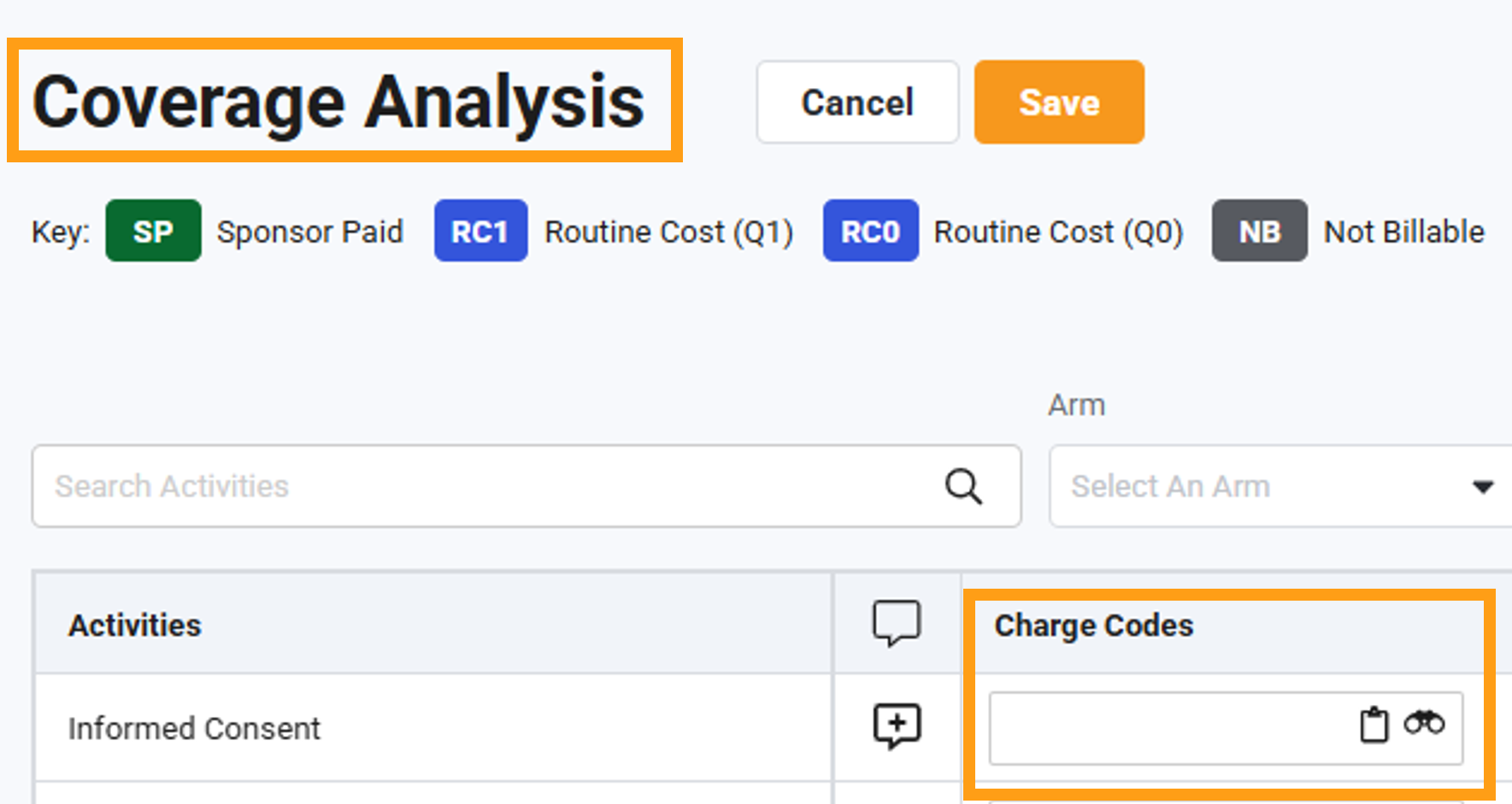
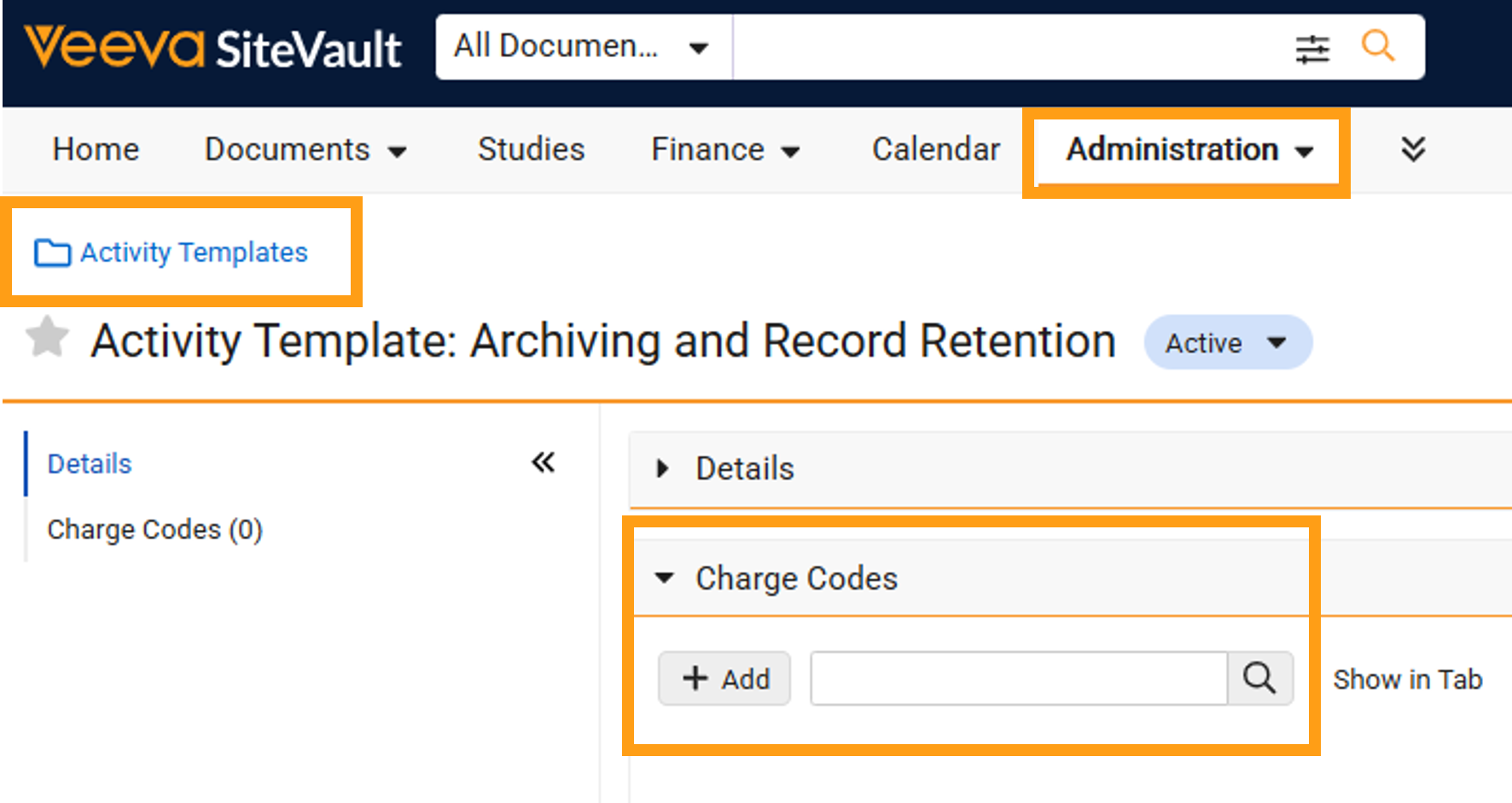
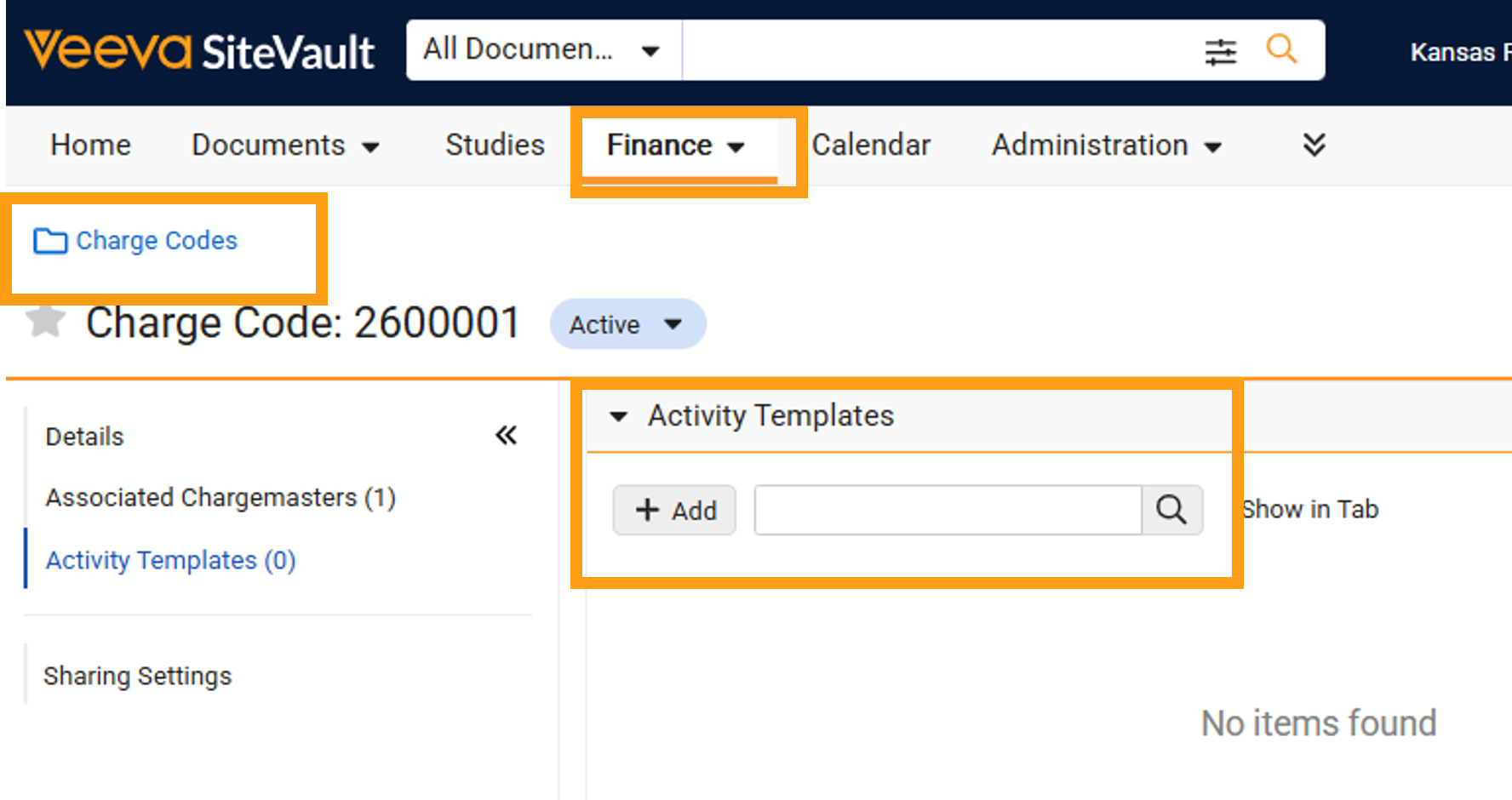
Pour faciliter l'utilisation, il existe plusieurs endroits pour effectuer ces associations (voir ci-dessous); toutes les options incluent la possibilité de rechercher et de sélectionner.
Administration > Modèles d'activité
Finance > Codes de facturation
Calendrier d'études > Analyse de la couverture