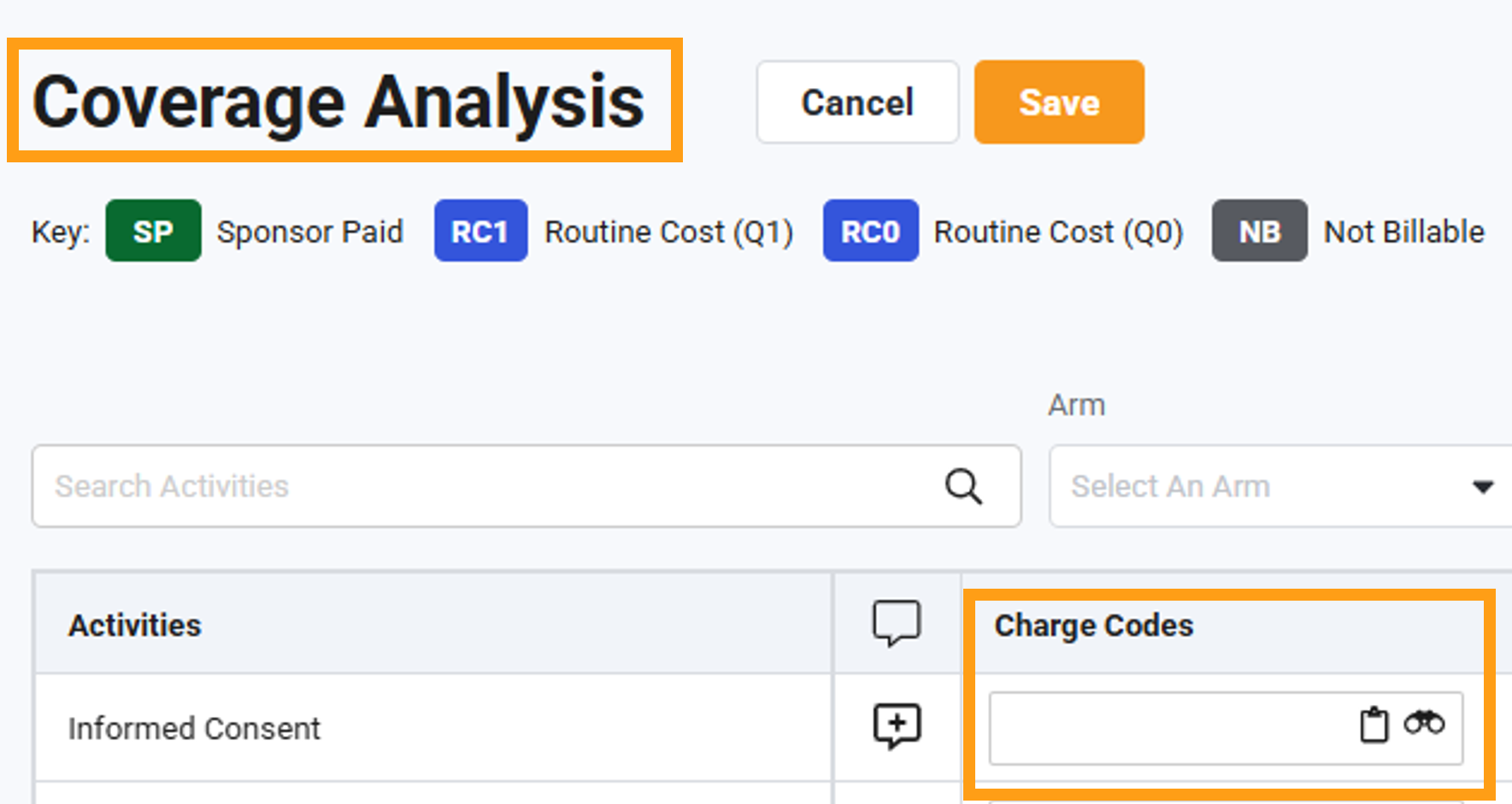
- Administradores e funcionários do Estabelecimento com permissão estendida para gerenciamento financeiro.
A Tabela de Preços serve como a tabela de preços central da sua instituição e um catálogo principal de itens faturáveis, procedimentos e custos de rotina. Ao criar sua Tabela de Preços, você pode padronizar os códigos de faturamento em todos os estudos, agilizar a Análise de Cobertura e garantir a precisão da emissão de faturas.
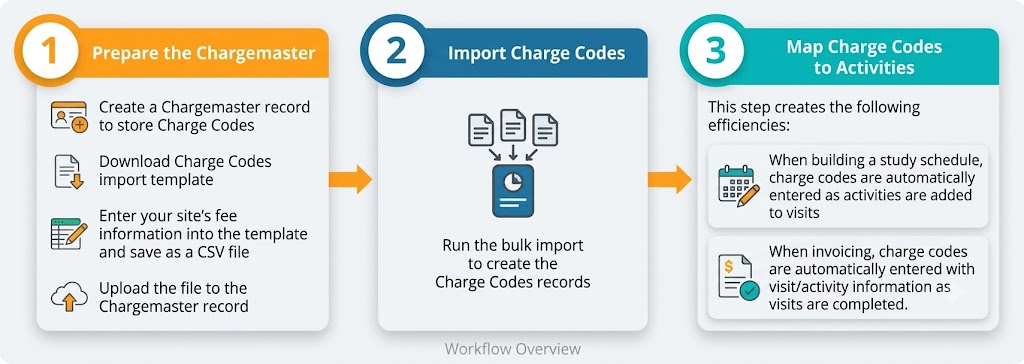
Etapa 1: Crie o registro de cadastro de preços e prepare o modelo de importação.
- Acesse Finanças > Chargemaster.
- Selecione + Criar para criar um novo cadastro de cobrança ou, se já houver um cadastro criado, selecione o registro do cadastro de cobrança que deseja atualizar.
- Selecione e baixe o Modelo de Importação em Massa de Códigos de Cobrança na seção Instruções de Importação em Massa de Códigos de Cobrança (ou nesta etapa). Este é um arquivo CSV e deve ser carregado no SiteVault como um arquivo CSV.
-
Abra o arquivo e insira os códigos de faturamento e os detalhes do procedimento do seu site. Preencha os campos obrigatórios e quaisquer campos opcionais. Os cabeçalhos das colunas (listados aqui) representam os campos dos registros de Código de Cobrança que você está criando.
- Código da cobrança (nome__v): O identificador principal da cobrança. Campo obrigatório.
- Preço/Custo Padrão/Taxa (price__v): O preço (com até 2 casas decimais) do serviço ou procedimento nesta tabela de preços específica. Campo obrigatório.
- Nome abreviado (short_name__v): Um nome abreviado para identificar a acusação. (50 caracteres)
- Descrição (description__v): Uma descrição detalhada da atividade ou serviço. (250 caracteres).
- Códigos CPT/HCPCS (cpt_hcpcs_codes__v): O código da Terminologia de Procedimentos Atuais ou do Sistema de Codificação de Procedimentos Comuns de Saúde ao qual a cobrança se refere. (100 caracteres)
- Modificador (modificador__v): Um código acrescentado ao código de cobrança principal para fornecer informações adicionais específicas sobre o serviço ou procedimento. (50 caracteres)
-
Salve
o modelo preenchido em seu computador
como um arquivo CSV (Delimitado por vírgulas).
- Os arquivos CSV removem toda a formatação, permitindo que o SiteVault traduza os dados inseridos para os campos dos registros de Código de Cobrança de forma precisa.
- No campo "Importação em massa de arquivos de código de cobrança", carregue ou arraste e solte o arquivo CSV preenchido.
- Selecione Salvar. O cadastro de cobranças permanece em estado de rascunho. Os registros de código de cobrança ainda não foram criados.
Etapa 2: Execute a ação de importação em massa.
- Acesse Finanças > Chargemaster.
- Selecione o Chargemaster para atualizar.
- Selecionar todas as ações > Importar códigos de cobrança em massa.
-
Analise a mensagem sobre o impacto da importação. Selecione
Continuar. Na maioria dos casos, o processo leva 30 segundos ou menos.
- Uma notificação avisará quando o processo estiver concluído, bem como detalhes sobre o sucesso ou falha.
-
Se for encontrado um erro:
- A importação foi totalmente cancelada.
- Você receberá a localização do erro e uma descrição do mesmo para que as correções possam ser feitas.
- Quando todos os erros forem corrigidos, tente importar novamente.
-
As importações bem-sucedidas irão:
- Criar registros de código de cobrança
- Mova o registro do cadastro de cobranças para o estado atual.
Etapa 3: Mapear os códigos de cobrança para as atividades
Após preencher sua tabela de cobranças, você pode mapear códigos de cobrança individuais para modelos de atividade. Associar códigos de cobrança a modelos de atividade garante que, sempre que uma atividade for adicionada a um cronograma, o SiteVault mapeie automaticamente os atributos financeiros e de faturamento corretos para essa atividade.
Para facilitar o uso, existem vários locais para fazer essas associações (veja abaixo); todas as opções incluem a capacidade de pesquisar e selecionar.
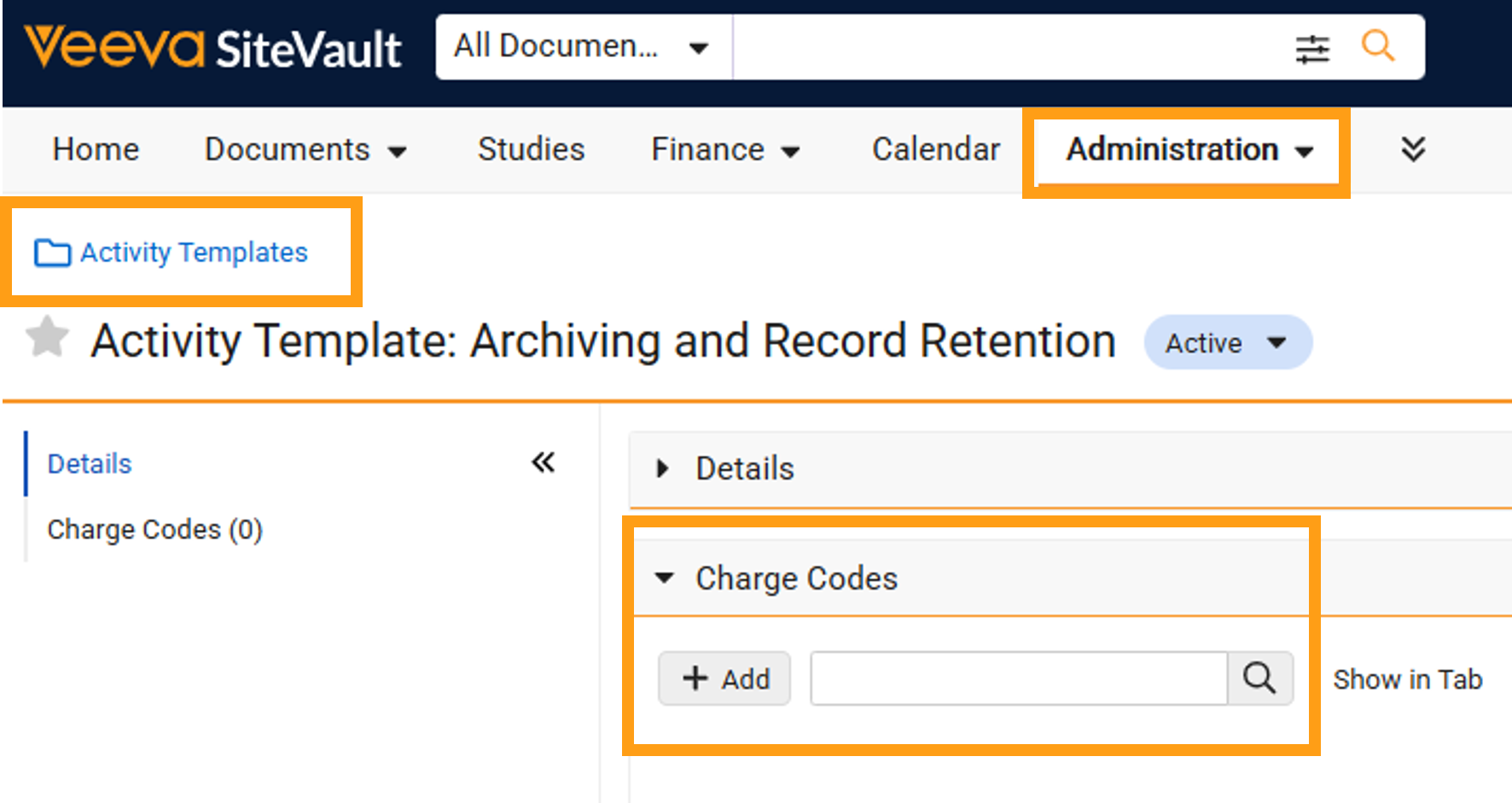
Administração > Modelos de atividades
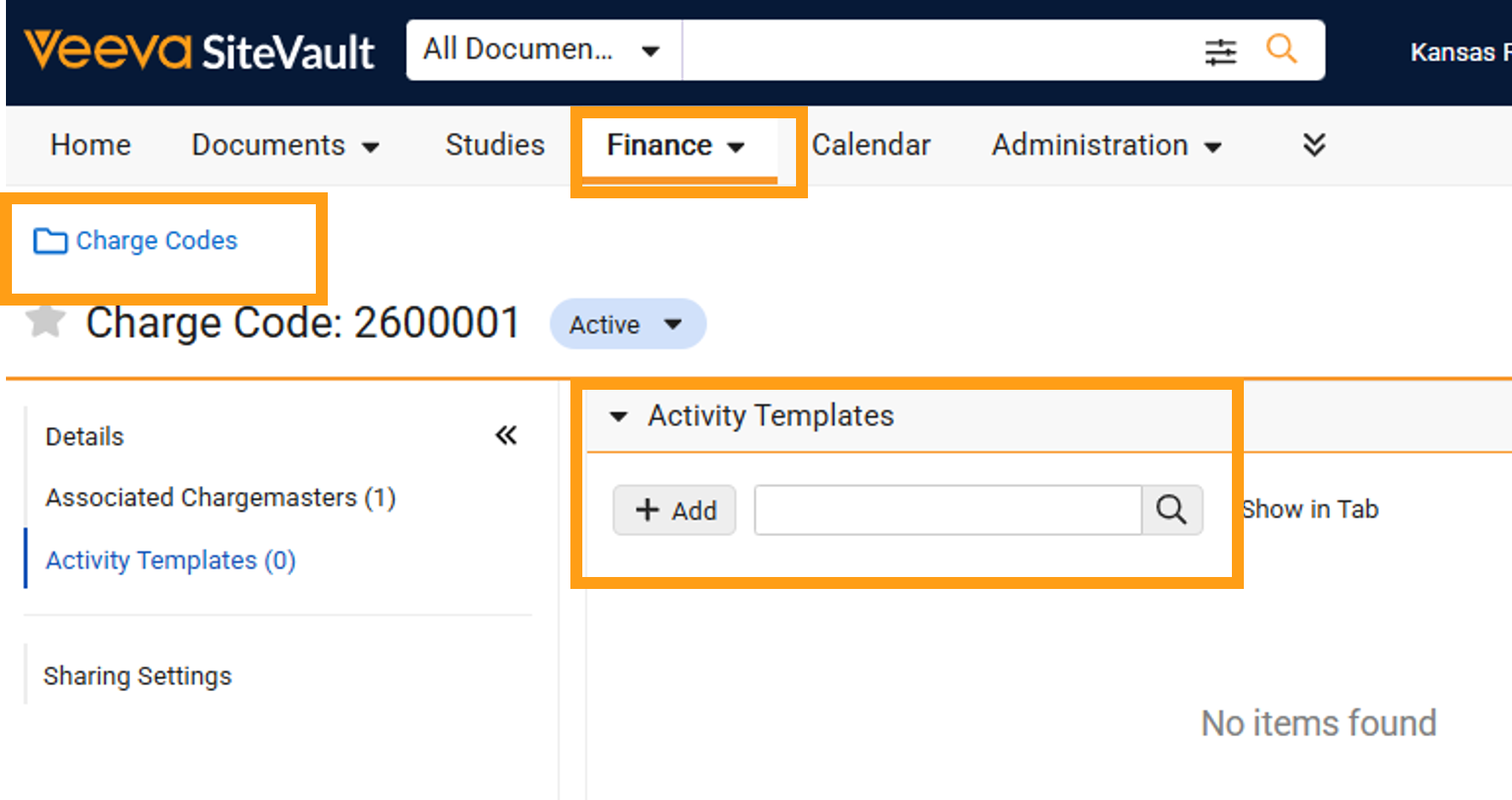
Finanças > Códigos de Cobrança
Cronograma de Estudos > Análise de Conteúdo