谁能完成这项任务?
- 拥有财务管理扩展权限的管理员和机构工作人员
收费主表是您机构的中央收费标准和计费项目、程序及常规费用的主目录。建立收费主表有助于您统一各项研究的计费代码,简化医保覆盖范围分析,并确保发票准确无误。
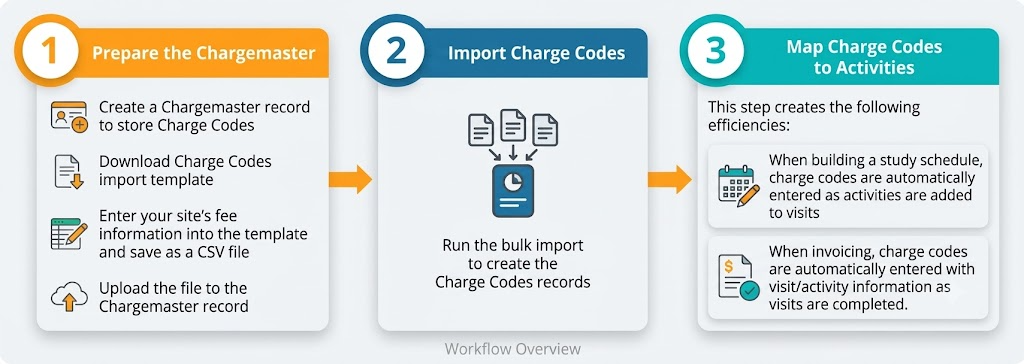
步骤 1:创建收费主记录并准备导入模板
- 导航至 财务 > 收费清单 。
- 选择“ + 创建” 以创建新的收费主数据;如果已创建,请选择要更新的收费主数据记录。
- 请从“费用代码 批量导入说明”部分(或本步骤)选择并下载费用代码批量导入模板 。这是一个 CSV 文件,必须以 CSV 文件格式上传到SiteVault 。
-
打开文件,输入您网站的计费代码和流程详情。填写必填字段和所有选填字段。列标题(此处列出)代表您正在创建的收费代码记录的字段。
- 收费代码(name__v): 收费的主要标识符。 必填字段。
- 价格/默认费用/收费(price__v): 本收费标准项下服务或程序的价格(最多保留两位小数)。 必填项。
- 简称(short_name__v): 用于标识指控的简称。(50 个字符)
- 描述(description__v): 对活动或服务的详细描述。(250 个字符)。
- CPT/HCPCS 代码 (cpt_hcpcs_codes__v): 费用对应的现行程序术语代码或医疗保健通用程序编码系统代码。(100 个字符)
- 修饰符(modifier__v): 附加在主收费代码后的代码,用于提供有关服务或流程的额外具体信息。(50 个字符)
-
将完成的模板
保存
到您的计算机中
,格式为 CSV(逗号分隔)文件
。
- CSV 文件会移除所有格式,从而使SiteVault能够将您输入的数据清晰地转换为收费代码记录的字段。
- 在 “费用代码批量导入文件” 字段中,上传或拖放已完成的 CSV 文件 。
- 选择 “保存” 。费用主文件仍处于 草稿 状态。费用代码记录尚未创建。
步骤 2:运行批量导入操作
- 导航至 财务 > 收费清单 。
- 选择要更新的 Chargemaster。
- 选择 所有操作 > 批量导入费用代码 。
-
请查看导入影响信息。选择
“继续”
。大多数情况下,此过程只需 30 秒或更短时间。
- 流程完成后,系统会发出通知,告知成功/失败详情。
-
如果发现错误:
- 整个导入过程已中止。
- 您将收到错误位置和错误描述,以便进行更正。
- 纠正所有错误后,请再次尝试导入。
-
成功导入后将:
- 创建收费代码记录
- 将收费主记录移至 “当前” 状态
步骤 3:将收费代码映射到活动
填写完收费主数据后,您可以将各个收费代码映射到活动模板。将收费代码与活动模板关联起来,可确保每当向日程表中添加活动时, SiteVault都会自动将正确的财务和计费属性映射到该活动。
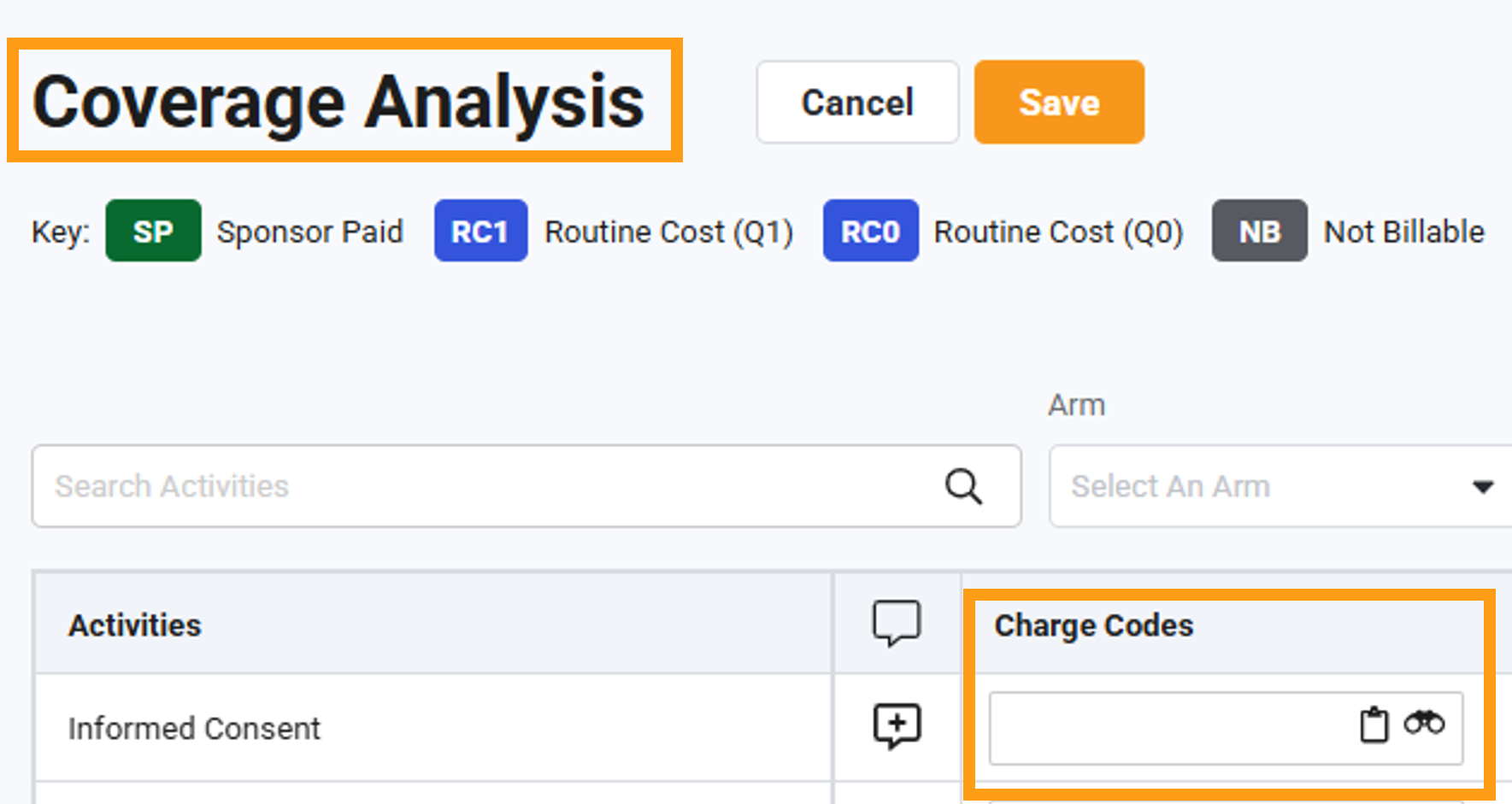
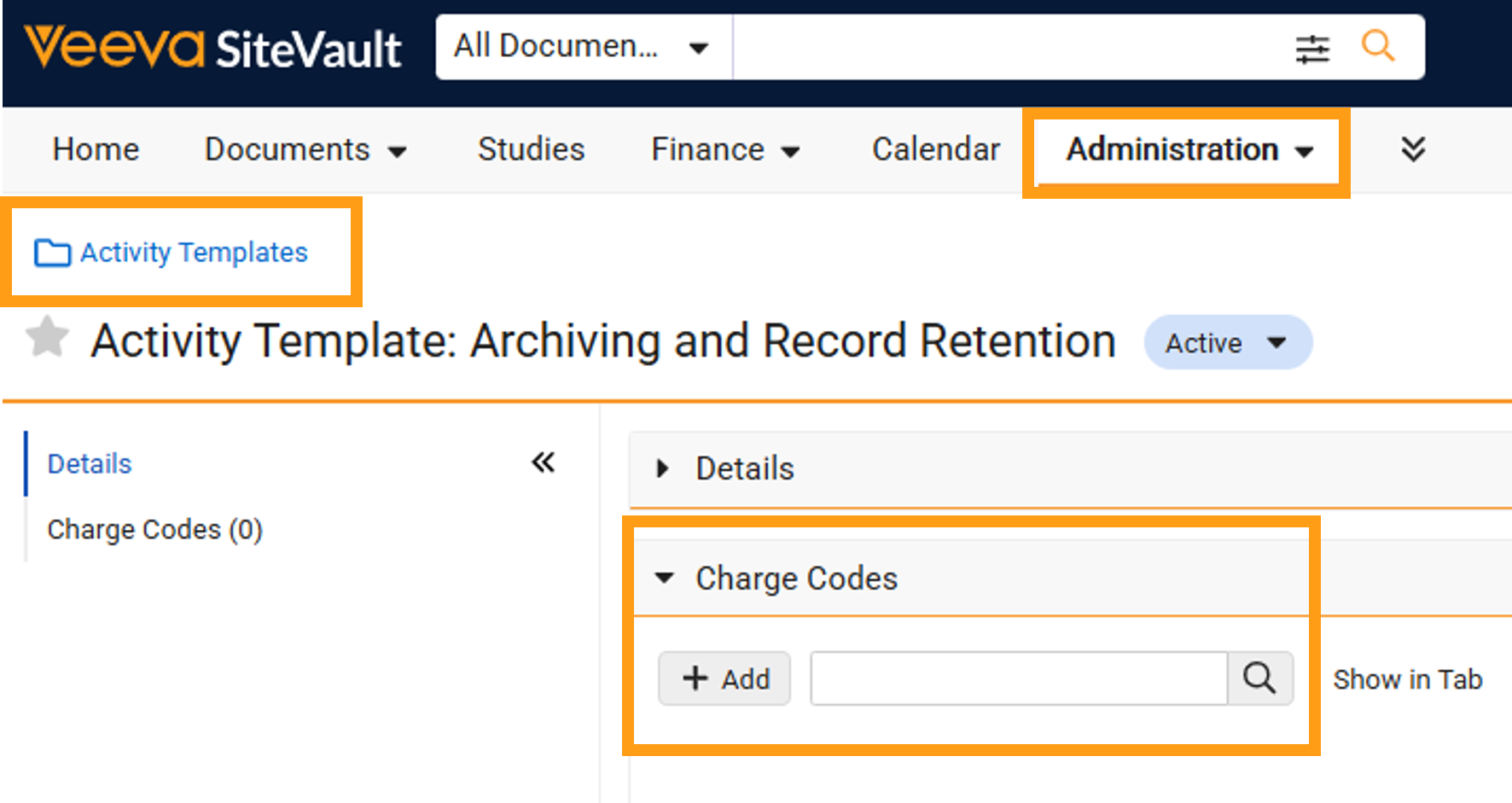
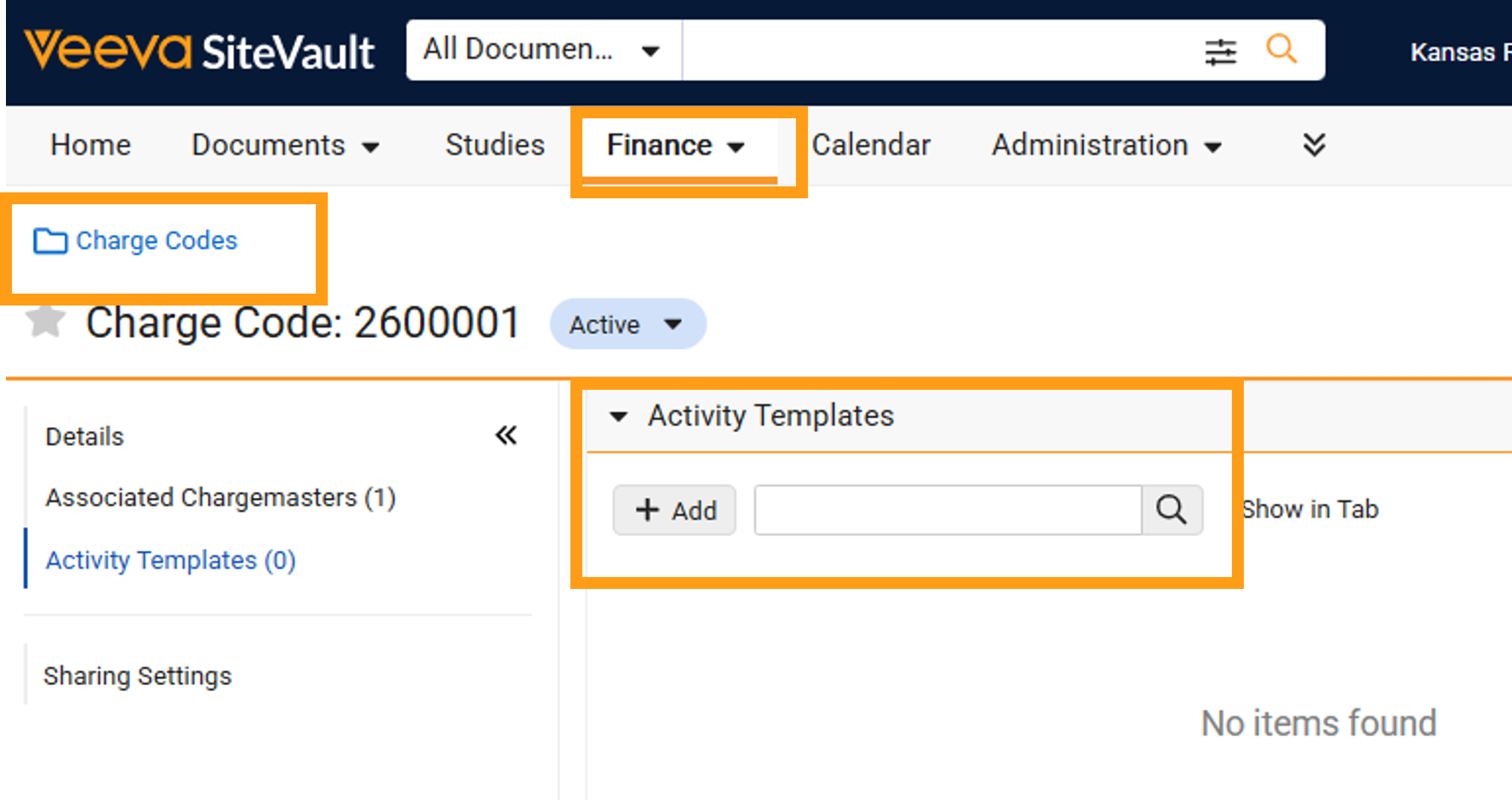
为了方便使用,可以在多个地方建立这些关联(见下文);所有选项都包含搜索和选择功能。
管理 > 活动模板
财务 > 收费代码
学习计划 > 覆盖范围分析