- Administratorzy i pracownicy Lokacja z rozszerzonym pozwoleniem na zarządzanie finansami
Chargemaster służy jako centralny cennik opłat w Twojej placówce oraz główny katalog pozycji rozliczeniowych, procedur i kosztów rutynowych. Utworzenie Chargemastera pozwala na ujednolicenie kodów rozliczeniowych w różnych badania, usprawnienie analizy zasięgu i zapewnienie dokładności fakturowania.
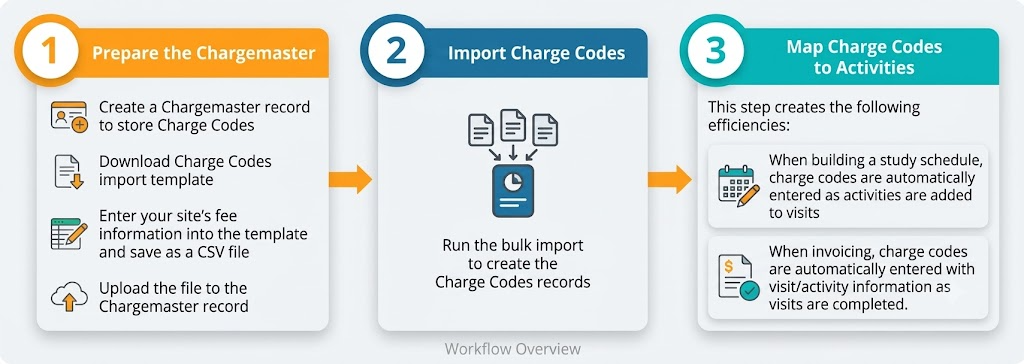
Krok 1: Utwórz rekord Chargemaster i przygotuj szablon importu
- Przejdź do Finanse > Chargemaster.
- Wybierz + Utwórz, aby utworzyć nowego Chargemastera lub, jeśli już został utworzony, wybierz rekord Chargemastera, który chcesz zaktualizować.
- Wybierz i pobierz szablon zbiorczego importu kodów opłat z sekcji Instrukcje zbiorczego importu kodów opłat (lub z tego kroku). Jest to plik CSV i należy go przesłać do SiteVault w tym formacie.
-
Otwórz plik i wprowadź kody rozliczeniowe oraz szczegóły procedur dla swojej witryny. Uzupełnij pola wymagane i opcjonalne. Nagłówki kolumn (wymienione tutaj) reprezentują pola tworzonych rekordów kodów rozliczeniowych.
- Kod opłaty (name__v): Główny identyfikator opłaty. Pole wymagane.
- Cena/Domyślny koszt/opłata (price__v): Cena (do 2 miejsc po przecinku) za usługę lub procedurę w ramach danego cennika. Pole wymagane.
- Nazwa krótka (short_name__v): Krótka nazwa identyfikująca opłatę. (50 znaków)
- Opis (description__v): Szczegółowy opis aktywności lub usługi. (250 znaków).
- Kody CPT/HCPCS (cpt_hcpcs_codes__v): kod bieżącej terminologii proceduralnej lub kod systemu kodowania procedur opieki zdrowotnej, do którego odnosi się opłata. (100 znaków)
- Modyfikator (modifier__v): Kod dodawany do podstawowego kodu opłaty w celu dostarczenia dodatkowych, szczegółowych informacji o usłudze lub procedurze. (50 znaków)
-
Zapisz
wypełniony szablon na swoim komputerze
jako plik CSV (rozdzielony przecinkami).
- Pliki CSV usuwają całe formatowanie, co pozwala SiteVault na czyste przetłumaczenie wprowadzonych danych na pola rekordów kodów opłat.
- W polu Plik importu zbiorczego kodów opłat prześlij lub przeciągnij i upuść wypełniony plik CSV.
- Wybierz Zapisz. Karta Chargemaster pozostaje w stanie roboczym. Rekordy kodów opłat nie zostały jeszcze utworzone.
Krok 2: Uruchom akcję importu zbiorczego
- Przejdź do Finanse > Chargemaster.
- Wybierz Chargemaster, który chcesz zaktualizować.
- Wybierz Wszystkie akcje > Kody opłat za import zbiorczy.
-
Przeczytaj komunikat o wpływie importu. Wybierz
Kontynuuj. W większości przypadków proces trwa 30 sekund lub krócej.
- Powiadomienie poinformuje o zakończeniu procesu oraz poda szczegóły dotyczące powodzenia lub niepowodzenia.
-
Jeśli znaleziono błąd:
- Cały import został przerwany.
- Otrzymasz informację o lokalizacji błędu i jego opis, co umożliwi wprowadzenie poprawek.
- Gdy wszystkie błędy zostaną naprawione, spróbuj ponownie zaimportować dane.
-
Udany import będzie:
- Utwórz rekordy kodów opłat
- Przenieś rekord Chargemaster do stanu bieżącego
Krok 3: Przypisz kody opłat do aktywności
Po wypełnieniu tabeli Chargemaster możesz mapować poszczególne kody opłat do szablonów aktywności. Powiązanie kodów opłat z szablonami aktywności gwarantuje, że za każdym razem, gdy aktywność zostanie dodana do harmonogramu, SiteVault automatycznie mapuje odpowiednie atrybuty finansowe i rozliczeniowe do tej aktywności.
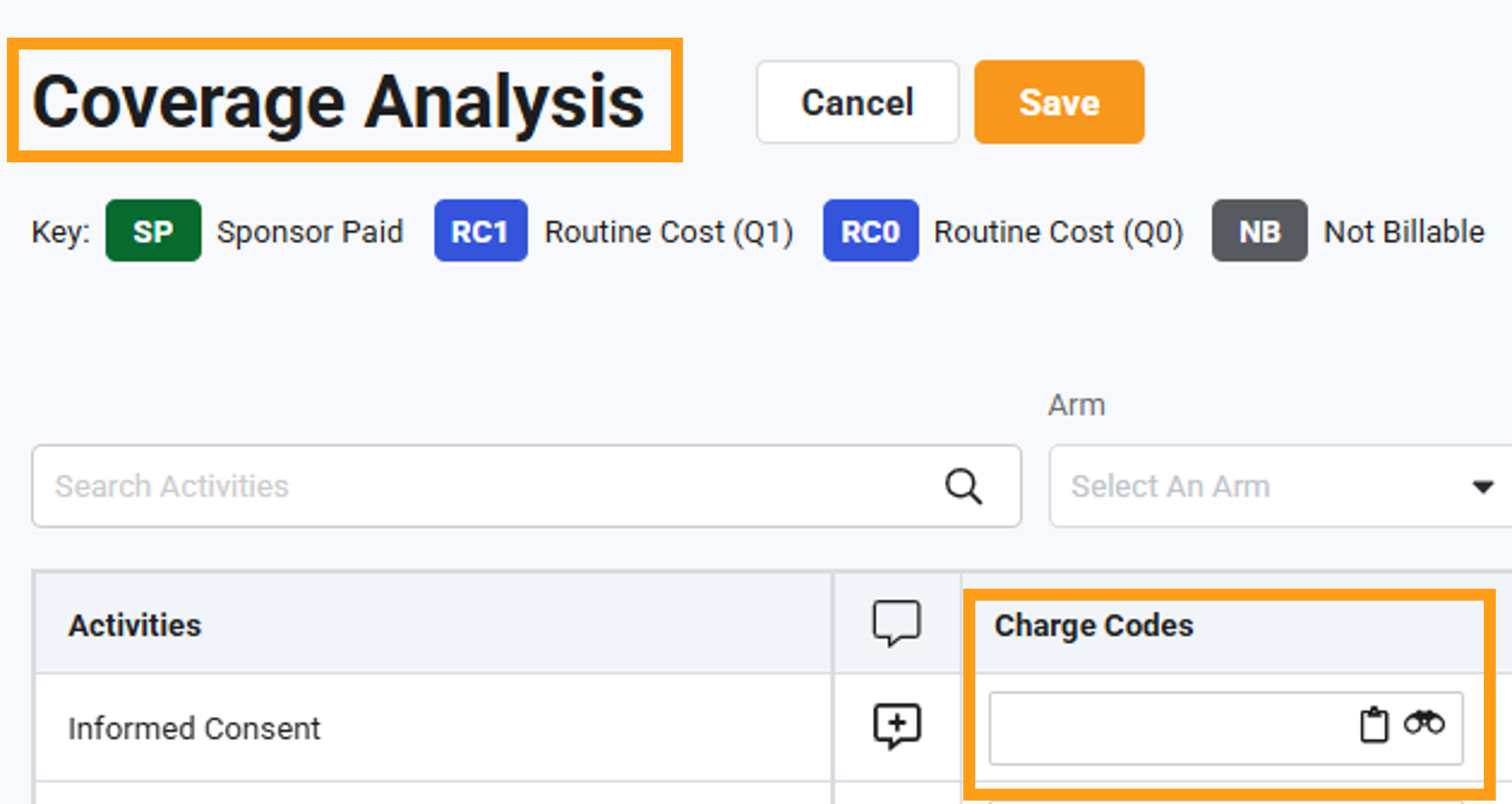
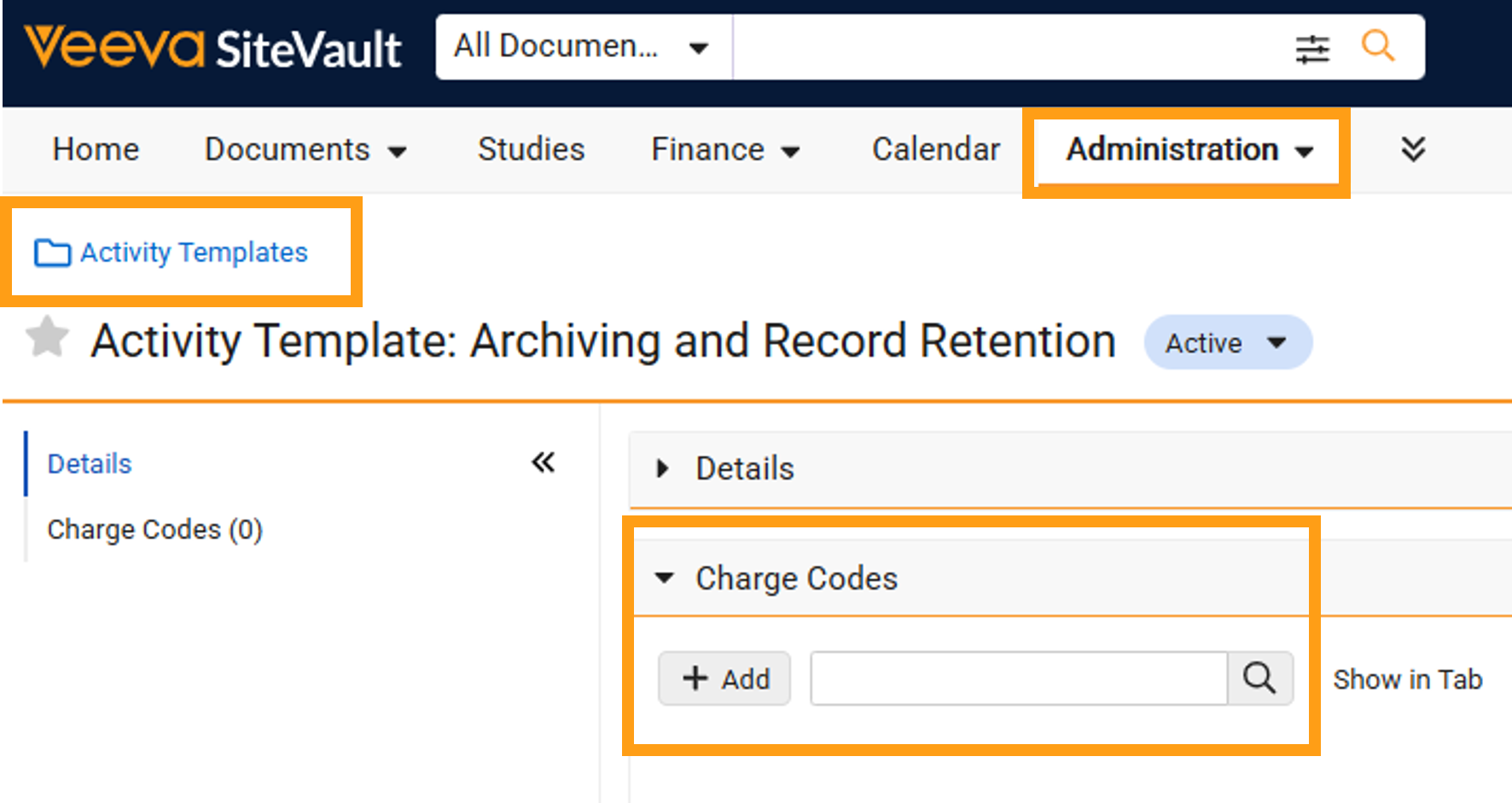
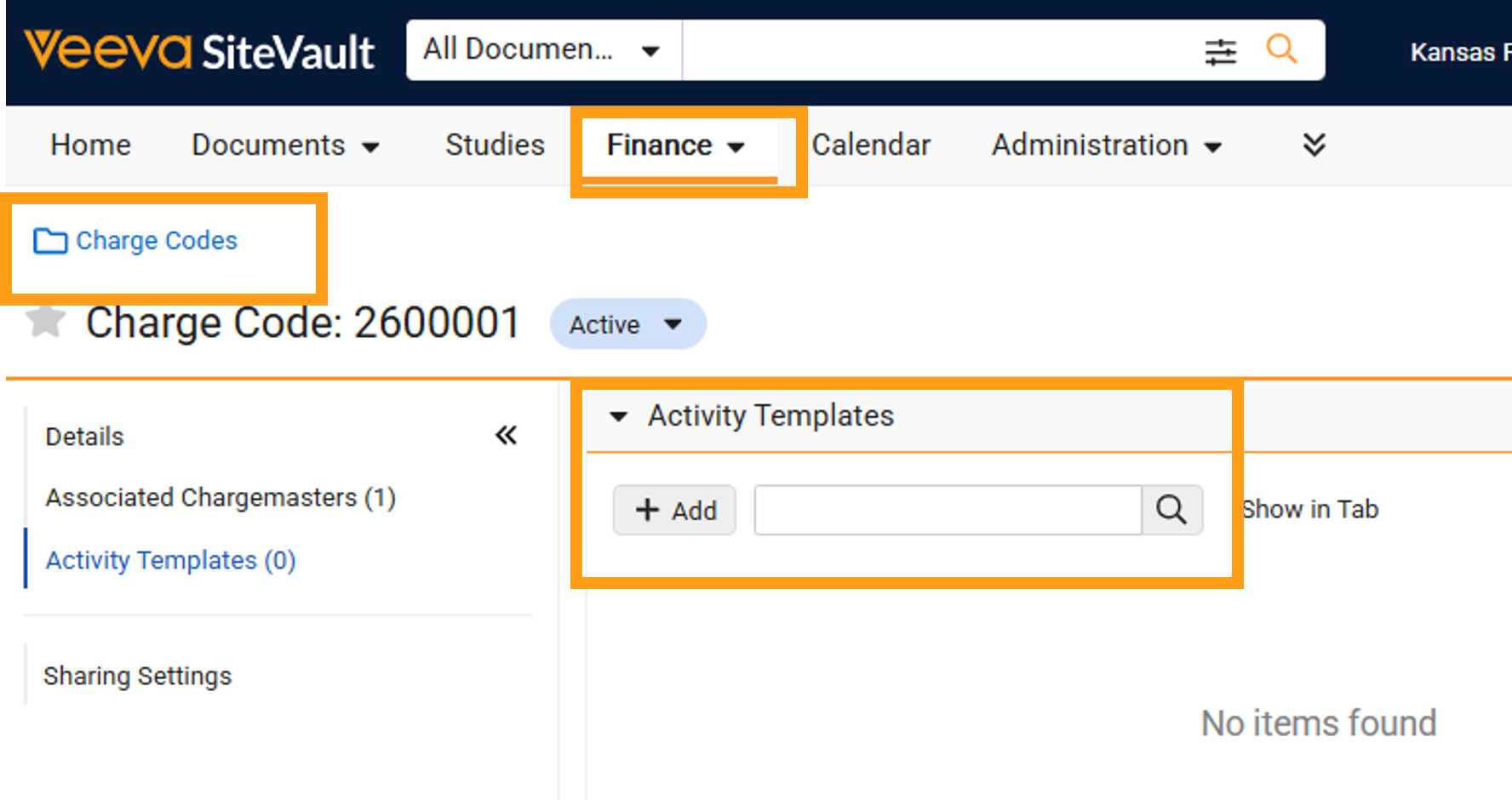
Aby ułatwić korzystanie z programu, istnieje kilka miejsc, w których można dokonać tych skojarzeń (patrz poniżej); wszystkie opcje obejmują możliwość wyszukiwania i wybierania.
Administracja > Szablony aktywności
Finanse > Kody opłat
Harmonogram Badanie > Analiza zasięgu