- Администраторы и сотрудники Исследовательский центр, имеющие расширенные права доступа к финансовому управлению.
Обзор
Счета формируются на основе выбранных оплачиваемых позиций для отслеживания хода выставления счетов и запроса оплаты от спонсора. Счета не выставляются, а используются как способ удобной группировки и экспорта оплачиваемых позиций в финансовую систему вашего сайта (.csv).
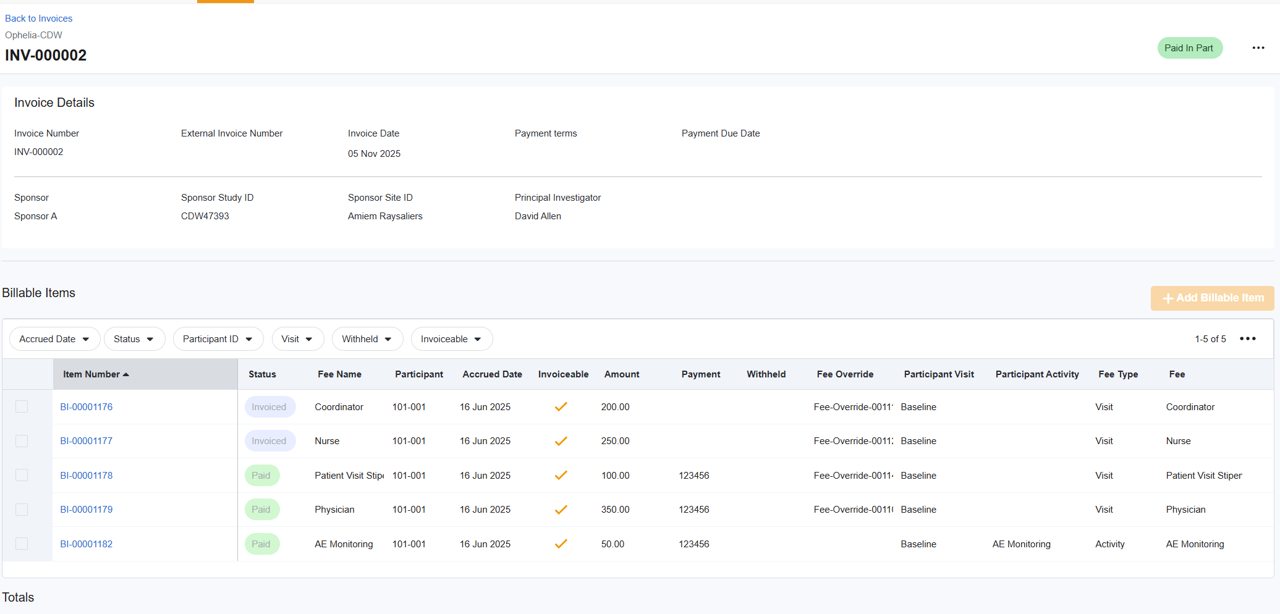
Группировка и детализация счетов-фактур
Хотя SiteVault предоставляет детализированные выставляемые счета, спонсоры часто требуют группировки счетов (например, по пациентам, по посещениям или в виде сводки). Используйте функцию экспорта, чтобы обработать данные в соответствии с требованиями спонсора к выставлению счетов.
Создать счет-фактуру
Создать новый счет-фактуру можно в разделе «Финансы» > «Оплачиваемые позиции» или «Финансы» > «Счета-фактуры». После выбора оплачиваемых позиций дальнейшие действия остаются одинаковыми независимо от того, где вы создали счет-фактуру.

Для создания счета-фактуры выполните следующие действия:
-
Для создания нового счета-фактуры воспользуйтесь одним из следующих способов:
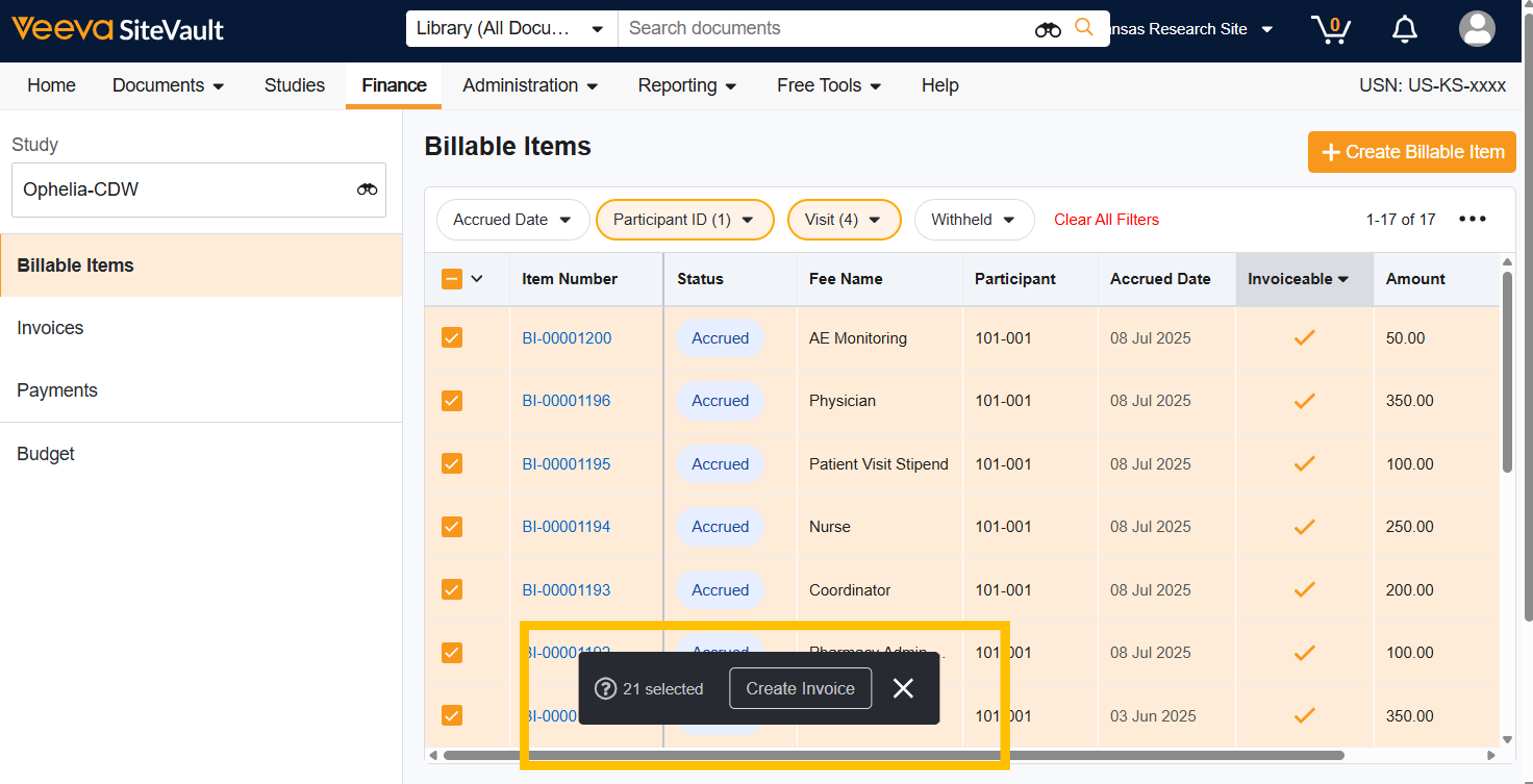
- В разделе «Оплачиваемые позиции»: выберите одну или несколько оплачиваемых позиций для включения в список, затем выберите «Создать счет» в меню групповой обработки внизу экрана.
- В разделе «Счета-фактуры»: выберите «+ Создать счет-фактуру», затем «+ Добавить оплачиваемый товар». Выберите один или несколько оплачиваемых товаров для включения в счет-фактуру и сохраните.
-
Проверьте правильность
данных в счете-фактуре. Нажмите значок
«Редактировать
» (карандаш), чтобы обновить следующие поля:
- Номер счета-фактуры: это поле генерируется автоматически, но его можно редактировать.
- Номер внешнего счета: это необязательное поле, предназначенное для исследовательские центры, использующих внешнюю систему выставления счетов и нуждающихся в указании дополнительного номера счета.
- Номер заказа на покупку: это необязательное поле, которое следует заполнить, если номер заказа на покупку связан со счетом-фактурой.
- Дата выставления счета: Дата выставления счета необходима для того, чтобы пометить счет как отправленный.
- Условия оплаты: Выбранные условия оплаты применяются к дате выставления счета для заполнения поля «Дата платежа».
-
Просмотрите список оплачиваемых услуг и внесите необходимые корректировки.
- Удаление оплачиваемой позиции: выберите одну или несколько позиций ( начисленные или выставленные по счету ) и выберите «Удалить из счета» в групповом меню или наведите курсор справа от номера позиции и выберите значок «X». Удаление позиций обновит непогашенный баланс.
- Добавить оплачиваемый товар: Выберите + Оплачиваемый товар. Выберите один или несколько товаров для добавления в счет-фактуру. Выберите Сохранить.
-
Дополнительные шаги:
- Экспорт оплачиваемых позиций: выберите «Все действия» > «Экспорт оплачиваемых позиций», чтобы экспортировать оплачиваемые позиции счета в формат CSV. Вы можете дополнительно обрабатывать или объединять эти данные с другой информацией о выставлении счетов во внешней системе для создания окончательного документа счета.
- Отметить как отправлено: Если вы готовы отправить оплачиваемые позиции (используя экспортированные данные), измените статус счета на «Отправлено». Все оплачиваемые позиции, связанные с этим счетом, автоматически обновятся с «Начислено» на «Выставлен счет», что будет означать, что спонсор был уведомлен об этих непогашенных платежах.