- Administradores e funcionários do Estabelecimento com permissão estendida para gerenciamento financeiro.
Quando ativada na Visão Geral do Cronograma do Estudo, a guia Análise de Cobertura é exibida no Editor do Cronograma do Estudo. Essas ferramentas permitem que os usuários definam com precisão os códigos de faturamento e as responsabilidades para cada atividade do estudo.
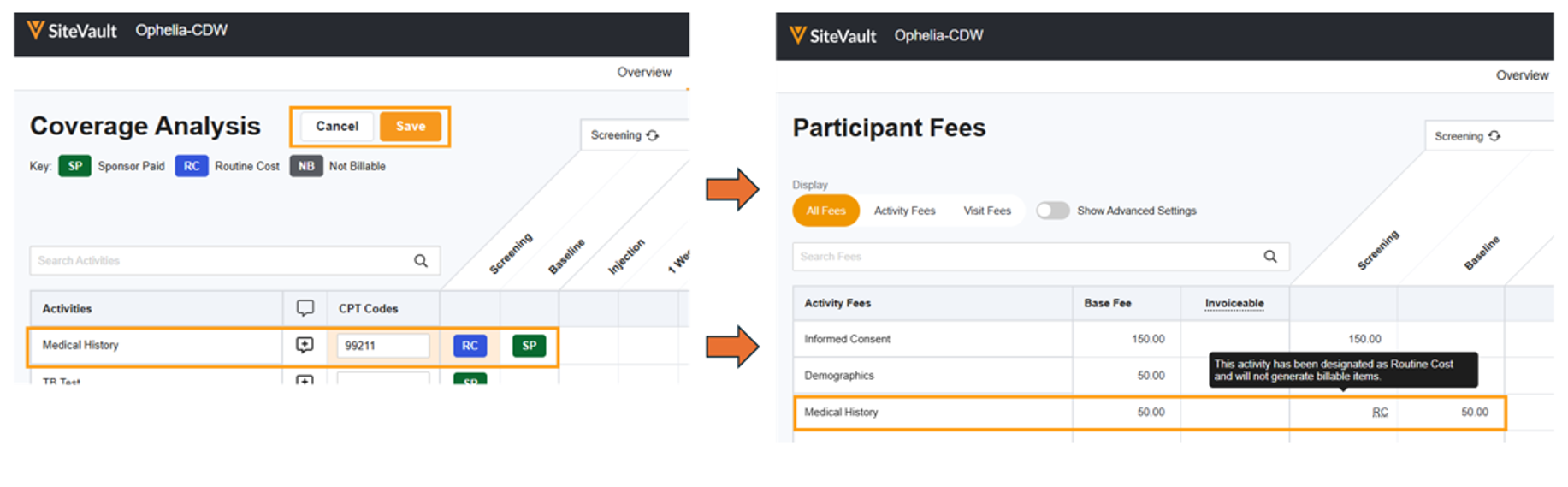
Opções de responsabilidade de faturamento
Os usuários podem selecionar entre as seguintes opções:
- Patrocinador pago
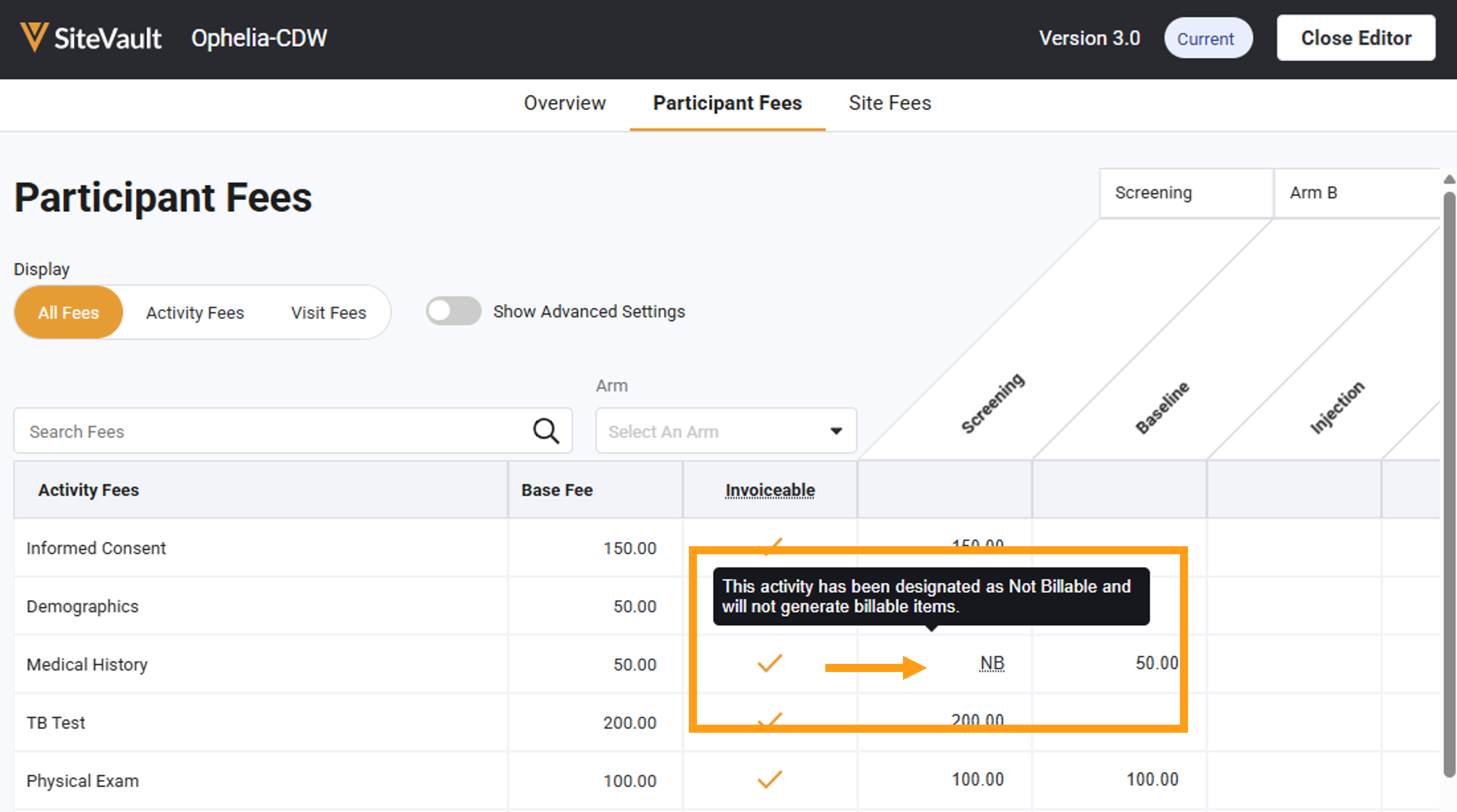
- Não faturável
- Custo de rotina (Q1) Serviço clínico de rotina
- Custo de rotina (Q0) Serviço clínico investigacional
Códigos de cobrança
A aba também oferece um espaço para registrar notas específicas da atividade e códigos de cobrança. Para obter mais informações sobre códigos de faturamento, consulte a seção "Códigos de Cobrança".
Após o salvamento das designações e anotações, o sistema utiliza essas informações para atualizar a tabela de Taxas de Participantes do Orçamento, de forma que os itens designados como Custo de Rotina ou Não Faturável não sejam cobrados do patrocinador.
Ativar análise de cobertura
- Acesse o cronograma de estudos > Visão geral.
- Selecione Editar.
- Ative a opção Incluir Análise de Cobertura.
- Selecione Salvar.
Definir responsabilidades de faturamento
Defina as responsabilidades de faturamento como Pago pelo Patrocinador, Custo de Rotina ou Não Faturável.
- Acesse o Cronograma do Estudo > Análise de Cobertura.
- Selecione Editar Faturamento.
- Atribua um ou mais códigos de cobrança para cada atividade, conforme apropriado.
- Para cada célula com uma responsabilidade atribuída, selecione a célula e percorra as opções até que a atribuição correta seja exibida. Certifique-se de que o modificador correto esteja selecionado para os itens marcados como Custo de Rotina.
- Opcionalmente, selecione o ícone de comentário de uma atividade para adicionar uma nota específica sobre ela.
- Selecione Salvar.