- Administradores e funcionários do Estabelecimento com permissão estendida para gerenciamento financeiro.
Visão geral
Ao tornar um orçamento atual, as taxas e regras de faturamento para visitas de participantes, taxas do estabelecimento e atividades são ativadas. Depois que todas as seções estiverem preenchidas e aprovadas, você poderá atualizar o status do orçamento. Quando um orçamento é definido como "Atual", o Vault gera ou atualiza automaticamente os Itens Faturáveis para visitas concluídas elegíveis.
Observação: Esta ação afeta itens faturáveis e faturamento. Certifique-se de que todas as revisões de orçamento estejam concluídas.
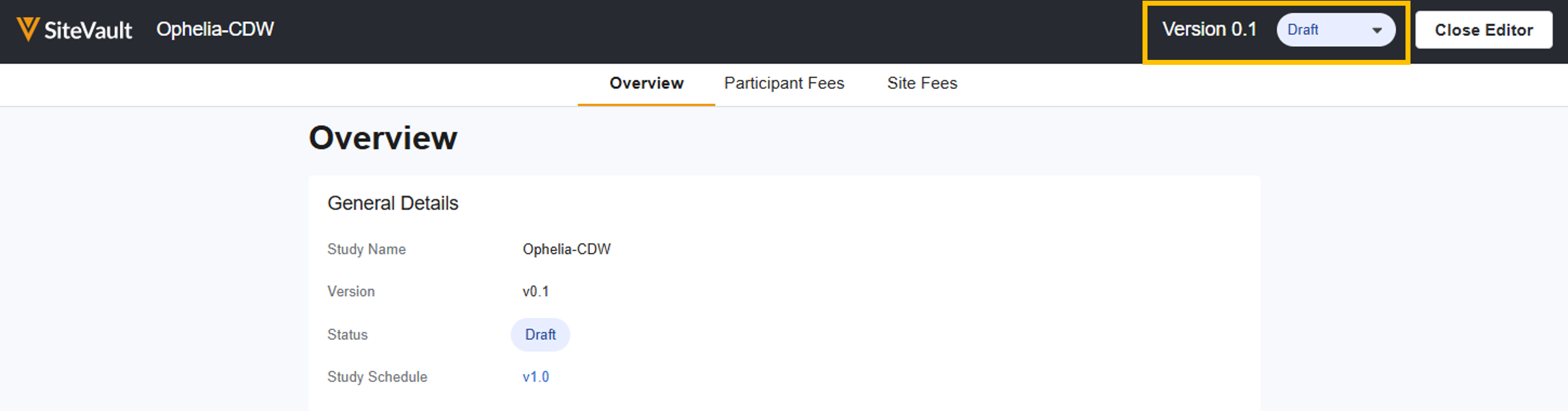
Atualizar o orçamento
Para atualizar o status do orçamento, é necessário que exista uma versão preliminar do orçamento e que uma data de vigência seja especificada.
- Acesse Finanças > Orçamentos e Faturamento > Selecione o Estudo > Orçamento
- Selecione "Editar" associado ao orçamento que deseja atualizar.
- Selecione "Atual" na lista suspensa do campo "Status".
- Selecione a data de vigência e, se necessário, atualize a descrição da versão.
- Selecione Salvar. Os orçamentos são controlados por versão; se forem necessárias alterações após o salvamento, você poderá criar um novo rascunho com base na versão atual.
- O recálculo é realizado automaticamente. Consulte o Resumo do Recálculo para identificar as visitas omitidas (veja abaixo).
Recálculo automático
Quando um orçamento entra em vigor, o SiteVault reprocessa automaticamente as visitas dos participantes para garantir que os itens faturáveis correspondam às taxas orçamentárias atualizadas:
- Processo: O SiteVault tenta recalcular todas as visitas dos participantes concluídas na data de vigência do orçamento ou após essa data.
- Visitas ignoradas: o recálculo do SiteVault ignorará uma visita se um ou mais itens faturáveis tiverem sido classificados como Pagos ou Faturados. As visitas ignoradas exigirão uma resolução manual.
- Localizar visitas ignoradas: Assim que a tarefa em segundo plano for concluída, o usuário que definiu o orçamento como "Atual" receberá um e-mail e uma notificação contendo um link para o arquivo de resumo da tarefa, que lista os status de recálculo.
-
Resolução manual de consultas não atendidas:
Para cada consulta não atendida identificada, siga os passos abaixo:
- Analise a visita afetada no CTMS.
- Faça as atualizações necessárias nas faturas e nos itens (atualize o status, remova da fatura, etc.).
- Alterne manualmente o status da visita de Incompleto para Completo para acionar o recálculo do item.
Observe que os cronogramas e orçamentos de estudo são versionados independentemente. Quando uma nova versão do cronograma é atualizada, os itens faturáveis para os participantes serão gerados automaticamente com base nas atividades do novo cronograma, mesmo que uma nova versão do orçamento não seja criada. No entanto, se uma alteração no cronograma afetar os itens que você pretende faturar ou o valor que você deve receber, sempre crie uma nova versão do orçamento.