- Administratorzy i pracownicy Lokacja z rozszerzonym pozwoleniem na zarządzanie finansami
Przegląd
Aktualizowanie budżetu aktywuje stawki i zasady rozliczeń za wizyty uczestników, opłaty za lokacja i aktywności. Po wypełnieniu i zatwierdzeniu wszystkich sekcji można zaktualizować status budżetu. Po ustawieniu budżetu na „Aktualny” Vault automatycznie generuje lub aktualizuje pozycje rozliczeniowe dla kwalifikujących się, zakończonych wizyt.
Uwaga: Ta czynność ma wpływ na pozycje podlegające rozliczeniu i fakturowanie. Upewnij się, że wszystkie przeglądy budżetu zostały zakończone.
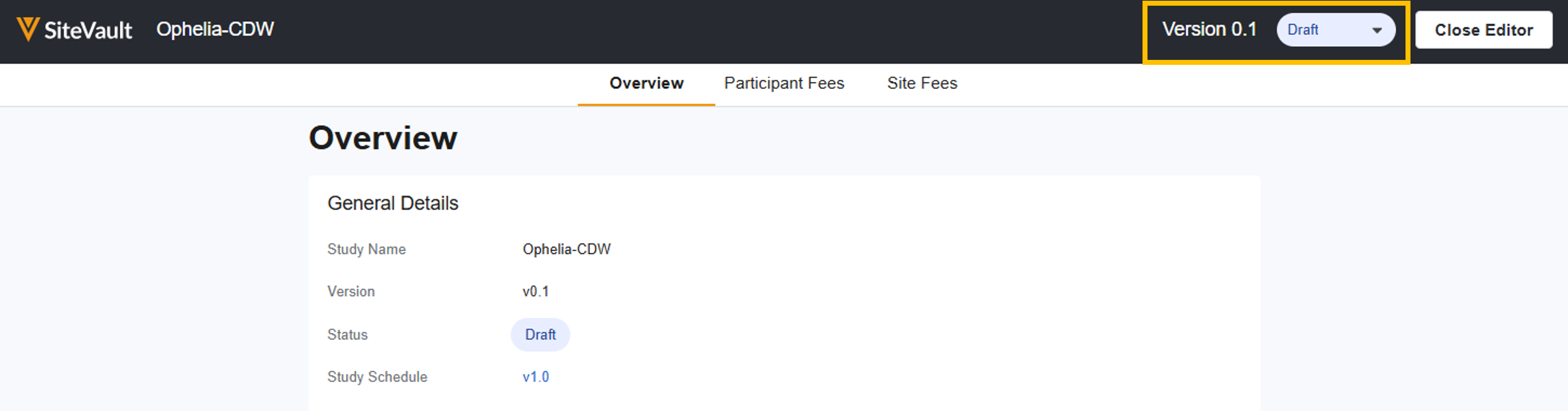
Uaktualnij budżet
Aby zaktualizować status budżetu, konieczne jest istnienie projektu budżetu i określenie daty wejścia w życie.
- Przejdź do Finanse > Budżety i rozliczenia > Wybierz Badanie > Budżet
- Wybierz opcję Edytuj związaną z budżetem, aby go zaktualizować.
- Z listy rozwijanej pola Status wybierz opcję Bieżący.
- Wybierz datę wejścia w życie i jeśli to konieczne, zaktualizuj Opis wersji.
- Wybierz opcję Zapisz. Budżety są kontrolowane wersjonalnie. Jeśli po zapisaniu konieczne będą zmiany, możesz utworzyć nowy projekt na podstawie bieżącej wersji.
- Następuje automatyczne przeliczanie. Sprawdź podsumowanie przeliczania, aby zidentyfikować pominięte wizyty (patrz poniżej).
Automatyczne przeliczanie
Gdy budżet staje się aktualny, SiteVault automatycznie przetwarza wizyty uczestników, aby upewnić się, że rozliczane pozycje są zgodne ze zaktualizowanymi stawkami budżetowymi:
- Proces: SiteVault próbuje przeliczyć wszystkie wizyty uczestników zakończone w dniu wejścia w życie budżetu lub po tej dacie.
- Pominięte wizyty: ponowne obliczenie SiteVault pominie wizytę, jeśli co najmniej jedna z pozycji podlegających rozliczeniu została przeniesiona do statusu „Opłacone” lub „Zafakturowane”. Pominięte wizyty będą wymagały ręcznego rozwiązania.
- Znajdź pominięte wizyty: Po zakończeniu zadania w tle użytkownik, który ustawił budżet na Bieżący, otrzyma wiadomość e-mail i powiadomienie zawierające łącze do pliku podsumowującego zadanie, w którym wymienione są statusy ponownych obliczeń.
-
Ręczne rozwiązywanie problemów z pominiętymi wizytami:
Dla każdej zidentyfikowanej pominiętej wizyty wykonaj poniższe kroki:
- Przejrzyj wizytę, której dotyczy problem, w CTMS.
- W razie potrzeby dokonuj aktualizacji faktur i pozycji (aktualizuj status, usuwaj z faktury itp.).
- Ręcznie zmień status wizyty z Nieukończonej z powrotem na Ukończoną, aby uruchomić ponowne przeliczenie elementu.
Uwaga: Harmonogramy Badanie i budżety są wersjonowane niezależnie. Po utworzeniu nowej wersji harmonogramu, elementy rozliczane dla uczestników będą automatycznie generowane na podstawie aktywności w nowym harmonogramie, nawet jeśli nie zostanie utworzona nowa wersja budżetu. Jeśli jednak zmiana harmonogramu wpłynie na elementy, za które chcesz wystawić fakturę, lub na kwotę, którą powinieneś otrzymać, zawsze utwórz nową wersję budżetu.