누가 이 일을 완수할 수 있을까요?
- 재무 관리 확장 권한을 가진 관리자 및 사이트 직원
개요
청구서류는 청구 진행 상황을 추적하고 후원자에게 대금 지급을 요청하는 데 도움이 되도록 선택된 청구 가능 항목을 기반으로 생성됩니다. 청구서류는 발행되는 것이 아니라, 청구 가능 항목을 쉽게 그룹화하고 사이트의 재무 처리 시스템(.csv 파일)으로 내보내는 용도로 사용됩니다.
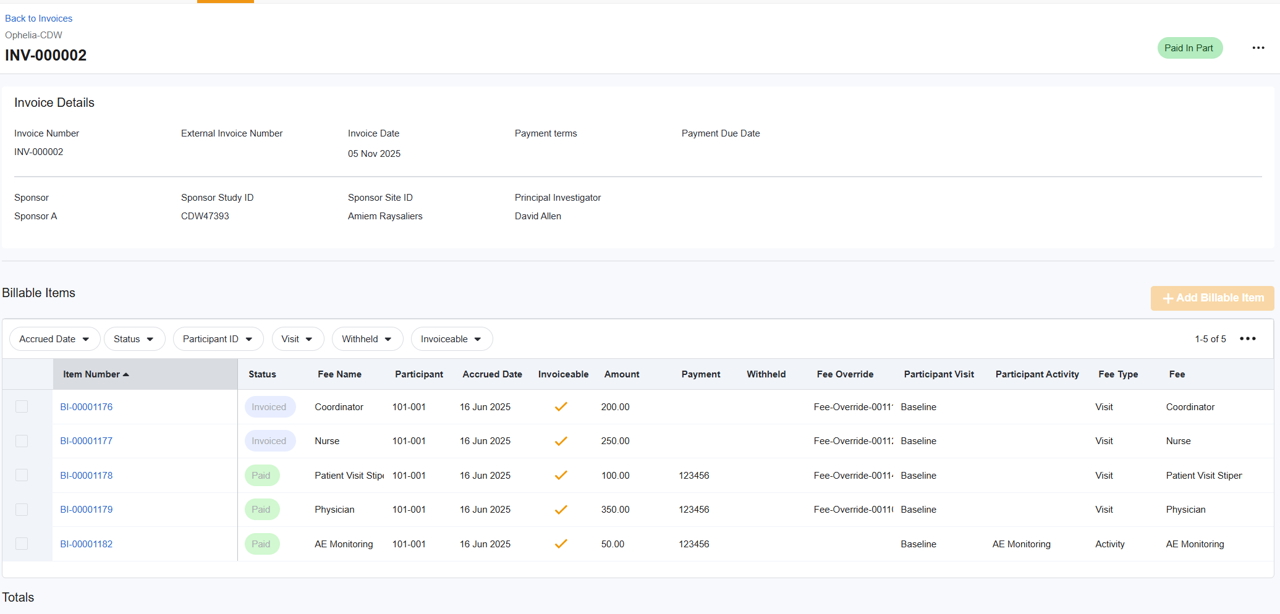
송장 그룹화 및 상세 정보
SiteVault 항목별 청구 가능 내역을 제공하지만, 스폰서 측에서는 종종 청구서를 그룹화(예: 환자별, 방문별 또는 요약)하여 제출하도록 요구합니다. 내보내기 기능을 활용하여 스폰서의 특정 청구 요구 사항에 맞게 데이터를 조정하십시오.
송장 생성
재무 > 청구 가능 항목 또는 재무 > 송장 에서 새 송장을 생성할 수 있습니다. 청구 가능 항목을 선택한 후에는 송장을 생성한 위치에 관계없이 나머지 단계는 동일합니다.

송장을 생성하려면 아래 단계를 완료하세요.
-
다음 방법 중 하나를 사용하여 새 송장을 시작하십시오.
- 청구 가능 항목에서: 포함할 청구 가능 항목을 하나 이상 선택한 다음 화면 하단의 일괄 메뉴에서 송장 생성을 선택합니다.
- 송장 메뉴에서 [+ 송장 생성]을 선택한 다음 [+ 청구 가능 항목 추가]를 선택합니다. 송장에 포함할 청구 가능 항목을 하나 이상 선택하고 저장합니다.
-
송장 세부 정보를
검토하여 정확성을 확인하십시오.
편집
아이콘(연필 모양)을 선택하여 다음 필드를 업데이트하십시오.
- 송장 번호: 이 항목은 자동으로 생성되지만 수정할 수 있습니다.
- 외부 송장 번호: 이 항목은 선택 사항이며, 외부 청구 시스템을 사용하는 사이트 추가 송장 번호를 포함해야 하는 경우에 사용됩니다.
- 구매 주문 번호: 이 필드는 선택 사항이며, 송장에 구매 주문 번호가 연결된 경우에만 입력합니다.
- 송장 날짜: 송장을 '발송됨' 으로 표시하려면 송장 날짜가 필요합니다.
- 지불 조건: 선택된 지불 조건은 송장 날짜에 적용되어 지불 기한 필드에 자동으로 입력됩니다.
-
청구 가능 항목 목록을 검토하고 필요에 따라 조정하십시오.
- 청구 항목 제거: 하나 이상의 항목( 발생액 또는 청구액 )을 선택하고 일괄 메뉴에서 '청구서에서 제거'를 선택하거나 항목 번호 오른쪽에 마우스를 올려놓고 'X' 를 선택합니다. 항목을 제거하면 미결제 잔액이 업데이트됩니다.
- 청구 가능 항목 추가: [+ 청구 가능 항목]을 선택합니다. 송장에 추가할 항목을 하나 이상 선택합니다. [저장]을 선택합니다.
-
추가 단계:
- 청구 가능 항목 내보내기: 모든 작업 선택 > 청구 가능 항목 내보내기를 선택하여 송장의 청구 가능 항목을 CSV 파일로 내보냅니다. 이 데이터를 외부 시스템에서 다른 청구 정보와 결합하거나 수정하여 최종 송장 문서를 생성할 수 있습니다.
- 전송 완료 표시: 청구 항목을 제출할 준비가 되면(내보낸 데이터를 사용하여) 송장 상태를 '전송됨' 으로 변경하십시오. 이 송장과 관련된 모든 청구 항목은 자동으로 '발생 '에서 '청구됨' 으로 업데이트되어 후원자에게 미지급 비용이 통지되었음을 나타냅니다.