- वित्तीय प्रबंधन विस्तारित अनुमति वाले प्रशासक और साइट कर्मचारी
अवलोकन
बिलिंग की प्रगति पर नज़र रखने और प्रायोजक से भुगतान का अनुरोध करने में सहायता के लिए चयनित बिल योग्य मदों से चालान बनाए जाते हैं। चालान जारी नहीं किए जाते हैं, बल्कि इनका उपयोग बिल योग्य मदों को आसानी से समूहित करने और उन्हें आपकी साइट की वित्तीय प्रक्रिया/प्रणाली (.csv फ़ाइल) में निर्यात करने के लिए किया जाता है।
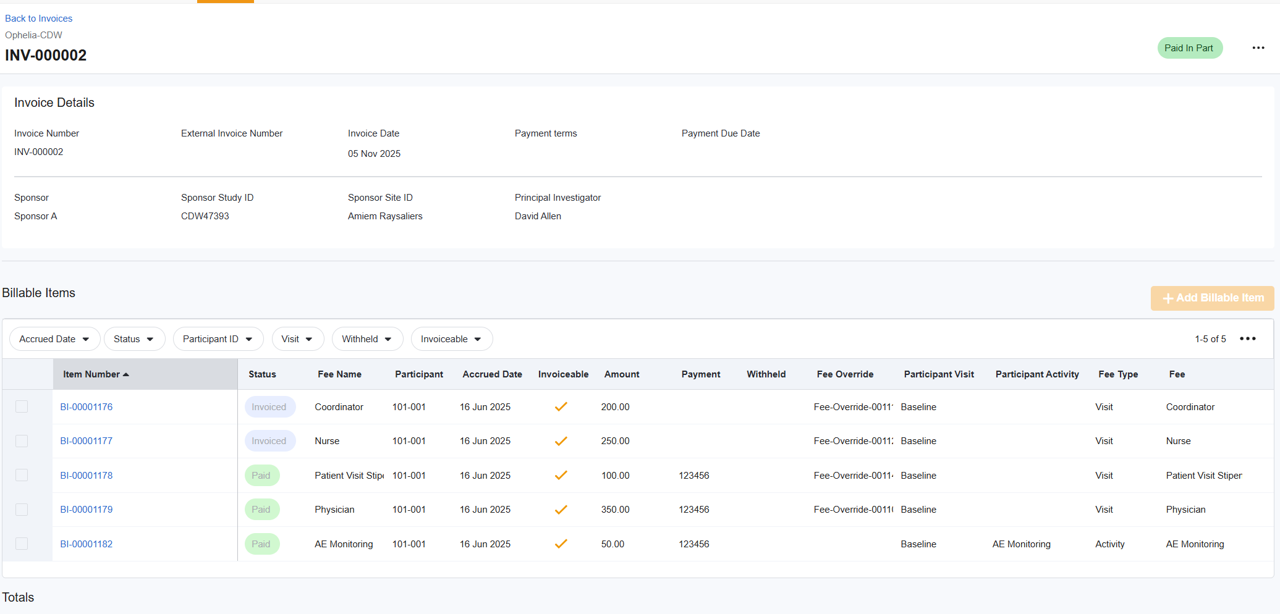
इनवॉइस समूहीकरण और विवरण
हालांकि SiteVault बिल योग्य मदों का विस्तृत विवरण प्रदान करता है, प्रायोजक अक्सर बिलों को समूहीकृत (जैसे, रोगी के अनुसार, विज़िट के अनुसार, या सारांश के रूप में) चाहते हैं। प्रायोजक की विशिष्ट बिलिंग आवश्यकताओं को पूरा करने के लिए डेटा को व्यवस्थित करने हेतु निर्यात सुविधा का उपयोग करें।
एक इनवॉइस बनाएं
आप Finance > Billable Items या Finance > Invoices से नया इनवॉइस शुरू कर सकते हैं। बिल योग्य आइटम चुनने के बाद, इनवॉइस बनाने की प्रक्रिया चाहे आप कहीं से भी करें, बाकी चरण समान रहेंगे।

इनवॉइस बनाने के लिए, नीचे दिए गए चरणों का पालन करें:
-
नया इनवॉइस शुरू करने के लिए निम्नलिखित में से किसी एक विधि का उपयोग करें:
- बिल योग्य मदों से: शामिल करने के लिए एक या अधिक बिल योग्य मदों का चयन करें, फिर स्क्रीन के निचले भाग में स्थित बल्क मेनू से चालान बनाएं चुनें।
- इनवॉइस से: + इनवॉइस बनाएं चुनें, फिर + बिल योग्य आइटम जोड़ें चुनें । इनवॉइस में शामिल करने के लिए एक या अधिक बिल योग्य आइटम चुनें और सहेजें।
-
चालान के विवरण की
सटीकता की समीक्षा करें। निम्नलिखित फ़ील्ड को अपडेट करने के लिए
संपादन
आइकन (पेंसिल) चुनें:
- इनवॉइस नंबर: यह फ़ील्ड स्वतः उत्पन्न होता है लेकिन इसे संपादित किया जा सकता है।
- बाह्य चालान संख्या: यह एक वैकल्पिक फ़ील्ड है, जिसका उपयोग साइटों के लिए किया जाता है जो बाह्य बिलिंग प्रणाली का उपयोग कर रही हैं और जिन्हें एक अतिरिक्त चालान संख्या शामिल करने की आवश्यकता है।
- खरीद आदेश संख्या: यदि चालान के साथ कोई खरीद आदेश संख्या जुड़ी हुई है तो यह एक वैकल्पिक फ़ील्ड है जिसे भरना आवश्यक है।
- इनवॉइस की तारीख: इनवॉइस को भेजा गया चिह्नित करने के लिए इनवॉइस की तारीख आवश्यक है।
- भुगतान की शर्तें: चयनित भुगतान शर्तें चालान की तारीख पर लागू होती हैं ताकि भुगतान देय तिथि फ़ील्ड भर जाए।
-
बिल योग्य मदों की सूची की समीक्षा करें और आवश्यकतानुसार समायोजन करें।
- बिल योग्य आइटम हटाएं: एक या अधिक आइटम ( उपार्जित या इनवॉइस किए गए ) चुनें और बल्क मेनू से इनवॉइस से हटाएं चुनें या आइटम नंबर के दाईं ओर होवर करें और X चुनें। आइटम हटाने से बकाया राशि अपडेट हो जाएगी।
- बिल योग्य मद जोड़ें: + बिल योग्य मद चुनें। इनवॉइस में जोड़ने के लिए एक या अधिक मद चुनें। सहेजें चुनें।
-
अतिरिक्त चरण:
- बिल योग्य मदों का निर्यात करें: सभी क्रियाएँ चुनें > बिल योग्य मदों का निर्यात करें विकल्प चुनकर इनवॉइस के बिल योग्य मदों को CSV फ़ाइल में निर्यात करें। अंतिम इनवॉइस दस्तावेज़ तैयार करने के लिए आप इस डेटा को किसी बाहरी सिस्टम में अन्य बिलिंग जानकारी के साथ जोड़कर या उसमें बदलाव करके उपयोग कर सकते हैं।
- भेजे गए के रूप में चिह्नित करें: यदि आप बिल योग्य मदों को (निर्यातित डेटा का उपयोग करके) जमा करने के लिए तैयार हैं, तो चालान की स्थिति को "भेजा गया" में बदल दें। इस चालान से संबंधित सभी बिल योग्य मद स्वचालित रूप से "उपार्जित " से "चालान किया गया" में अपडेट हो जाएंगे, जिससे यह संकेत मिलता है कि प्रायोजक को इन बकाया शुल्कों के बारे में सूचित कर दिया गया है।




