- Administratoren und Prüfzentrum mit erweiterter Berechtigung für Finanzmanagement
Überblick
Rechnungen werden aus ausgewählten abrechnungsfähigen Positionen erstellt, um den Abrechnungsfortschritt zu verfolgen und Zahlungen vom Sponsor anzufordern. Die Rechnungen werden nicht ausgestellt, sondern dienen lediglich dazu, abrechnungsfähige Positionen einfach zu gruppieren und in das Finanzsystem Ihrer Prüfzentrum(im CSV-Format) zu exportieren.
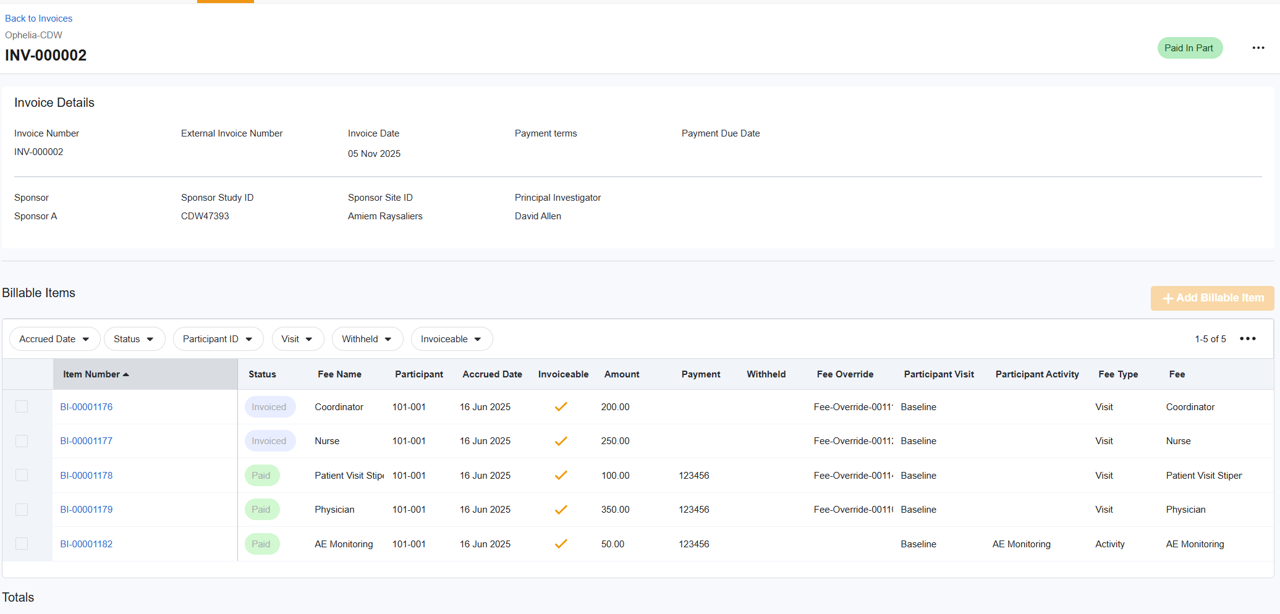
Rechnungsgruppierung und -details
SiteVault bietet zwar eine detaillierte Auflistung der abrechnungsfähigen Positionen, Sponsoren verlangen jedoch häufig eine Gruppierung der Rechnungen (z. B. nach Patient, Besuchstermin oder als Zusammenfassung). Nutzen Sie die Exportfunktion, um die Daten an die spezifischen Rechnungsanforderungen der Sponsoren anzupassen.
Rechnung erstellen
Sie können eine neue Rechnung unter Finanzen > Fakturierbare Positionen oder Finanzen > Rechnungen erstellen. Sobald die fakturierbaren Positionen ausgewählt sind, sind die weiteren Schritte unabhängig davon, wo Sie die Rechnung erstellt haben, identisch.

Um eine Rechnung zu erstellen, führen Sie die folgenden Schritte aus:
-
Verwenden Sie eine der folgenden Methoden, um eine neue Rechnung zu erstellen:
- Unter „Abrechnungsfähige Artikel“: Wählen Sie einen oder mehrere abrechnungsfähige Artikel aus, die Sie einbeziehen möchten, und wählen Sie dann im Menü „Massenbearbeitung“ am unteren Bildschirmrand „Rechnung erstellen“ aus.
- Unter „Rechnungen“: Wählen Sie „+ Rechnung erstellen“ und anschließend „+ Abrechnungsartikel hinzufügen“. Wählen Sie einen oder mehrere Abrechnungsartikel aus, die in die Rechnung aufgenommen werden sollen, und speichern Sie die Rechnung.
-
Prüfen Sie
die Rechnungsdetails
auf Richtigkeit. Wählen Sie das
Bearbeitungssymbol
(Stift), um die folgenden Felder zu aktualisieren:
- Rechnungsnummer: Dieses Feld wird automatisch generiert, kann aber bearbeitet werden.
- Externe Rechnungsnummer: Dies ist ein optionales Feld für Prüfzentren, die ein externes Abrechnungssystem verwenden und eine zusätzliche Rechnungsnummer angeben müssen.
- Bestellnummer: Dies ist ein optionales Feld, das ausgefüllt werden muss, wenn der Rechnung eine Bestellnummer zugeordnet ist.
- Rechnungsdatum: Das Rechnungsdatum ist erforderlich, um eine Rechnung als versendet zu markieren.
- Zahlungsbedingungen: Die ausgewählten Zahlungsbedingungen werden auf das Rechnungsdatum angewendet, um das Feld „Zahlungsfälligkeitsdatum“ auszufüllen.
-
Überprüfen Sie die Liste der abrechnungsfähigen Positionen und passen Sie sie gegebenenfalls an.
- Rechnungspflichtigen Artikel entfernen: Wählen Sie einen oder mehrere Artikel ( aufgelaufen oder in Rechnung gestellt ) aus und wählen Sie im Menü „Massenbearbeitung “ die Option „Aus Rechnung entfernen“ oder bewegen Sie den Mauszeiger rechts neben eine Artikelnummer und wählen Sie das „X“ aus. Durch das Entfernen von Artikeln wird der ausstehende Saldo aktualisiert.
- Rechnungspflichtigen Artikel hinzufügen: Wählen Sie „ + Rechnungspflichtiger Artikel“. Wählen Sie einen oder mehrere Artikel aus, die der Rechnung hinzugefügt werden sollen. Wählen Sie „Speichern“.
-
Weitere Schritte:
- Exportieren Sie abrechnungsfähige Positionen: Wählen Sie „Alle Aktionen“ > „Abrechnungsfähige Positionen exportieren“, um die abrechnungsfähigen Positionen der Rechnung als CSV-Datei zu exportieren. Sie können die Daten anschließend in einem externen System weiter bearbeiten oder mit anderen Abrechnungsinformationen kombinieren, um die endgültige Rechnung zu erstellen.
- Als gesendet markieren: Wenn Sie bereit sind, die abrechnungsfähigen Positionen (anhand der exportierten Daten) einzureichen, ändern Sie den Rechnungsstatus auf „Gesendet“. Alle mit dieser Rechnung verknüpften abrechnungsfähigen Positionen werden automatisch von „Abgegrenzt“ auf „Fakturiert“ aktualisiert, was anzeigt, dass der Sponsor über diese ausstehenden Gebühren informiert wurde.




