谁能完成这项任务?
- 拥有财务管理扩展权限的管理员和机构工作人员
概述
系统会根据选定的计费项目生成发票,以便跟踪计费进度并向赞助商请求付款。发票本身并不用于开具,而是作为一种便捷的方式,将计费项目分组并导出到您网站的财务流程/系统(.csv 格式)。
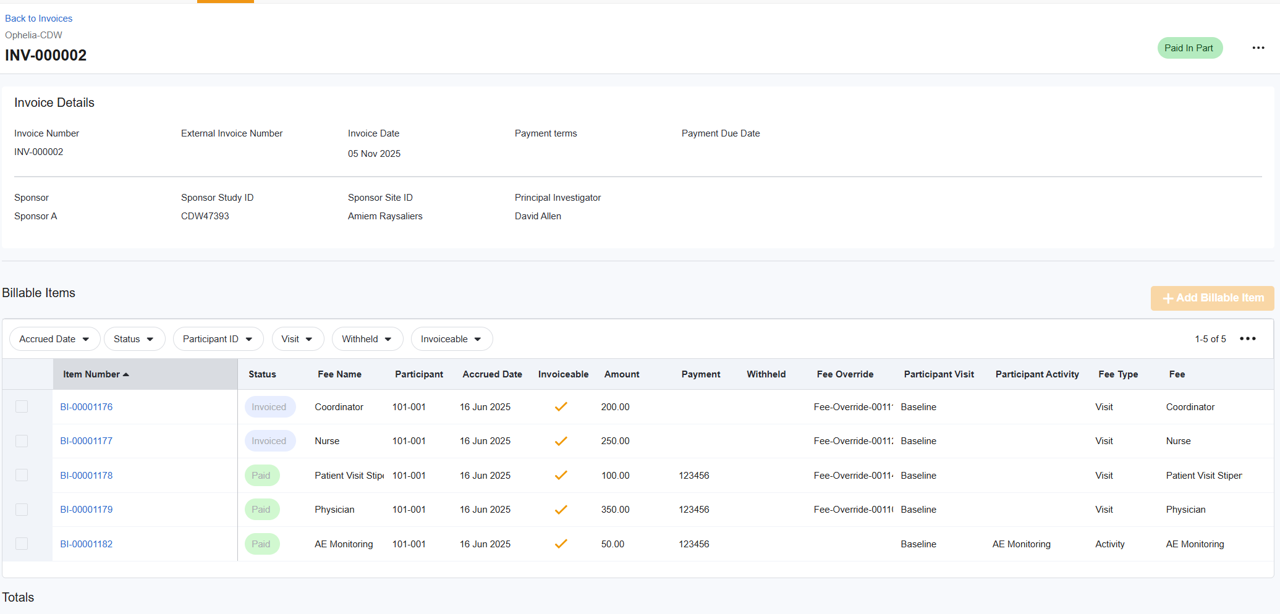
发票分组和明细
虽然SiteVault提供详细的计费项目清单,但申办方通常要求对发票进行分组(例如,按患者、按就诊次数或汇总)。您可以利用导出功能来处理数据,以满足申办方特定的发票要求。
创建发票
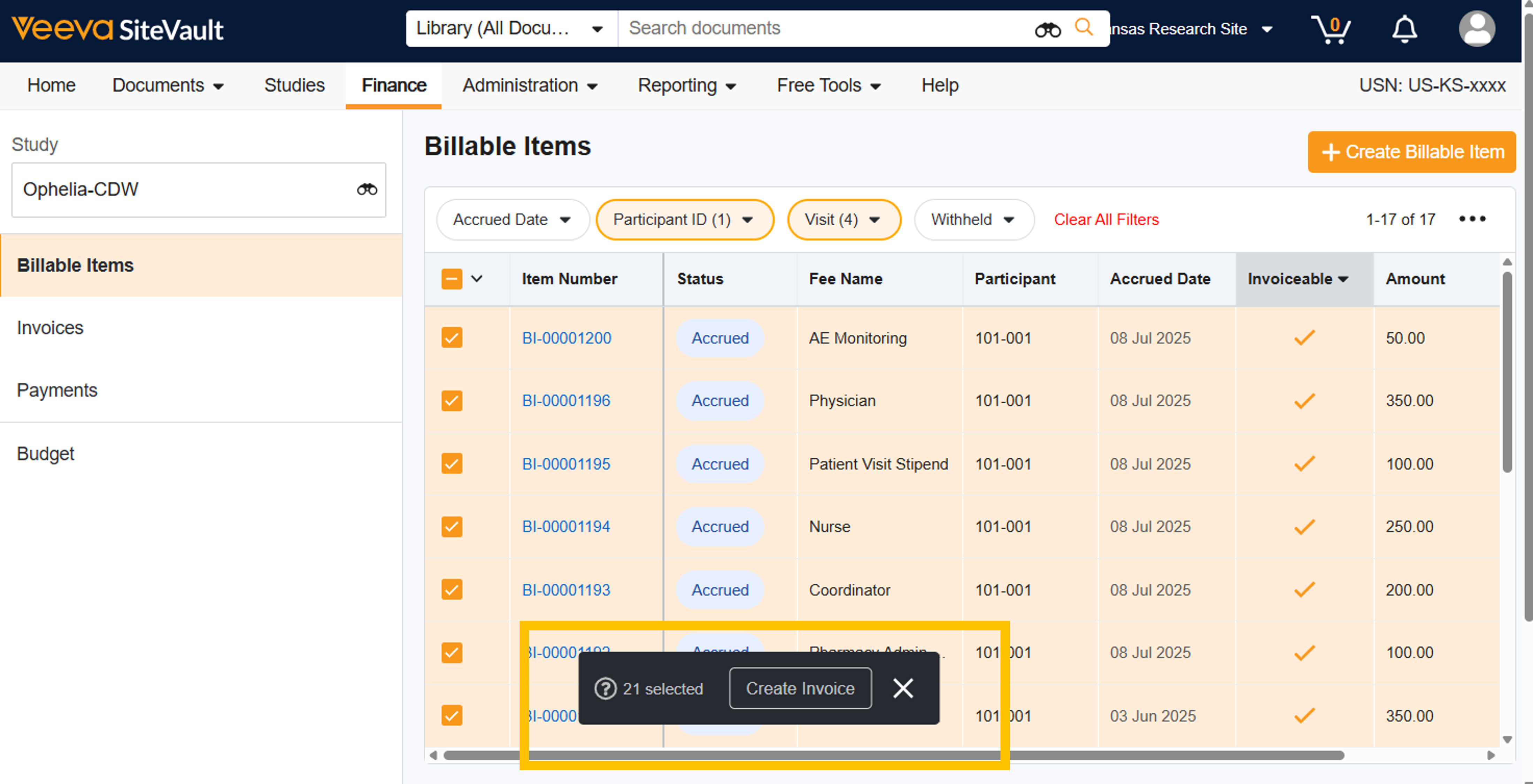
您可以从 “财务”>“应计费项目” 或 “财务”>“发票” 创建新发票。选择应计费项目后,无论您在哪里创建发票,其余步骤都相同。

要创建发票,请完成以下步骤:
-
请使用以下方法之一创建新发票:
- 从可计费项目中 选择一个或多个要包含的可计费项目,然后从屏幕底部的批量菜单中选择 “创建发票” 。
- 从发票中: 选择 “+ 创建发票” ,然后 选择“+ 添加计费项目” 。选择一个或多个要包含在发票中的计费项目,然后 保存。
-
请核对
发票明细
是否准确。点击
编辑
图标(铅笔)更新以下字段:
- 发票编号 :此字段为自动生成,但可以编辑。
- 外部发票编号 :这是一个可选字段,用于方便使用外部计费系统且需要包含额外发票编号的机构。
- 采购订单号 :如果发票关联了采购订单号,则此字段为可选字段。
- 发票日期 :发票日期是将发票标记为 已发送所 必需的。
- 付款条款 :选定的付款条款将应用于发票日期,以填充“付款到期日”字段。
-
审核计费项目清单,并根据需要进行调整。
- 移除计费项目: 选择一个或多个项目( 已计提 或 已开票 ),然后从批量菜单中选择 “从发票中移除” ,或者将鼠标悬停在项目编号右侧并选择“ X” 。移除项目将更新未结余额。
- 添加计费项目: 选择“ +计费项目” 。选择一个或多个项目添加到发票中。选择 “保存” 。
-
后续步骤:
- 导出计费项目: 选择“所有操作”>“导出计费项目”,即可将发票的计费项目导出为 CSV 文件。您可以在外部系统中进一步处理这些数据,或将其与其他计费信息合并,以生成最终发票。
- 标记为已发送: 如果您已准备好提交计费项目(使用导出的数据),请将发票状态更改为 “已发送” 。与此发票关联的所有计费项目将自动从 “应计” 更新为 “已开票” ,表明赞助商已收到这些未付费用的通知。