- Адміністратори та персонал центру з розширеним дозволом на управління фінансами
Огляд
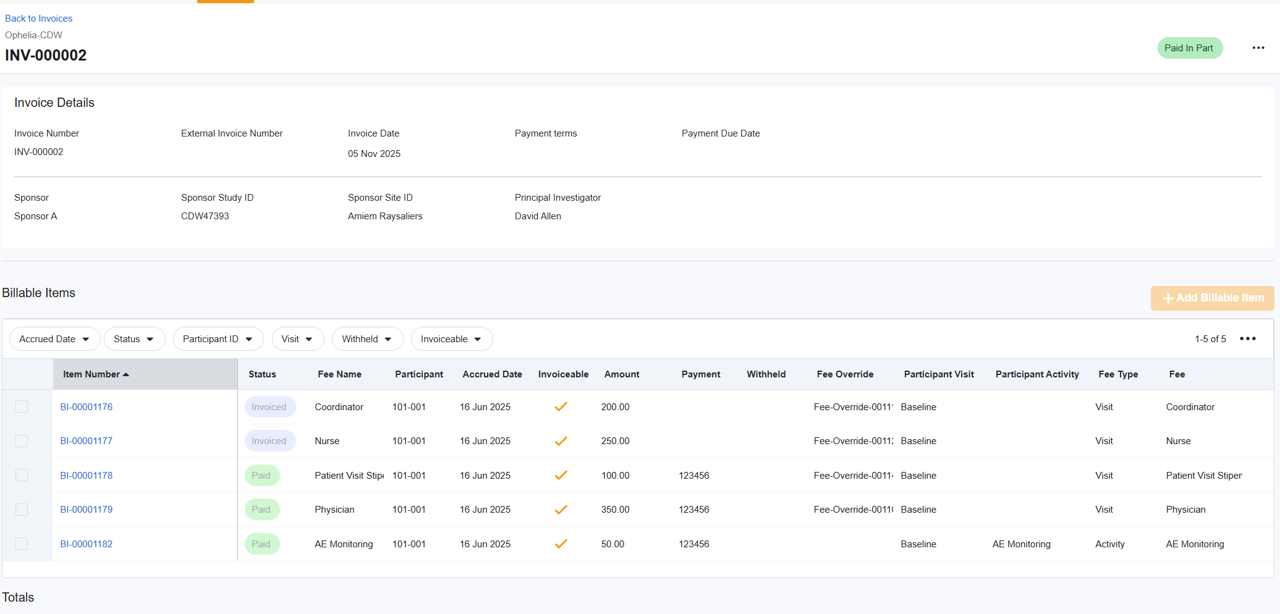
Рахунки-фактури створюються з вибраних оплачуваних позицій, щоб допомогти відстежувати перебіг оплати та запитувати оплату від спонсора. Рахунки-фактури не виставляються, а використовуються як метод легкого групування та експорту оплачуваних позицій у фінансовий процес/систему вашого сайту (.csv).
Групування та деталізація рахунків-фактур
Хоча SiteVault надає деталізовані статті оплати, спонсори часто вимагають групування рахунків-фактур (наприклад, за пацієнтом, за візитом або у вигляді зведеної інформації). Використовуйте функцію експорту, щоб маніпулювати даними відповідно до вимог спонсора щодо виставлення рахунків-фактур.
Створити рахунок-фактуру
Ви можете створити новий рахунок-фактуру з меню Фінанси > Оплачувані товари або Фінанси > Рахунки-фактури. Після вибору оплачуваних товарів наступні кроки однакові незалежно від того, де ви створили рахунок-фактуру.

Щоб створити рахунок-фактуру, виконайте наведені нижче дії.
-
Щоб розпочати новий рахунок-фактуру, скористайтеся одним із наведених нижче способів.
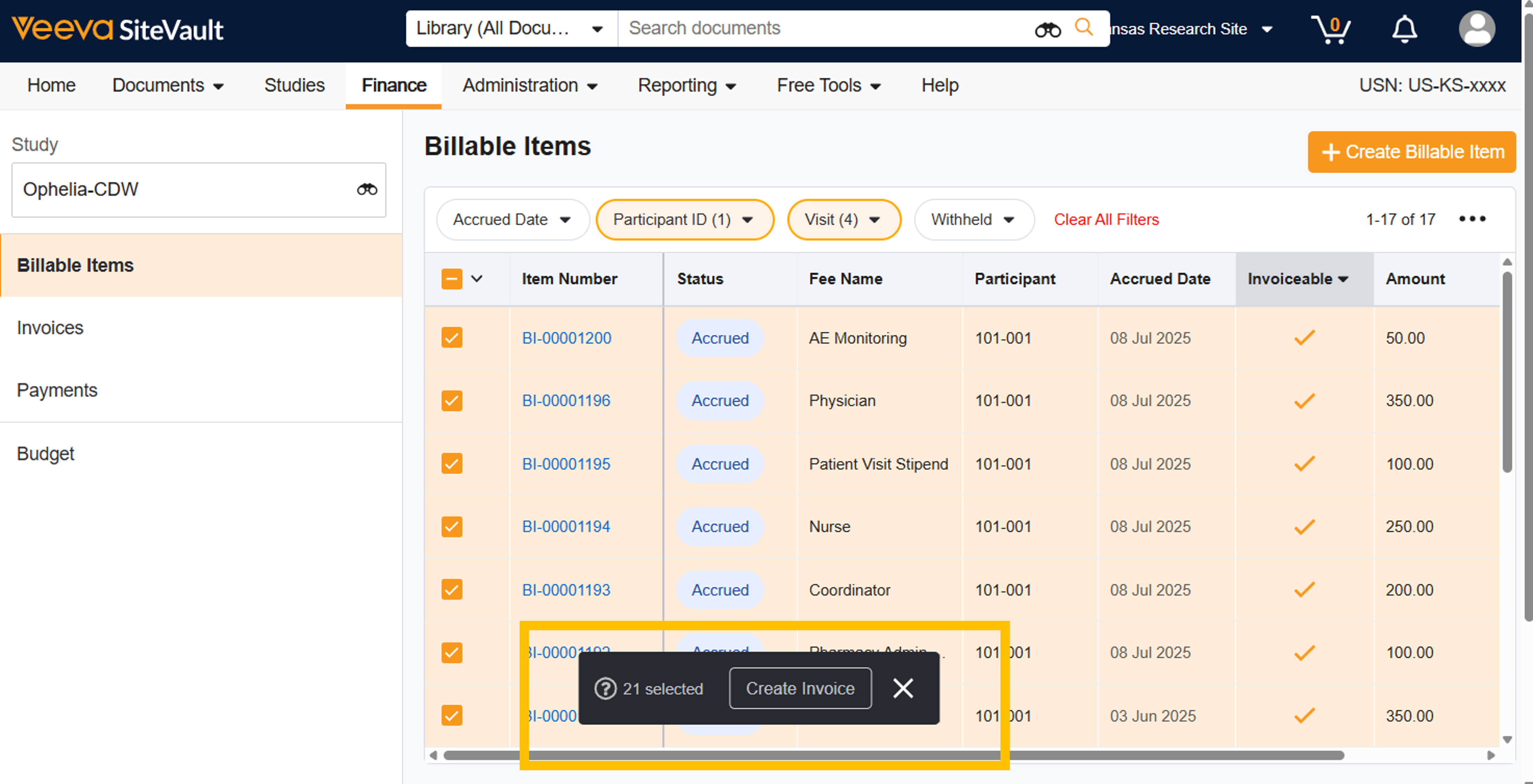
- З пунктів «Оплачувані товари»: виберіть один або кілька оплачуваних товарів, які потрібно включити, а потім виберіть «Створити рахунок-фактуру» в меню внизу екрана.
- З розділу «Рахунки-фактури»: виберіть + Створити рахунок-фактуру, а потім + Додати оплачуваний елемент. Виберіть один або кілька оплачуваних елементів, які потрібно включити до рахунку-фактури, і збережіть.
-
Перевірте точність
даних рахунку-фактури. Виберіть значок
редагування
(олівець), щоб оновити такі поля:
- Номер рахунку-фактури: це поле згенеровано автоматично, але його можна редагувати.
- Номер зовнішнього рахунку-фактури: це необов’язкове поле для центрів, які використовують зовнішню систему виставлення рахунків, і потребує додаткового номера рахунку-фактури.
- Номер замовлення на придбання: це необов’язкове поле для заповнення, якщо номер замовлення на придбання пов’язано з рахунком-фактурою.
- Дата виставлення рахунку: Дата виставлення рахунку обов’язкова для позначення рахунку-фактури як надісланої.
- Умови оплати: Вибрані умови оплати застосовуються до дати рахунку-фактури для заповнення поля «Дата платежу».
-
Перегляньте список оплачуваних товарів та внесіть необхідні зміни.
- Видалити оплачуваний елемент: Виберіть один або кілька елементів ( Нараховано або Виставлено в рахунок ) і виберіть Видалити з рахунку-фактури в меню групи або наведіть курсор праворуч від номера елемента та виберіть X. Видалення елементів призведе до оновлення залишку непогашеної суми.
- Додати оплачуваний елемент: Виберіть + Оплачуваний елемент. Виберіть один або кілька елементів, які потрібно додати до рахунку-фактури. Натисніть Зберегти.
-
Додаткові кроки:
- Експорт оплачуваних позицій: виберіть Усі дії > Експорт оплачуваних позицій, щоб експортувати оплачувані позиції рахунку-фактури у формат CSV. Ви можете додатково маніпулювати даними або поєднувати їх з іншою платіжною інформацією в зовнішній системі для створення остаточного документа рахунку-фактури.
- Позначити як надіслано: Якщо ви готові надіслати оплачувані статті (використовуючи експортовані дані), змініть статус рахунку-фактури на Надіслано. Усі оплачувані статті, пов’язані з цим рахунком-фактурою, автоматично оновляться з Нараховано на Виставлено рахунок, що свідчить про те, що спонсора було повідомлено про ці несплачені платежі.