- Administradores e funcionários do Estabelecimento com permissão estendida para gerenciamento financeiro.
Visão geral
As faturas são criadas a partir de itens faturáveis selecionados para auxiliar no acompanhamento do progresso da cobrança e na solicitação de pagamento ao patrocinador. As faturas não são emitidas, mas sim utilizadas como um método para agrupar e exportar facilmente os itens faturáveis para o sistema/processo financeiro da sua instituição (arquivo.csv).
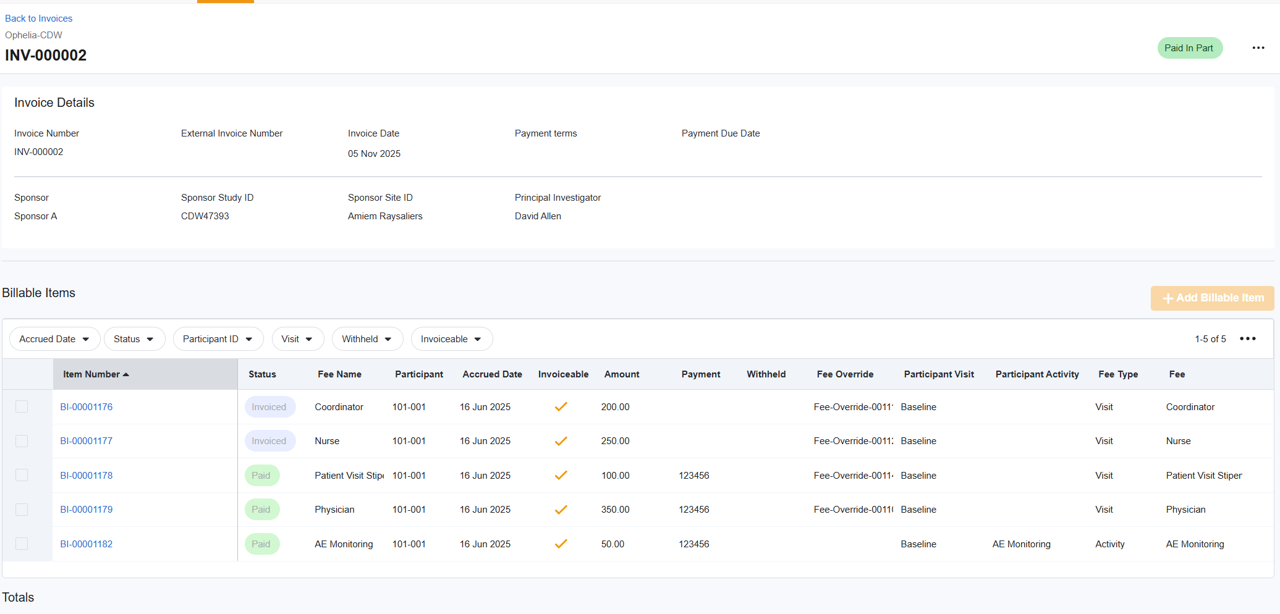
Agrupamento e detalhamento de faturas
Embora o SiteVault forneça itens faturáveis detalhados, os patrocinadores geralmente exigem que as faturas sejam agrupadas (por exemplo, por paciente, por consulta ou como um resumo). Utilize o recurso de exportação para manipular os dados e atender aos requisitos de faturamento específicos do patrocinador.
Criar uma fatura
Você pode iniciar uma nova fatura em Finanças > Itens Faturáveis ou Finanças > Faturas. Depois de selecionar os itens faturáveis, as etapas restantes são as mesmas, independentemente de onde você criou a fatura.

Para criar uma fatura, siga os passos abaixo:
-
Utilize um dos seguintes métodos para iniciar uma nova fatura:
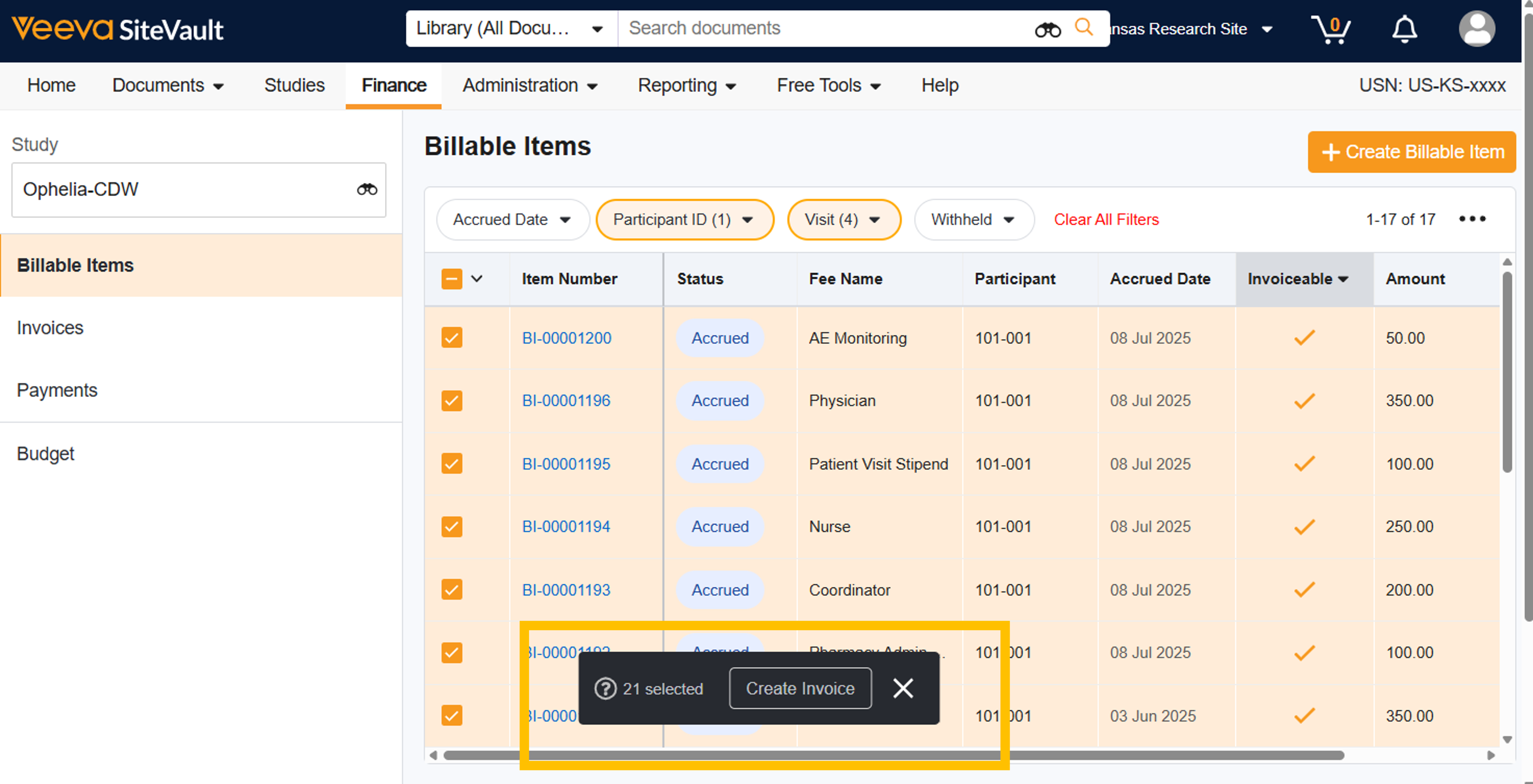
- Em Itens Faturáveis: Selecione um ou mais itens faturáveis para incluir e, em seguida, selecione Criar Fatura no menu em massa na parte inferior da tela.
- Em Faturas: Selecione + Criar Fatura e, em seguida , + Adicionar Item Faturável. Selecione um ou mais itens faturáveis para incluir na fatura e salve.
-
Revise
os detalhes da fatura
para garantir a precisão. Selecione o ícone
Editar
(lápis) para atualizar os seguintes campos:
- Número da fatura: Este campo é gerado automaticamente, mas pode ser editado.
- Número da fatura externa: Este campo é opcional e destina-se a estabelecimentos que utilizam um sistema de faturamento externo e precisam incluir um número de fatura adicional.
- Número do Pedido de Compra: Este campo é opcional e deve ser preenchido caso haja um número de pedido de compra associado à fatura.
- Data da fatura: A data da fatura é obrigatória para marcar uma fatura como enviada.
- Condições de pagamento: As condições de pagamento selecionadas são aplicadas à data da fatura para preencher o campo Data de vencimento do pagamento.
-
Analise a lista de itens faturáveis e faça os ajustes necessários.
- Remover item faturável: Selecione um ou mais itens ( a pagar ou faturados ) e selecione "Remover da fatura" no menu em massa ou passe o cursor sobre o número do item e selecione o "X". A remoção dos itens atualizará o saldo devedor.
- Adicionar item faturável: Selecione + Item faturável. Selecione um ou mais itens para adicionar à fatura. Selecione Salvar.
-
Etapas adicionais:
- Exportar Itens Faturáveis: Selecione Todas as Ações > Exportar Itens Faturáveis para exportar os itens faturáveis da fatura para um arquivo CSV. Você pode manipular ou combinar esses dados com outras informações de faturamento em um sistema externo para gerar o documento de fatura final.
- Marcar como Enviado: Se você estiver pronto para enviar os itens faturáveis (usando os dados exportados), altere o status da fatura para Enviado. Todos os itens faturáveis associados a esta fatura serão atualizados automaticamente de Acumulado para Faturado, indicando que o patrocinador foi notificado dessas taxas pendentes.