- Administratorzy i pracownicy Lokacja z rozszerzonym pozwoleniem na zarządzanie finansami
Przegląd
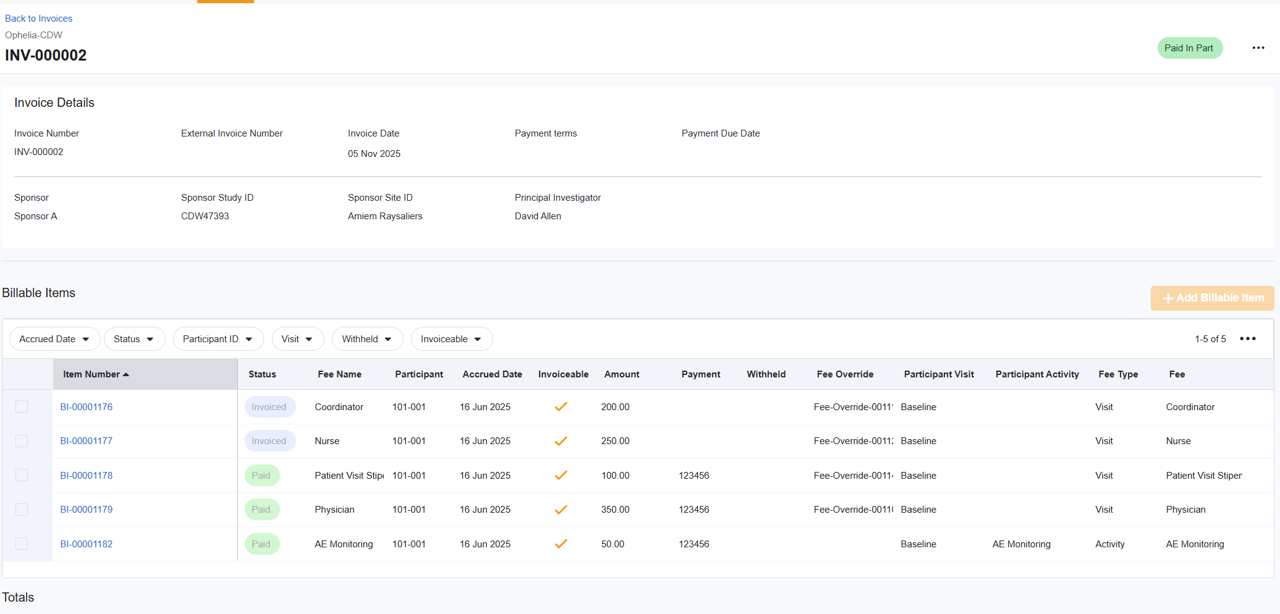
Faktury są tworzone z wybranych pozycji rozliczeniowych, co ułatwia śledzenie postępów w rozliczeniach i wnioskowanie o płatność od sponsora. Faktury nie są wystawiane, lecz służą jako metoda łatwego grupowania i eksportowania pozycji rozliczeniowych do procesu/systemu finansowego Twojej firmy (plik.csv).
Grupowanie i szczegóły faktur
Chociaż SiteVault oferuje szczegółowe zestawienia pozycji do rozliczenia, sponsorzy często wymagają grupowania faktur (np. według pacjenta, wizyty lub podsumowania). Skorzystaj z funkcji eksportu, aby manipulować danymi i spełnić specyficzne dla sponsora wymagania dotyczące fakturowania.
Utwórz fakturę
Możesz utworzyć nową fakturę w Finanse > Pozycje rozliczeniowe lub Finanse > Faktury. Po wybraniu pozycji rozliczeniowych pozostałe kroki są takie same, niezależnie od miejsca utworzenia faktury.

Aby utworzyć fakturę, wykonaj poniższe kroki:
-
Aby utworzyć nową fakturę, użyj jednej z następujących metod:
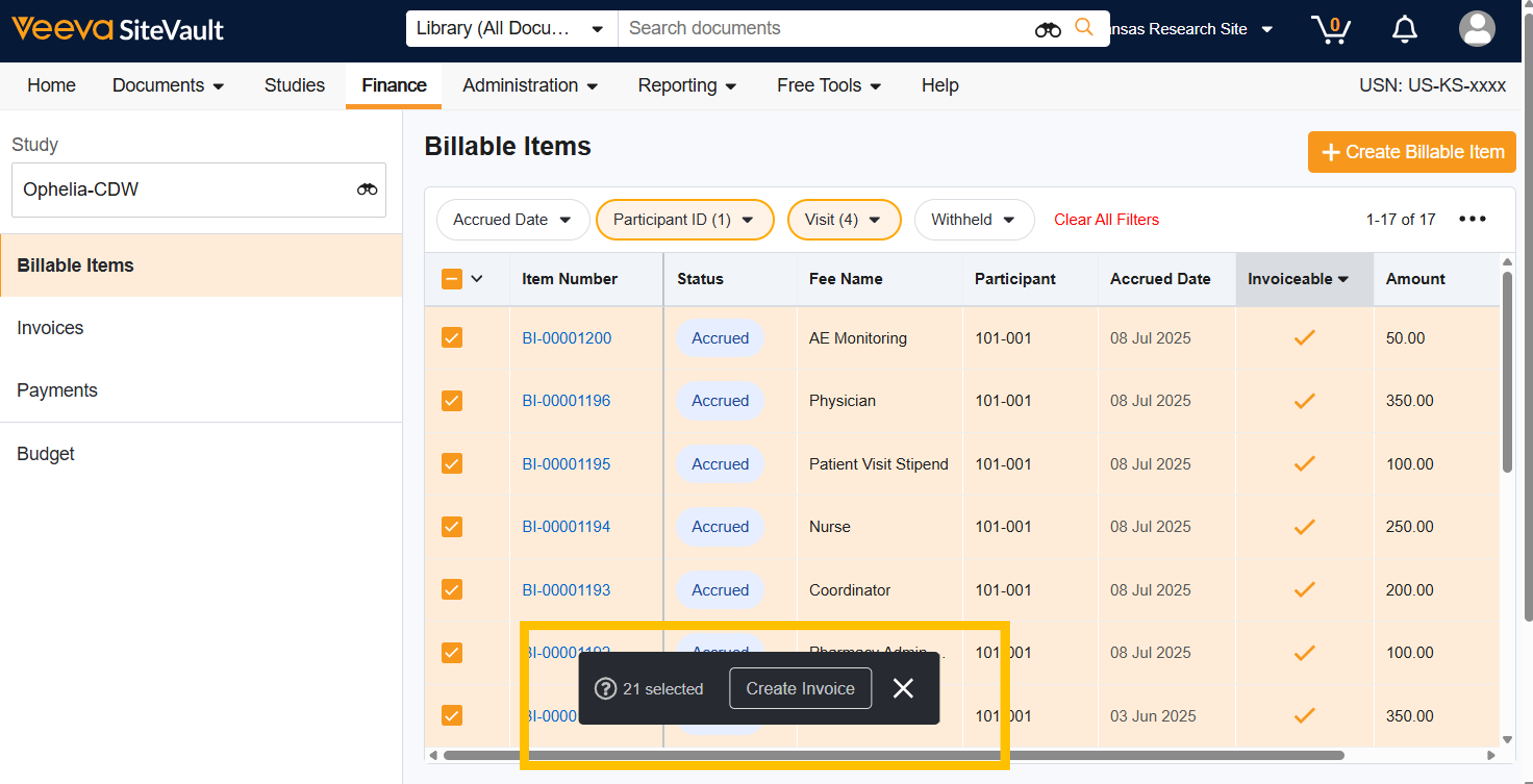
- Z pozycji rozliczanych: Wybierz jedną lub więcej pozycji rozliczanych, które chcesz uwzględnić, a następnie wybierz opcję Utwórz fakturę z menu zbiorczego u dołu ekranu.
- Z faktur: Wybierz + Utwórz fakturę, a następnie + Dodaj pozycję rozliczeniową. Wybierz jedną lub więcej pozycji rozliczeniowych, które mają zostać uwzględnione na fakturze i zapisz.
-
Sprawdź poprawność
szczegółów faktury. Wybierz ikonę
edycji
(ołówek), aby zaktualizować następujące pola:
- Numer faktury: To pole jest generowane automatycznie, ale można je edytować.
- Numer faktury zewnętrznej: To pole jest opcjonalne i musi zostać wypełnione w przypadku lokacje korzystających z zewnętrznego systemu rozliczeniowego, w którym należy podać dodatkowy numer faktury.
- Numer zamówienia zakupu: Jest to pole opcjonalne, które należy wypełnić, jeśli z fakturą jest powiązany numer zamówienia zakupu.
- Data wystawienia faktury: Data wystawienia faktury jest wymagana do oznaczenia faktury jako wysłanej.
- Warunki płatności: Wybrane warunki płatności zostaną zastosowane do daty wystawienia faktury i wypełnią pole Termin płatności.
-
Przejrzyj listę pozycji podlegających rozliczeniu i w razie potrzeby dostosuj ją.
- Usuwanie pozycji podlegającej rozliczeniu: Zaznacz jedną lub więcej pozycji ( naliczonych lub zafakturowanych ) i wybierz opcję Usuń z faktury z menu zbiorczego lub najedź kursorem na prawą stronę numeru pozycji i wybierz X. Usunięcie pozycji spowoduje aktualizację salda należności.
- Dodaj pozycję rozliczeniową: Wybierz + Pozycja rozliczeniowa. Wybierz jedną lub więcej pozycji, które chcesz dodać do faktury. Wybierz Zapisz.
-
Dodatkowe kroki:
- Eksport pozycji rozliczeniowych: Wybierz Wszystkie działania > Eksport pozycji rozliczeniowych, aby wyeksportować pozycje rozliczeniowe z faktury do pliku CSV. Możesz dodatkowo modyfikować dane lub łączyć je z innymi informacjami rozliczeniowymi w systemie zewnętrznym w celu wygenerowania ostatecznego dokumentu faktury.
- Oznacz jako wysłane: Jeśli chcesz przesłać pozycje rozliczeniowe (korzystając z wyeksportowanych danych), zmień status faktury na Wysłane. Wszystkie pozycje rozliczeniowe powiązane z tą fakturą zostaną automatycznie zaktualizowane z Naliczone na Zafakturowane, co oznacza, że sponsor został powiadomiony o zaległych opłatach.