- 管理者
SiteVaultを使用すると、 施設 Connectのドキュメントの授受から試験 eBinderにドキュメントを自動的にファイリングできます。ドキュメントのファイリングを自動化することで、手動でのダウンロードの必要性を減らし、試験依頼者またはCROのVaultからプッシュされた重要な試験ドキュメントがeISFですぐに利用できるようになります。
自動ファイリングの設定は、 施設 レベル(管理 >施設)で管理され、接続されているすべての試験に適用されます。ただし、特定の試験で異なるアプローチが必要な場合は、 試験 レベルで上書き設定を適用できます。
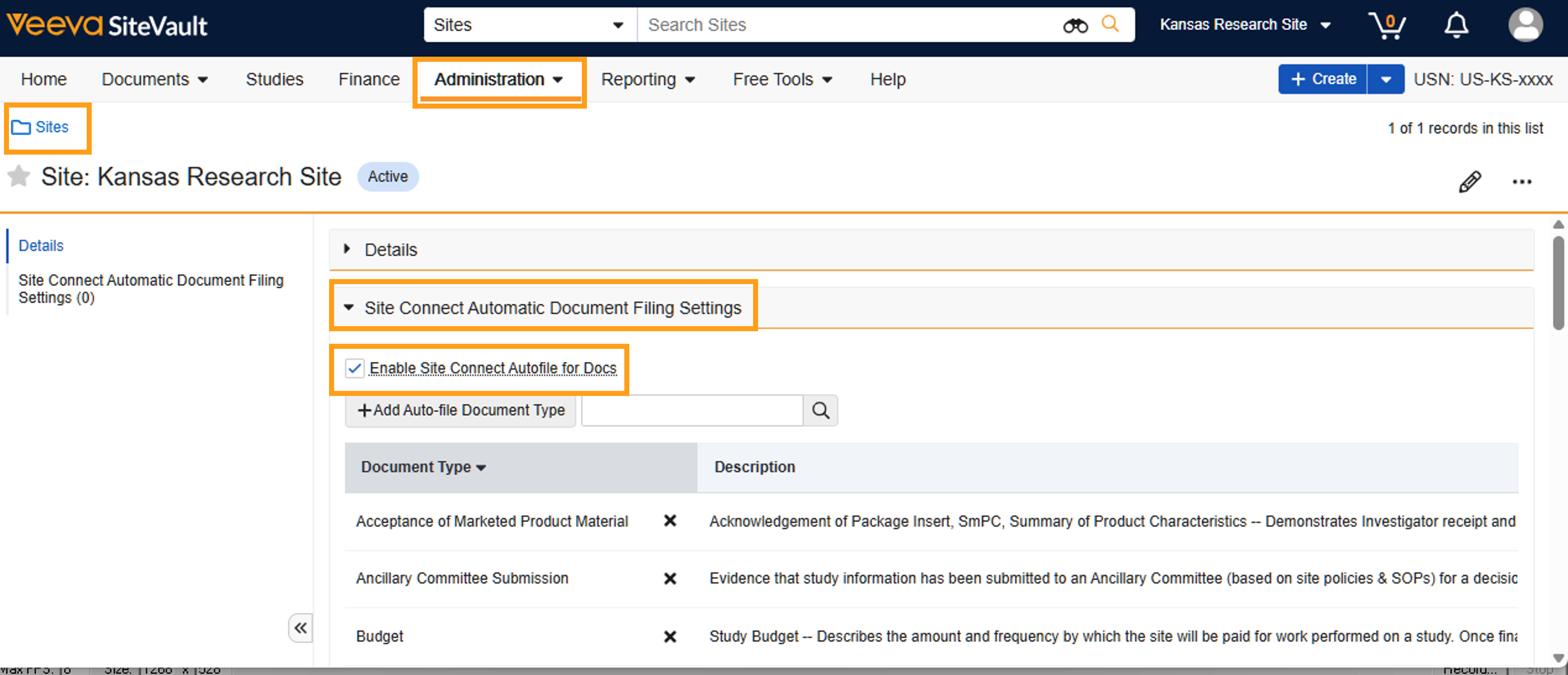
SiteVault はデフォルトで 完了済みCRF と 緊急安全性レポートの ドキュメントタイプを自動的にファイリングするように設定されています。サイトの自動ファイリングのニーズに合わせて、ドキュメントタイプを追加または削除できます。自動ファイリングの対象となるドキュメントタイプのリストをレビューには、 Site Connect施設ドキュメントタイプのスプレッドシート の 「試験依頼者/CRO から受信できますか? 」列を参照するか、 [管理] > [施設] > [Site Connect自動ドキュメントファイリング設定] > [+ 自動ファイリングドキュメントタイプを追加] に移動してください。
サイトレベルの自動ファイル設定
施設管理者は、自動ファイリングを有効にし、 Site Connectに接続されているすべての試験について、自動的にファイリングされるドキュメントタイプのリストを設定できます。
- Vaultセレクターが正しい施設を反映していることを確認してください。
- 管理 >施設に アクセスします。
- Site Connectの自動ドキュメントファイリング設定 セクションを展開します。
- 無効にする 場合は、 「ドキュメントのSite Connect自動ファイルを有効にする」 のチェックを外してください。追加の手順は必要ありません。
- 有効にする 場合は、 ドキュメントのSite Connect Autofile を有効にする チェックを追加 (または保持) します。
- 「+ 自動ファイルドキュメントタイプを追加」 を選択して、自動的にファイルするドキュメントタイプを選択します。
-
自動的にファイリングする
ドキュメントの種類を選択してください
。デフォルトでは、
完了済みの症例報告書(CRF)
と
緊急安全報告書
が自動ファイリングの対象となっています。
- 注: ドキュメントの種類は複数のページにわたって掲載されています。別のページに移動しても、選択したチェックマークは保持されます。
- 「保存」 を選択してください。このリストは、必要に応じて今後編集できます。
学習レベルのオプトアウト
施設レベルで自動ファイリングを有効にしている場合で、特定の試験で自動ファイリングを無効にする必要がある場合は、治験レベルでの上書き設定を適用できます。ただし、試験レベルで自動ファイリングを無効にすると、 「完了済みCRF」 および 「緊急安全性報告 書」のドキュメントタイプも自動ファイリングされなくなることにご注意ください。
特定の試験に関して、 Site Connectからのドキュメントの自動提出を無効にするには、以下の手順を実行してください。
- アクセス 試験
- 試験を選択してください。
- 「試験の詳細を表示」 を選択してください。
-
「自動ファイルSite Connectドキュメント」
から
「無効」を
選択してください。
- 該当フィールドが表示されない場合、施設レベルで自動ファイリングが有効になっていません。
