- 管理员
SiteVault允许您将机构 Connect 文档交换平台中的文档自动归档到您的研究电子档案袋 (eBinder) 中。通过选择自动归档文档,您可以减少手动下载的需要,确保重要的研究文档在从申办方或 CRO 的Vault推送后立即出现在您的eISF中。
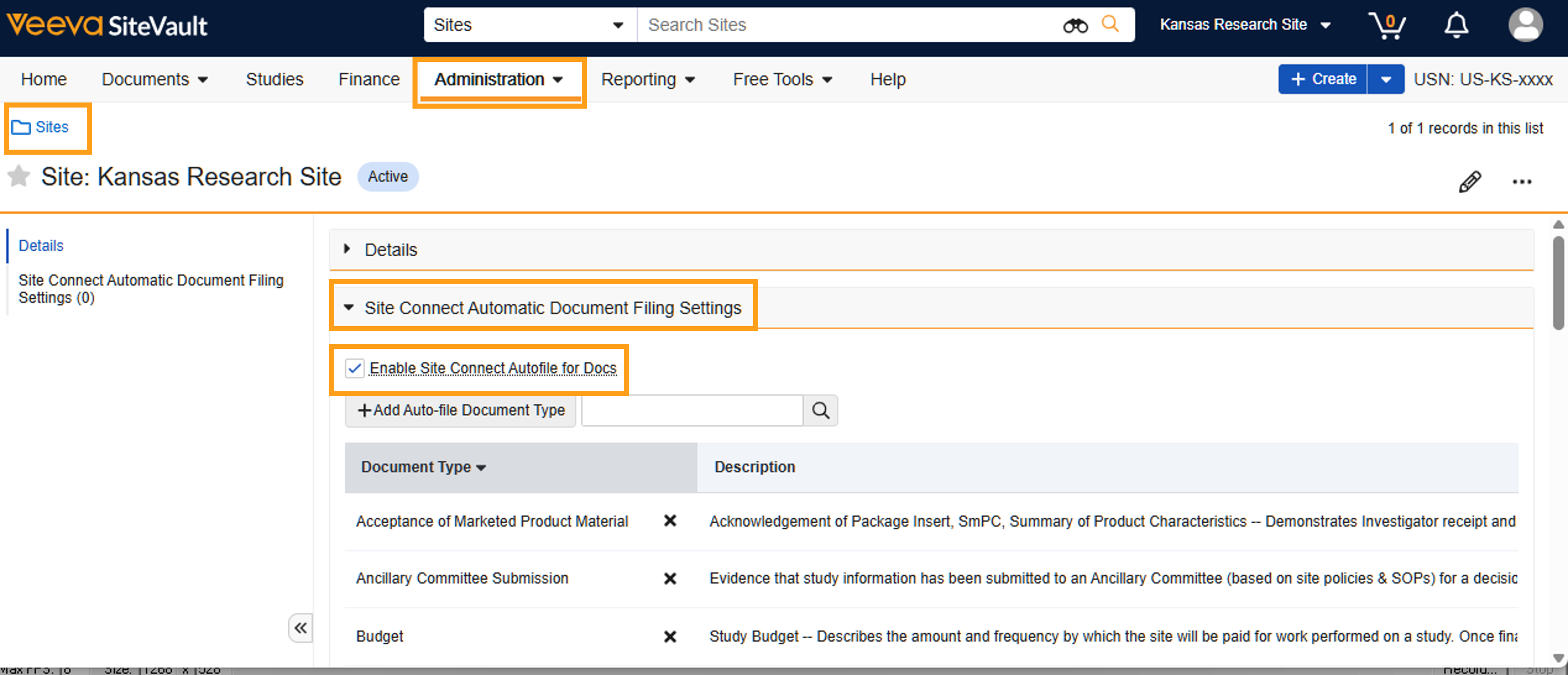
自动归档设置在 机构 级别进行管理(管理 >机构),并应用于所有已关联的研究。但是,如果特定研究需要不同的方法,您可以在 研究 级别应用覆盖设置。
SiteVault默认自动归档 已完成的病例报告表 (CRF) 和 快速安全报告 (EPSR) 文档类型;您可以根据站点自动归档的需求添加或移除文档类型。要查看符合自动归档条件的文档类型列表,请参阅 Site Connect机构文档类型电子表格 中的“ 可从申办方/CRO 接收?” 列,或导航至 “管理”> “机构” > “Site Connect自动文档归档设置”>“+ 添加自动归档文档类型”。
站点级自动文件设置
机构管理员可以启用自动归档功能,并配置所有Site Connect连接的研究项目要自动归档的文档类型列表。
- 确保Vault选择器反映正确的机构。
- 访问 管理 >机构 。
- 展开 “Site Connect自动文档归档设置” 部分。
- 如果 禁用此功能 ,请取消选中 “启用Site Connect自动归档文档”选项 。无需其他步骤。
- 如果 启用 ,请添加(或保留) “启用Site Connect自动归档文档” 的检查。
- 选择 “+ 添加自动归档文档类型” 以选择要自动归档的文档类型。
-
选择要自动归档的文档类型
。默认情况下,
已完成的病例报告表 (CRF)
和
加急安全报告
已启用自动归档功能。
- 注意: 文档类型有多个页面;如果您导航到另一个页面,所选的复选框将保留。
- 选择 “保存” 。以后可以根据需要编辑此列表。
学习级别选择退出
如果您已在机构层面启用自动归档,但需要针对特定研究选择退出,则可以应用研究层面的覆盖设置。请注意,选择退出研究层面的自动归档也会阻止 “已完成的病例报告表” 和 “快速安全性报告” 文档类型的自动归档。
要选择不通过Site Connect自动提交特定研究的文件,请完成以下步骤。
- 获取 研究 。
- 选择研究方向。
- 选择 “查看研究详情” 。
-
从
“自动归档Site Connect文档”
中选择
“已禁用”
。
- 如果该字段不可见,则说明机构级别尚未启用自动归档。
