- Administrateurs
SiteVault vous permet d'automatiser le classement des documents provenant de la plateforme d'échange de documents de Site Connect directement dans votre dossier électronique d'étude. En choisissant cette automatisation, vous réduisez les téléchargements manuels et vous vous assurez que les documents importants de l'étude sont disponibles dans votre eISF d'étude dès leur envoi par le Vault de votre promoteur ou de votre CRO.
Les paramètres de classement automatique sont gérés au niveau du site (Administration > Sites) et s'appliquent à toutes vos études connectées. Toutefois, vous pouvez les modifier au niveau d'une étude si celle-ci requiert une approche différente.
SiteVault configure par défaut SiteVault pour l'archivage automatique des formulaires CRF complétés et des rapports de sécurité accélérés. Vous pouvez ajouter ou supprimer des types de documents selon les besoins d'archivage automatique de votre site. Pour consulter la liste des types de documents éligibles à l'archivage automatique, reportez-vous à la colonne « Peut être reçu du promoteur/CRO » du tableur « Types de documents du Site Connect » ou accédez à Administration > Sites > Paramètres d'archivage automatique des documents Site Connect > + Ajouter un type de document à archiver automatiquement.
Paramètres de fichiers automatiques au niveau du site
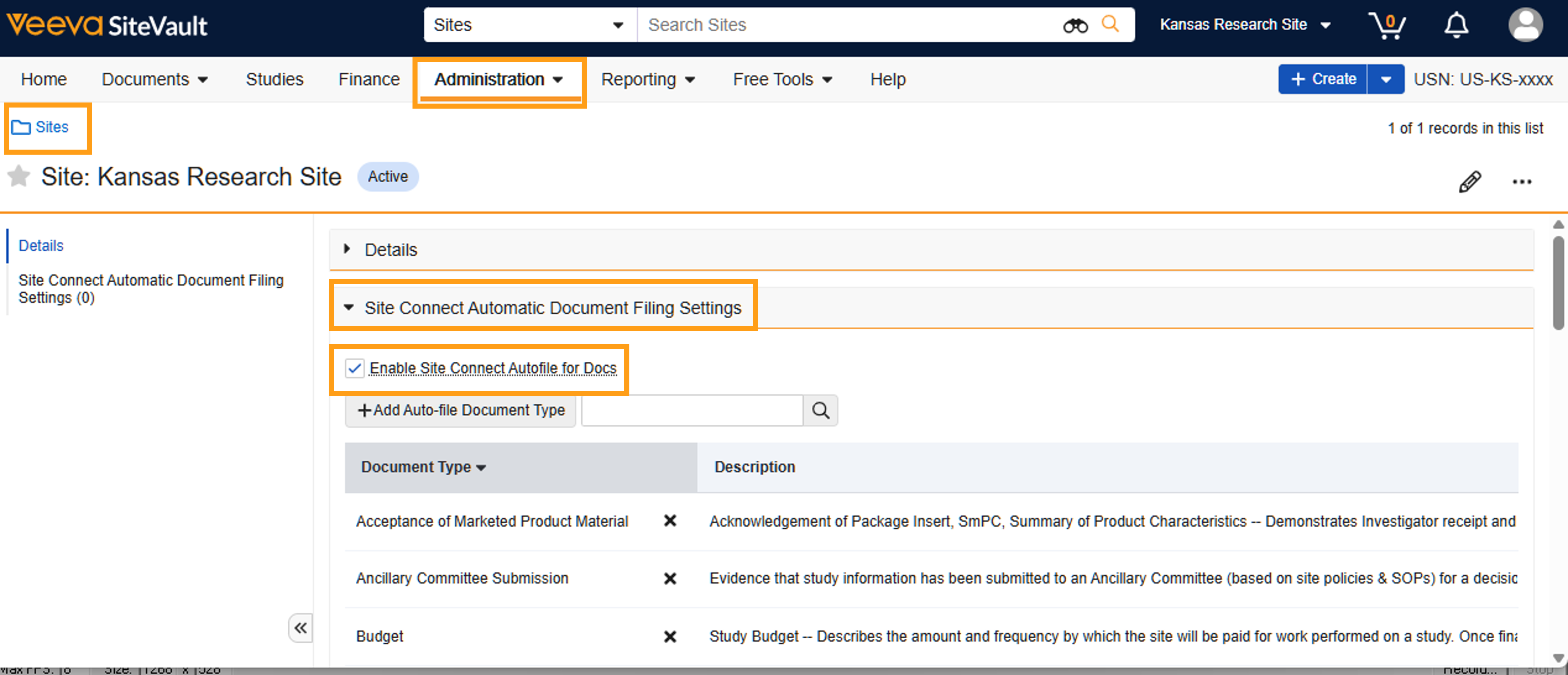
Les administrateurs du Site peuvent activer le classement automatique et configurer la liste des types de documents à classer automatiquement pour toutes les études connectées à Site Connect.
- Assurez-vous que le sélecteur de Vault reflète le site correct.
- Administration des accès > Sites.
- Développez la section « Paramètres de classement automatique des documents Site Connect ».
- Si vous désactivez cette fonction, décochez la case « Activer Site Connect Autofile pour les documents ». Aucune autre étape n'est requise.
- Si vous activez cette option, ajoutez (ou conservez) la vérification « Activer Site Connect Autofile pour les documents ».
- Sélectionnez + Ajouter un type de document à archiver automatiquement pour sélectionner les types de documents à archiver automatiquement.
-
Sélectionnez les types de documents
à archiver automatiquement. Par défaut,
les CRF complétés
et
les rapports de sécurité accélérés
sont activés pour l'archivage automatique.
- Remarque: Plusieurs pages présentent différents types de documents; les cases cochées sont conservées si vous passez à une autre page.
- Sélectionnez Enregistrer. Vous pourrez modifier cette liste ultérieurement si nécessaire.
Option de retrait au niveau des études
Si vous avez activé le dépôt automatique au niveau du site et que vous souhaitez le désactiver pour une étude spécifique, vous pouvez appliquer une dérogation au niveau de l'étude. Veuillez noter que la désactivation du dépôt automatique au niveau de l'étude empêchera également le dépôt automatique des formulaires de recueil de données complétés et des rapports de sécurité accélérés.
Pour désactiver le dépôt automatique des documents par Site Connect pour une étude spécifique, veuillez suivre les étapes ci-dessous.
- Études d'accès.
- Sélectionner une étude.
- Sélectionnez « Afficher les détails de l’étude ».
-
Sélectionnez
Désactivé
dans
Documents Site Connect à classement automatique.
- Si le champ n'est pas visible, le remplissage automatique n'a pas été activé au niveau du site.
