- Administratoren
SiteVault ermöglicht die automatische Ablage von Dokumenten aus dem Dokumentenaustausch von Prüfzentrum Connect direkt in Ihren Studie. Durch die Automatisierung der Dokumentenablage reduzieren Sie den Bedarf an manuellen Downloads und stellen sicher, dass wichtige Studiendokumente in Ihrem eISF verfügbar sind, sobald sie vom Vault Ihres Sponsors oder CRO übertragen werden.
Die Einstellungen für die automatische Ablage werden auf Prüfzentrum verwaltet (Administration > Prüfzentren) und gelten für alle Ihre verbundenen Studien. Sie können jedoch auf Studienebene eine Ausnahme festlegen, falls für bestimmte Studien ein anderes Vorgehen erforderlich ist.
SiteVault archiviert standardmäßig die Dokumenttypen „Abgeschlossene CRFs“ und „Beschleunigte Sicherheitsberichte“ automatisch. Sie können Dokumenttypen hinzufügen oder entfernen, um die automatische Archivierung an die Anforderungen Ihrer Einrichtung anzupassen. Eine Liste der für die automatische Archivierung geeigneten Dokumenttypen finden Sie in der Spalte „Kann vom Sponsor/CRO empfangen werden? “ der Prüfzentrum Site Connect -Dokumenttypentabelle oder unter „Administration > Prüfzentren > Site Connect – Einstellungen für die automatische Dokumentenarchivierung > + Dokumenttyp für die automatische Archivierung hinzufügen“.
Automatische Dateieinstellungen auf Websiteebene
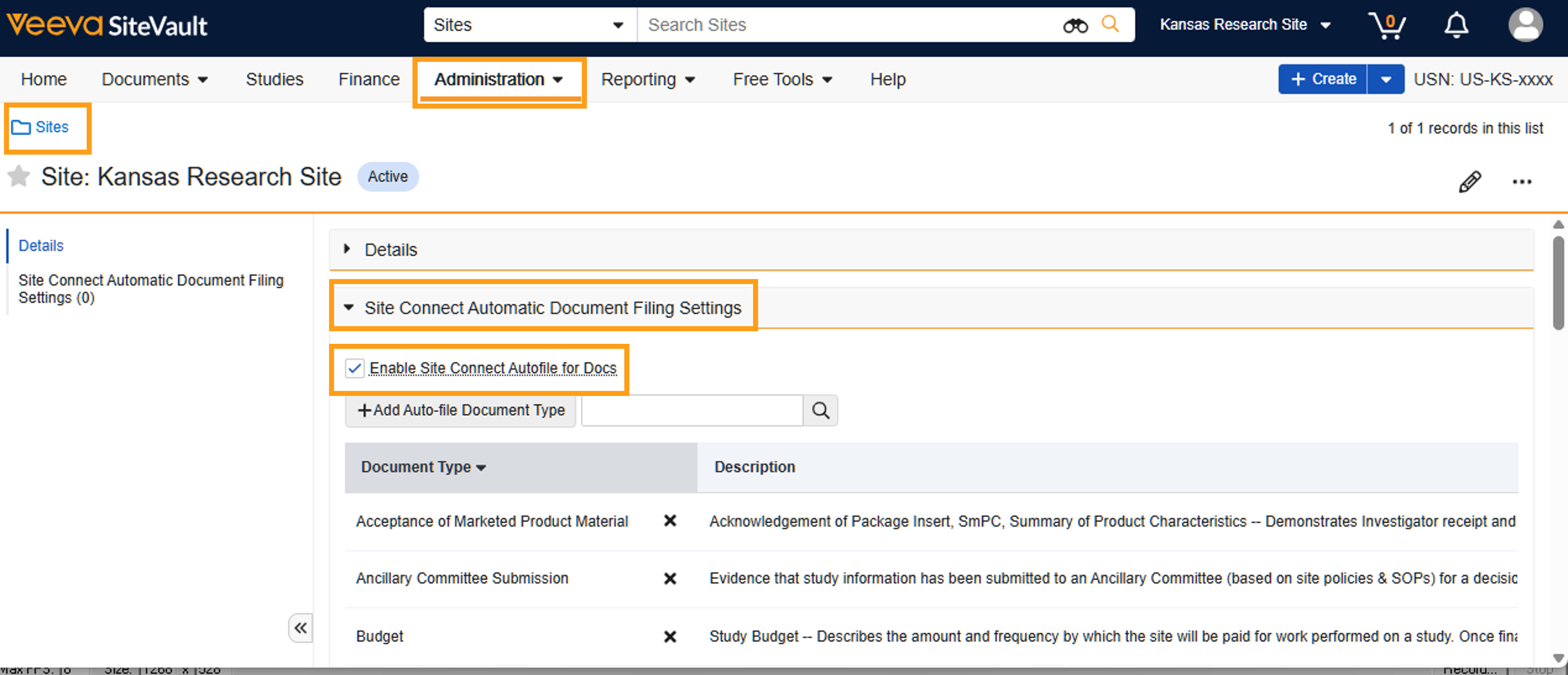
Prüfzentrum Administratoren können die automatische Ablage aktivieren und die Liste der Dokumenttypen konfigurieren, die für alle mit Site Connect verbundenen Studien automatisch abgelegt werden sollen.
- Stellen Sie sicher, dass der Vault Selektor den richtigen Prüfzentrum anzeigt.
- Zugriffsverwaltung > Prüfzentren.
- Erweitern Sie den Abschnitt „Einstellungen für die automatische Dokumentenablage in Site Connect“.
- Wenn Sie die Funktion deaktivieren, entfernen Sie das Häkchen bei „Site Connect Autofile für Dokumente aktivieren“. Es sind keine weiteren Schritte erforderlich.
- Wenn aktiviert, fügen Sie die Option "Site Connect Autofile für Dokumente aktivieren" hinzu (oder behalten Sie sie bei).
- Wählen Sie „+ Dokumenttyp für die automatische Ablage hinzufügen“, um die Dokumenttypen auszuwählen, die automatisch abgelegt werden sollen.
-
Wählen Sie die Dokumenttypen aus, die automatisch abgelegt werden sollen. Standardmäßig sind
abgeschlossene CRFs
und
beschleunigte Sicherheitsberichte
für die automatische Ablage aktiviert.
- Hinweis: Es gibt mehrere Seiten mit Dokumenttypen; die ausgewählten Häkchen bleiben erhalten, wenn Sie zu einer anderen Seite navigieren.
- Wählen Sie „Speichern“. Sie können diese Liste bei Bedarf später bearbeiten.
Studienbezogene Abmeldung
Wenn Sie die automatische Einreichung auf Prüfzentrum aktiviert haben und diese für eine bestimmte Studie deaktivieren möchten, können Sie dies auf Studienebene tun. Bitte beachten Sie, dass die Deaktivierung der automatischen Einreichung auf Studienebene auch die automatische Einreichung der Dokumenttypen „Abgeschlossene CRFs“ und „Beschleunigte Sicherheitsberichte“ verhindert.
Um die automatische Dokumentenübermittlung von Site Connect für eine bestimmte Studie zu deaktivieren, führen Sie die folgenden Schritte aus.
- Studien.
- Studie auswählen.
- Wählen Sie „Studie anzeigen“.
-
Wählen Sie unter
„Site Connect Dokumente automatisch
ablegen“ die Option „
Deaktiviert
“.
- Wenn das Feld nicht sichtbar ist, ist die automatische Ausfüllfunktion auf Prüfzentrum Ebene nicht aktiviert.
