- Administradores
SiteVault le permite automatizar el archivo de documentos desde el Intercambio de Documentos de Sitio Connect directamente en su carpeta electrónica de estudio. Al optar por automatizar el archivo de documentos, reduce la necesidad de descargas manuales, lo que garantiza que los documentos importantes del estudio estén disponibles en su eISF tan pronto como se envíen desde la Vault de su patrocinador o CRO.
La configuración de archivo automático se gestiona a nivel de sitio (Administración > Sitios) y se aplica a todos los estudios conectados. Sin embargo, puede aplicar una modificación a nivel de estudio si algún estudio en particular requiere un enfoque diferente.
SiteVault archiva automáticamente los tipos de documentos Formularios de recopilación de datos (CRF) completados e Informes de seguridad acelerados; puede agregar o eliminar tipos de documentos según las necesidades de archivo automático de su sitio. Para consultar la lista de tipos de documentos aptos para el archivo automático, vea la columna "¿Puede recibirlo del patrocinador/CRO?" en la hoja de cálculo Tipos de documentos del Sitio de Site Connect o vaya a Administración > Sitios > Configuración de archivo automático de documentos de Site Connect > + Agregar tipo de documento de archivo automático.
Configuración de archivos automáticos a nivel de sitio
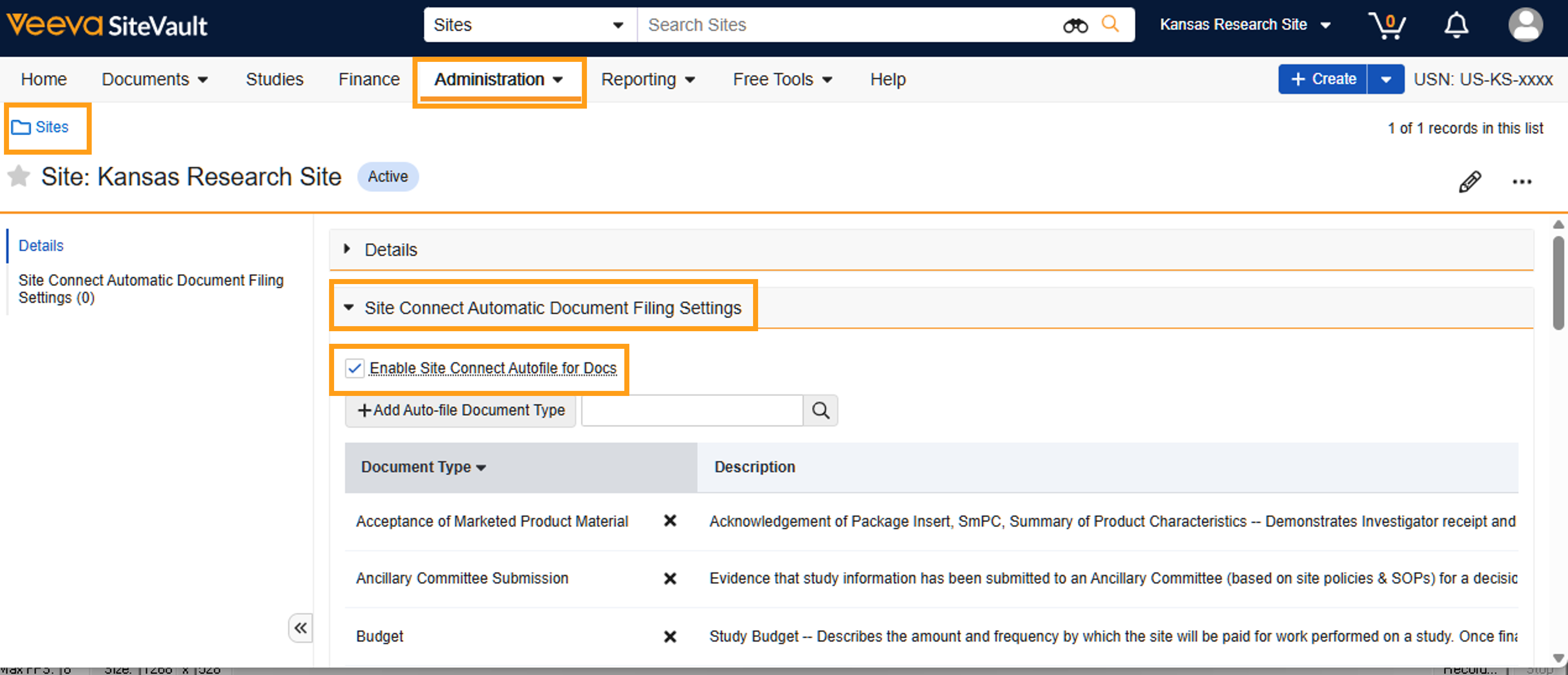
Los administradores del Sitio pueden habilitar el archivo automático y configurar la lista de tipos de documentos que se archivarán automáticamente para todos los estudios conectados a Site Connect.
- Asegúrese de que el Selector de Vault refleje el sitio correcto.
- Administración de acceso > Sitios.
- Amplíe la sección de Configuración de archivo automático de documentos de Site Connect.
- Si lo desactiva, desmarque la casilla de Habilitar el archivo automático de Site Connect para documentos. No se requieren pasos adicionales.
- Si se habilita, agregue (o mantenga) la verificación para Habilitar Site Connect Autofile para Docs.
- Seleccione + Agregar tipo de documento de archivo automático para seleccionar los tipos de documentos que se archivarán automáticamente.
-
Seleccione los tipos de documentos
que desea archivar automáticamente. De forma predeterminada,
los formularios CRF completados
y
los informes de seguridad urgentes
están habilitados para el archivo automático.
- Nota: Existen varias páginas con diferentes tipos de documentos; las casillas de verificación seleccionadas se conservan si navega a otra página.
- Seleccione Guardar. Podrá editar esta lista según sea necesario en el futuro.
Opción de exclusión a nivel de estudio
Si ha habilitado la presentación automática a nivel de sitio y necesita desactivarla para un estudio específico, puede aplicar una anulación a nivel de estudio. Tenga en cuenta que desactivar la presentación automática a nivel de estudio también impedirá la presentación automática de los tipos de documentos «CRF completados» e «Informes de seguridad acelerados».
Para desactivar el archivo automático de documentos desde Site Connect en un estudio específico, siga los pasos que se indican a continuación.
- Estudios de acceso.
- Seleccionar estudio.
- Seleccione Ver detalles del estudio.
-
Seleccione
Deshabilitado
en
Archivo automático de documentos de Site Connect.
- Si el campo no está visible, significa que el autoarchivo no se ha habilitado a nivel del sitio.
