- Amministratori
SiteVault consente di automatizzare l'archiviazione dei documenti dal Document Exchange di Sede Connect direttamente nel proprio Study eBinder. Automatizzando l'archiviazione dei documenti, si riduce la necessità di download manuali, garantendo che i documenti importanti dello studio siano disponibili nel proprio eISF non appena vengono caricati dal Vault dello sponsor o della CRO.
Le impostazioni di archiviazione automatica vengono gestite a livello sede (Amministrazione > Sedi) e si applicano a tutti gli studi collegati. Tuttavia, è possibile applicare una deroga a livello di studio se specifici studi richiedono un approccio diverso.
SiteVault, per impostazione predefinita, archivia automaticamente i tipi di documento "CRF completati" e "Rapporti di sicurezza accelerati"; è possibile aggiungere o rimuovere tipi di documento in base alle esigenze di archiviazione automatica del proprio sito. Per visualizzare l'elenco dei tipi di documento idonei all'archiviazione automatica, consultare la colonna " Può essere ricevuto dallo sponsor/CRO?" nel foglio di calcolo "Tipi di documenti Sede Site Connect" oppure accedere a Amministrazione > Sedi > Impostazioni di archiviazione automatica dei documenti Site Connect > + Aggiungi tipo di documento per l'archiviazione automatica.
Impostazioni di archiviazione automatica a livello di sito
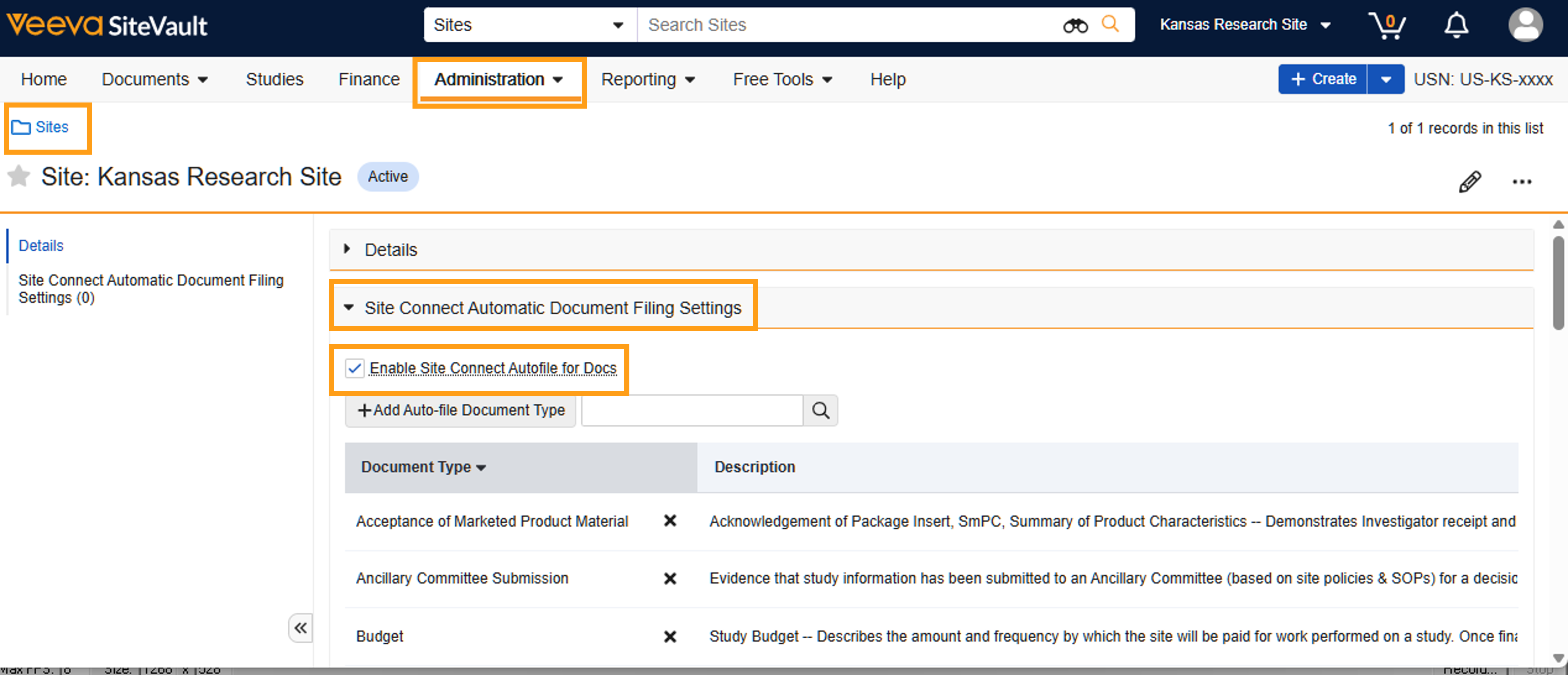
Gli amministratori Sede possono abilitare l'archiviazione automatica e configurare l'elenco dei tipi di documenti da archiviare automaticamente per tutti gli studi connessi a Site Connect.
- Assicurarsi che il selettore Vault indichi il sede corretto.
- Amministrazione accessi > Sedi.
- Espandere la sezione Impostazioni di archiviazione automatica dei documenti Site Connect.
- Se si disabilita questa opzione, deselezionare la casella " Abilita l'archiviazione automatica Site Connect per Documenti". Non sono necessari ulteriori passaggi.
- Se si abilita questa opzione, aggiungere (o mantenere) la casella di controllo per Abilita l'archiviazione automatica Site Connect per Documenti.
- Seleziona + Aggiungi tipo di documento per l'archiviazione automatica per selezionare i tipi di documento da archiviare automaticamente.
-
Seleziona i tipi di documento
da archiviare automaticamente. Per impostazione predefinita,
i CRF completati
e
i rapporti di sicurezza accelerati
sono abilitati per l'archiviazione automatica.
- Nota: sono presenti diverse pagine di tipologie di documenti; le caselle di controllo selezionate vengono mantenute anche passando a un'altra pagina.
- Seleziona Salva. Potrai modificare questo elenco in futuro, se necessario.
Rinuncia a livello di studio
Se hai abilitato l'archiviazione automatica a livello sede e devi disattivarla per uno studio specifico, puoi applicare un'eccezione a livello di studio. Tieni presente che la disattivazione dell'archiviazione automatica a livello di studio impedirà anche l'archiviazione automatica dei tipi di documento CRF completati e Rapporti di sicurezza accelerati.
Per disattivare l'archiviazione automatica dei documenti da Site Connect per uno studio specifico, seguire i passaggi seguenti.
- Studi di accesso.
- Seleziona lo studio.
- Seleziona Visualizza dettagli dello studio.
-
Seleziona
"Disabilitato"
da
"Archivia automaticamente i documenti Site Connect".
- Se il campo non è visibile, significa che l'archiviazione automatica non è stata abilitata a livello sede.
