- Beheerders
Met SiteVault kunt u het archiveren van documenten vanuit de Document Exchange van Site Connect rechtstreeks in uw Study eBinder automatiseren. Door te kiezen voor geautomatiseerde documentarchivering vermindert u de noodzaak voor handmatige downloads, waardoor belangrijke studiedocumenten direct beschikbaar zijn in uw eISF zodra ze vanuit de Vault van uw sponsor of CRO worden geüpload.
De instellingen voor automatisch archiveren worden beheerd op site (Administratie > Sites) en zijn van toepassing op al uw gekoppelde onderzoeken. U kunt echter een uitzondering toepassen op studieniveau als specifieke onderzoeken een andere aanpak vereisen.
SiteVault archiveert standaard automatisch de documenttypen Voltooide CRF's en Versnelde Veiligheidsrapporten; u kunt documenttypen toevoegen of verwijderen om aan de behoeften van uw site op het gebied van automatische archivering te voldoen. Om de lijst met documenttypen te bekijken die in aanmerking komen voor automatische archivering, raadpleegt u de kolom ' Kan ontvangen van sponsor/CRO?' in het spreadsheet ' Site Connect Site Documenttypen' of navigeert u naar Beheer > Sites > Instellingen voor automatische documentarchivering van Site Connect > + Documenttype voor automatische archivering toevoegen.
Instellingen voor automatisch archiveren op siteniveau
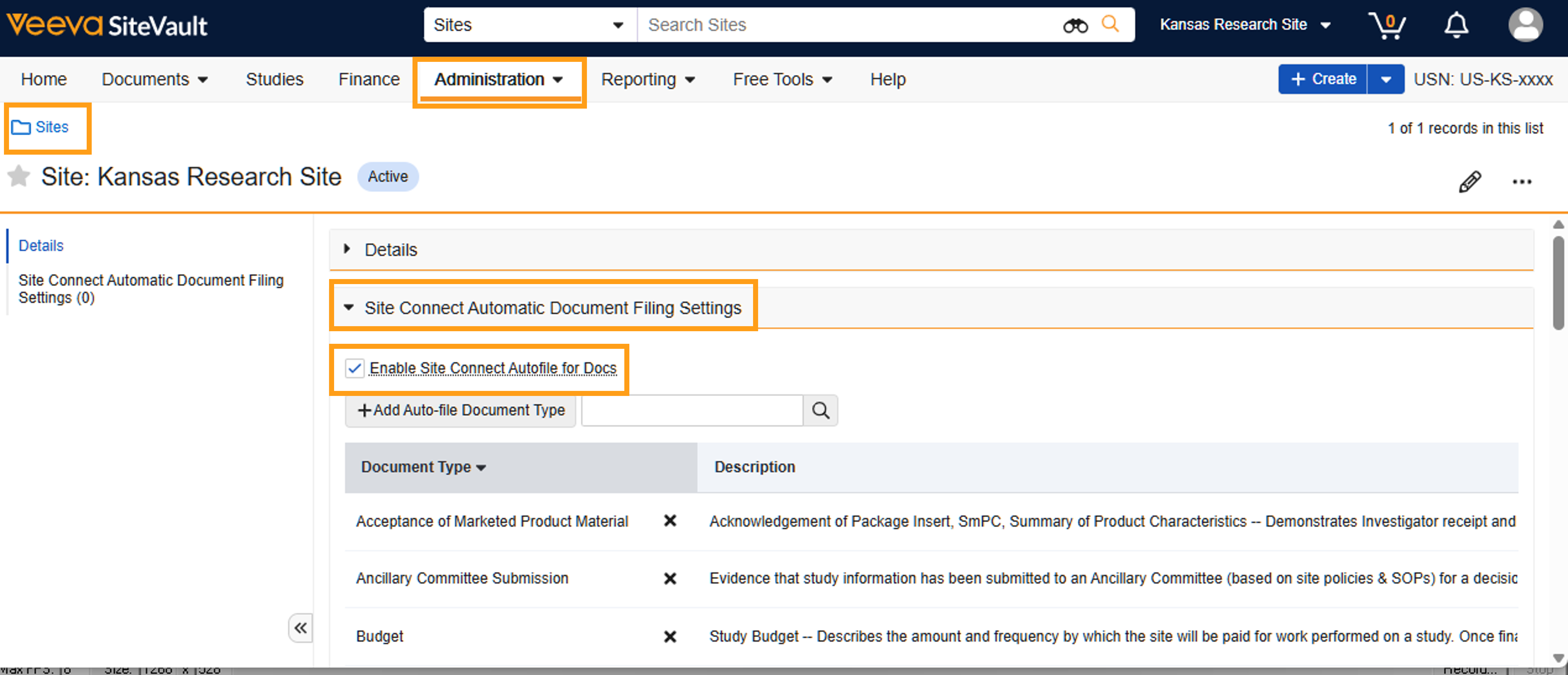
Site kunnen automatisch archiveren inschakelen en de lijst met documenttypen configureren die automatisch moeten worden gearchiveerd voor alle met Site Connect verbonden onderzoeken.
- Zorg ervoor dat de Vault de juiste site weergeeft.
- Ga naar Beheer > Sites.
- Vouw het gedeelte ' Instellingen voor automatisch archiveren van documenten Site Connect' uit.
- Als u deze functie uitschakelt, verwijdert u het vinkje bij 'Site Connect Autofile voor documenten inschakelen'. Er zijn geen verdere stappen nodig.
- Als u deze optie inschakelt, voeg dan het vinkje voor 'Site Connect Autofile voor documenten inschakelen' toe (of behoud dit vinkje).
- Selecteer + Documenttype voor automatisch archiveren toevoegen om de documenttypen te selecteren die automatisch gearchiveerd moeten worden.
-
Selecteer de documenttypen
die u automatisch wilt archiveren. Standaard zijn
voltooide CRF's
en
versnelde veiligheidsrapporten
ingeschakeld voor automatische archivering.
- Let op: Er zijn meerdere pagina's met documenttypen; de geselecteerde selectievakjes blijven behouden als u naar een andere pagina navigeert.
- Selecteer ' Opslaan'. Je kunt deze lijst in de toekomst naar behoefte bewerken.
Afmelden voor studieniveau
Als u automatisch indienen op site hebt ingeschakeld en u dit voor een specifiek onderzoek wilt uitschakelen, kunt u een overschrijving op onderzoeksniveau toepassen. Houd er rekening mee dat het uitschakelen van automatisch indienen op onderzoeksniveau ook het automatisch indienen van de documenttypen 'Voltooide CRF's' en 'Versnelde veiligheidsrapporten' voorkomt.
Om het automatisch archiveren van documenten vanuit Site Connect voor een specifiek onderzoek uit te schakelen, volgt u de onderstaande stappen.
- Toegankelijkheidsstudies.
- Selecteer een studie.
- Selecteer ' Studiegegevens bekijken'.
-
Selecteer
'Uitgeschakeld'
bij
'Automatisch archiveren van Site Connect documenten'.
- Als het veld niet zichtbaar is, is automatisch archiveren niet ingeschakeld op site.
