- Administratorzy
SiteVault umożliwia automatyzację składania dokumentów z modułu wymiany dokumentów Lokacja Connect bezpośrednio do eBindera Badanie. Wybierając tę opcję, zmniejszasz potrzebę ręcznego pobierania, zapewniając, że ważne dokumenty badanie będą dostępne w Twoim eISF natychmiast po ich przesłaniu z Vault sponsora lub CRO.
Ustawienia automatycznego składania dokumentów są zarządzane na poziomie lokacja (Administracja > Lokacje) i mają zastosowanie do wszystkich powiązanych badania. Można jednak zastosować nadpisanie na poziomie badanie, jeśli konkretne badania wymagają innego podejścia.
Domyślnie SiteVault automatycznie składa dokumenty typu „Ukończone raporty CRF” i „Przyspieszone raporty bezpieczeństwa”. Możesz dodawać lub usuwać typy dokumentów, aby dostosować je do potrzeb swojej placówki w zakresie automatycznego składania. Aby zapoznać się z listą typów dokumentów kwalifikujących się do automatycznego składania, zobacz kolumnę „Czy można otrzymać od sponsora/CRO?” w arkuszu kalkulacyjnym „Typy dokumentów Lokacja” w Site Connect lub przejdź do Administracja > Lokacje > Ustawienia automatycznego składania dokumentów w Site Connect > + Dodaj typ dokumentu do automatycznego składania.
Ustawienia automatycznego przesyłania plików na poziomie witryny
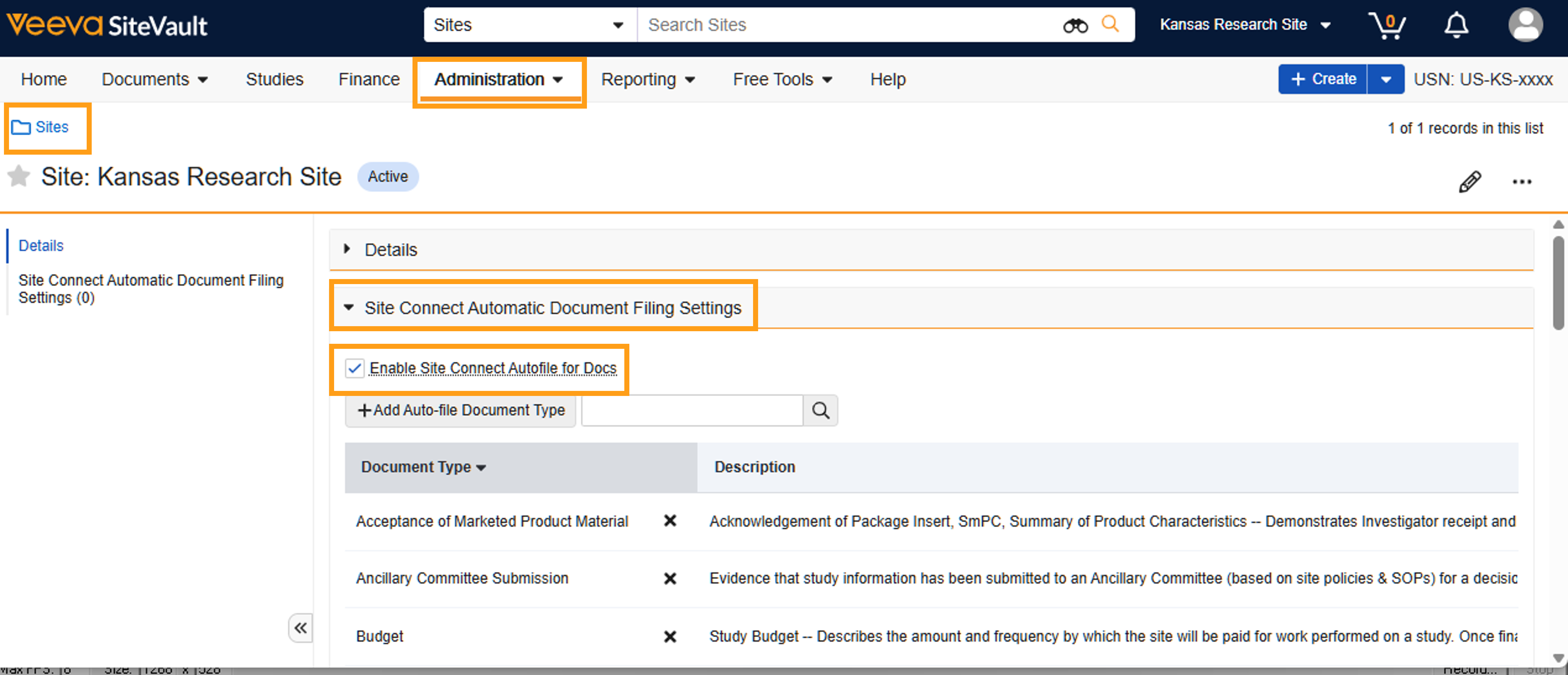
Administratorzy Lokacja mogą włączyć automatyczne składanie i skonfigurować listę typów dokumentów, które mają być automatycznie składane dla wszystkich badania połączonych z Site Connect.
- Upewnij się, że selektor Vault odzwierciedla właściwą lokacja.
- Dostęp do Administracji > Lokacje.
- Rozwiń sekcję Ustawienia automatycznego składania dokumentów w Site Connect.
- W przypadku wyłączenia usuń zaznaczenie pola wyboru Site Connect Autofile dla Dokumentów. Nie są wymagane żadne dodatkowe czynności.
- W przypadku włączenia dodaj (lub zachowaj) zaznaczenie opcji Włącz funkcję automatycznego Site Connect dla dokumentów.
- Wybierz + Dodaj typ dokumentu do automatycznego składania, aby wybrać typy dokumentów, które mają być automatycznie składane.
-
Wybierz typy dokumentów
do automatycznego składania. Domyślnie,
wypełnione formularze CRF
i
przyspieszone raporty bezpieczeństwa
są włączone do automatycznego składania.
- Uwaga: Dostępnych jest kilka stron typów dokumentów; zaznaczone pola wyboru zostaną zachowane, jeśli przejdziesz do innej strony.
- Wybierz „Zapisz”. W razie potrzeby możesz edytować tę listę w przyszłości.
Rezygnacja z poziomu studiów
Jeśli włączono automatyczne składanie na poziomie lokacja i trzeba zrezygnować z niego w przypadku konkretnego badanie, można zastosować nadpisanie na poziomie badania. Należy pamiętać, że rezygnacja z automatycznego składania na poziomie badanie uniemożliwi również automatyczne składanie dokumentów typu „Ukończone CRF” i „Przyspieszone Raporty Bezpieczeństwa”.
Aby zrezygnować z automatycznego przesyłania dokumentów z Site Connect w ramach konkretnego badanie, wykonaj poniższe kroki.
- Dostęp do Badania.
- Wybierz badanie.
- Wybierz opcję Wyświetl szczegóły Badanie.
-
Wybierz opcję
Wyłączone
z
listy Automatyczne archiwizowanie dokumentów Site Connect.
- Jeśli pole nie jest widoczne, automatyczne wypełnianie nie zostało włączone na poziomie lokacja.
