- Administradores
O SiteVault permite automatizar o arquivamento de documentos do Document Exchange do Estabelecimento Connect diretamente no seu eBinder de estudo. Ao optar pela automatização do arquivamento de documentos, você reduz a necessidade de downloads manuais, garantindo que documentos importantes do estudo estejam disponíveis no seu eISF assim que forem enviados do Vault do seu patrocinador ou CRO.
As configurações de arquivamento automático são gerenciadas no nível do estabelecimento (Administração > Estabelecimentos) e se aplicam a todos os seus estudos conectados. No entanto, você pode aplicar uma configuração alternativa no nível do estudo, caso estudos específicos exijam uma abordagem diferente.
Por padrão, o SiteVault arquiva automaticamente os tipos de documento CRFs concluídos e Relatórios de Segurança Acelerados; você pode adicionar ou remover tipos de documento para atender às necessidades de arquivamento automático do seu centro. Para revisar a lista de tipos de documento elegíveis para arquivamento automático, consulte a coluna "Pode receber do Patrocinador/CRO?" na planilha "Tipos de Documentos do Site Connect" ou navegue até Administração > Estabelecimentos > Configurações de Arquivamento Automático de Documentos do Site Connect > + Adicionar Tipo de Documento de Arquivamento Automático.
Configurações de arquivamento automático em nível de site
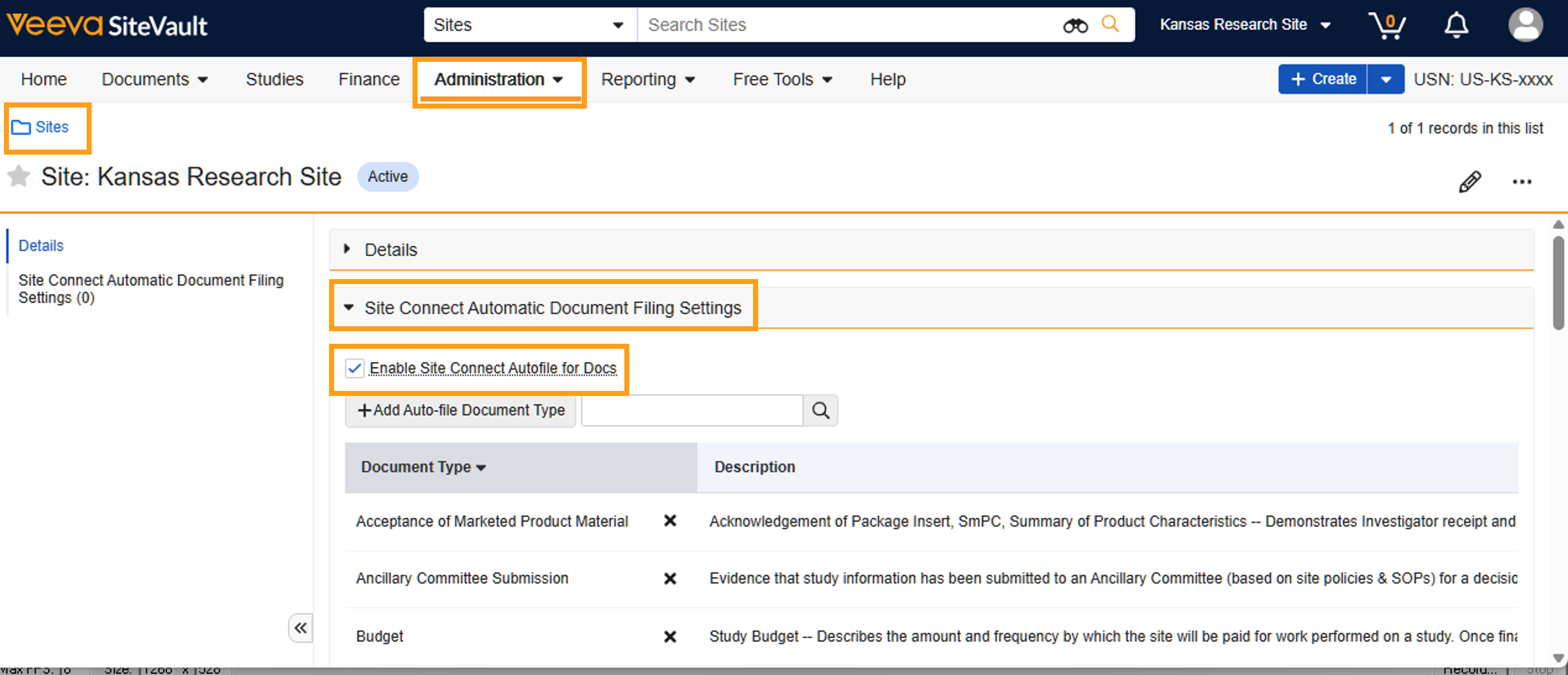
Os administradores do Estabelecimento podem ativar o arquivamento automático e configurar a lista de tipos de documentos a serem arquivados automaticamente para todos os estudos conectados ao Site Connect.
- Certifique-se de que o Seletor de Vault reflita o estabelecimento correto.
- Administração de acesso > Estabelecimentos.
- Expanda a seção Configurações de arquivamento automático de documentos do Site Connect.
- Se desativar, desmarque a opção Ativar arquivamento automático do Site Connect para documentos. Nenhuma etapa adicional é necessária.
- Se estiver habilitando, adicione (ou mantenha) a verificação para Ativar o arquivamento automático do Site Connect para documentos.
- Selecione + Adicionar tipo de documento de arquivamento automático para selecionar os tipos de documento que serão arquivados automaticamente.
-
Selecione os tipos de documentos
para arquivamento automático. Por padrão,
os CRFs preenchidos
e
os Relatórios de Segurança Acelerados
estão habilitados para arquivamento automático.
- Observação: Existem várias páginas de tipos de documento; as marcas de seleção selecionadas são mantidas se você navegar para outra página.
- Selecione Salvar. Você poderá editar esta lista conforme necessário no futuro.
Opção de desativação do nível de estudo
Se você habilitou o arquivamento automático no nível do estabelecimento e precisa desativá-lo para um estudo específico, você pode aplicar uma alteração específica para esse estudo. Observe que desativar o arquivamento automático no nível do estudo também impedirá o arquivamento automático dos tipos de documento "CRFs Concluídos" e "Relatórios de Segurança Acelerados".
Para desativar o arquivamento automático de documentos do Site Connect em um estudo específico, siga os passos abaixo.
- Estudos de Acesso.
- Selecione o estudo.
- Selecione " Ver detalhes do estudo".
-
Selecione
Desativado
em
Arquivamento automático de documentos do Site Connect.
- Se o campo não estiver visível, o preenchimento automático não foi ativado no nível do estabelecimento.
