参加者の作成
注: 個人識別情報(PII)は試験依頼者と共有されることは決してありません。また、試験試験依頼者がPIIの収集を禁止している地域に研究施設がある場合、PIIを要求するフィールドは表示されず、入力も必須ではありません。
ビデオ概要
手順ごとの説明
-
参加者を追加したい試験に参加していることを確認し、[参加者] タブで
[参加者を追加]
を選択します。
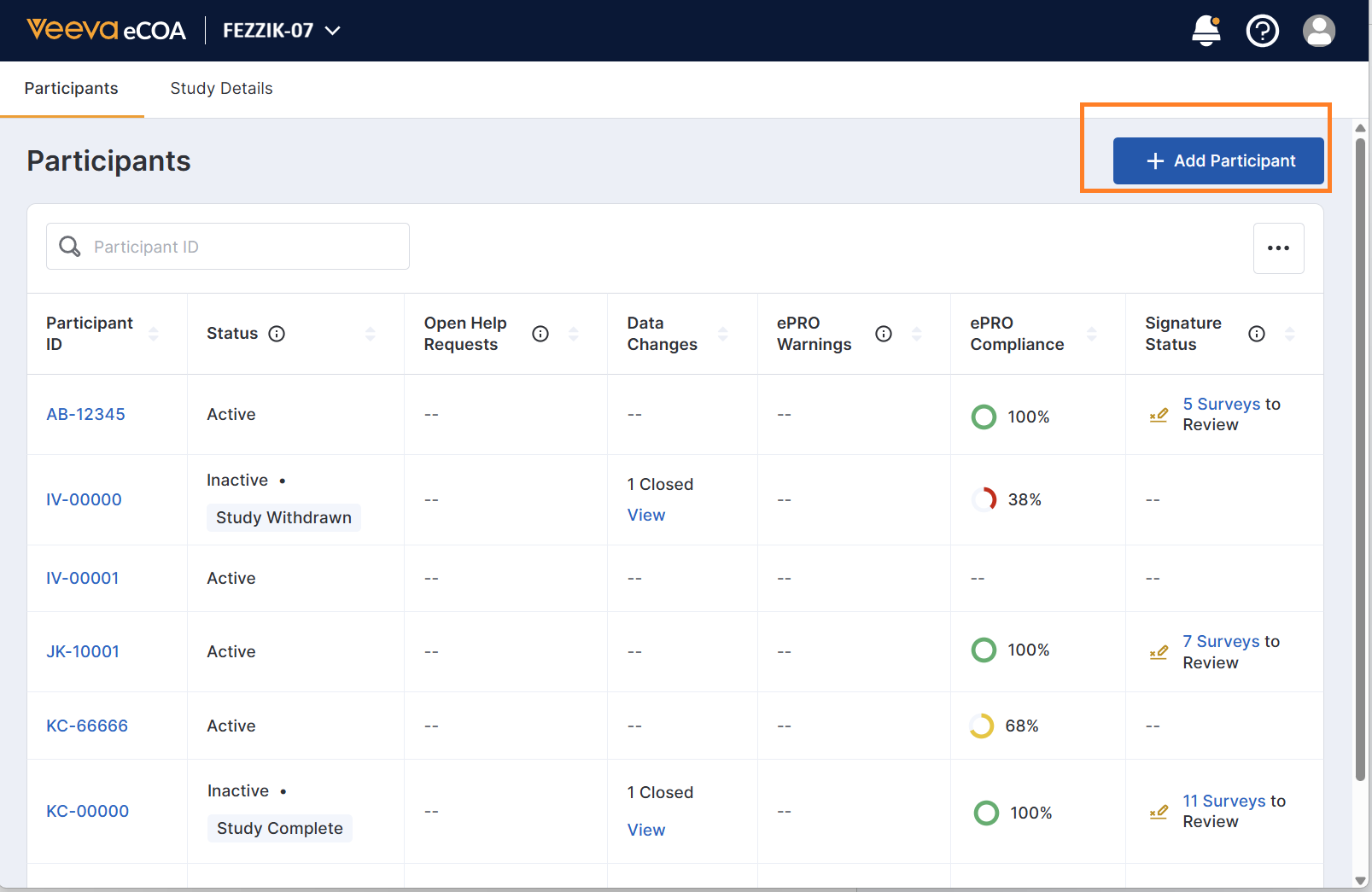
- SiteVaultとの接続が存在する場合は、リストからその参加者を選択し、 「次へ」 をクリックしてください。参加者が表示されない場合は、リストの下にある 「新しい参加者を追加」 リンクを選択してください。
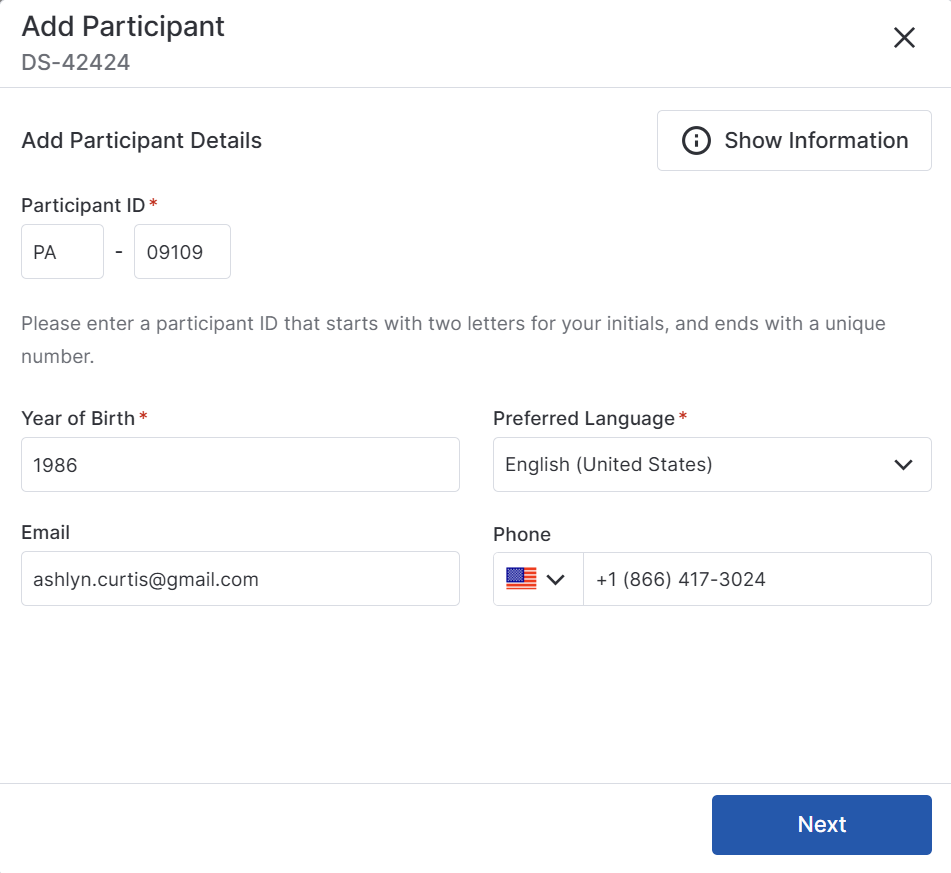
- 参加者の情報を入力またはレビュー、 「次へ」 を選択してください。参加者の登録プロセスを効率化するため、 Veeva電子メールと電話番号の追加を推奨しています。
注記
- 試験試験依頼者が参加者IDの必須フォーマットを設定している場合、システムはそのフォーマットを適用します。
- 試験の設定で参加者IDが必須となっている場合、参加者IDの代わりに一時的なスクリーニングIDが表示されます。
- 必要に応じて、グループ情報を選択してください。グループの種類は、試験構成によっては手動で入力する必要がある場合もあれば、システムによって自動的に入力される場合もあります。
-
必要に応じて、参加者の介護者情報を追加し、
「介護者を追加」
を選択してください。
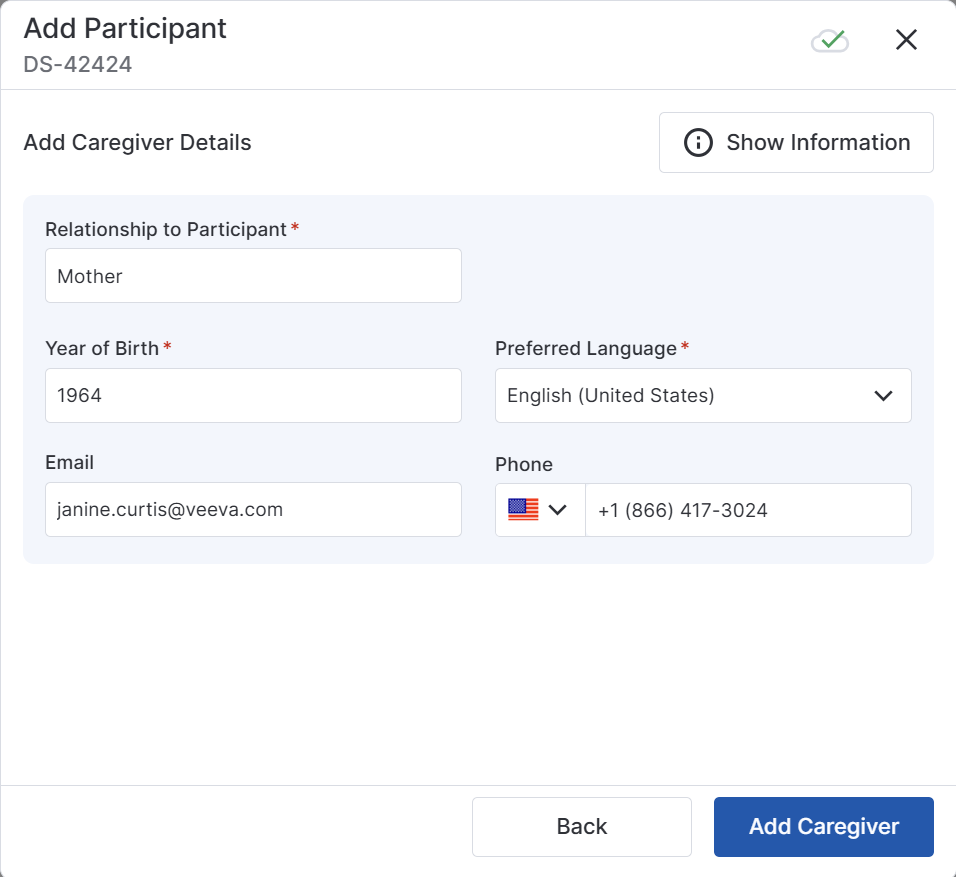
ヒント: 参加者に複数の介護者がいる場合は、 「新しい介護者を追加」 を選択して、それぞれの介護者の情報を追加できます。参加者1人につき、最大5人までアクティブな介護者を割り当てることができます。
-
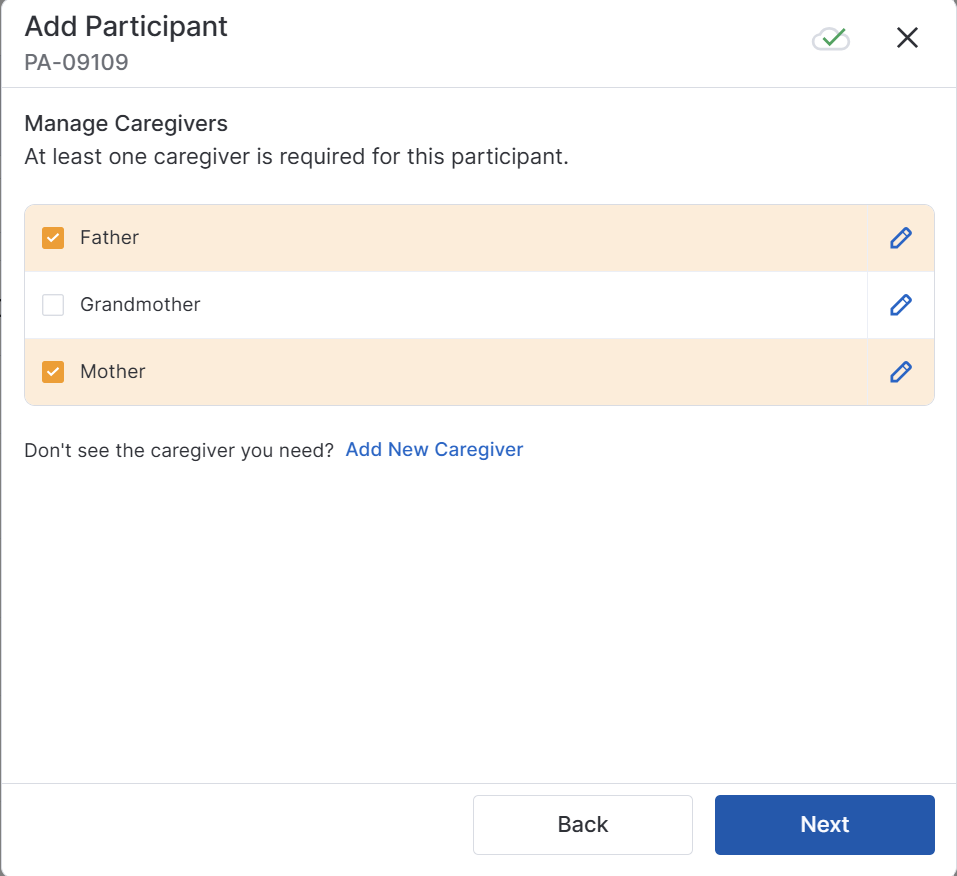
アクティブな介護者をすべて選択し、
「次へ」
を選択します。
- 参加者情報をレビュー、すべてが正しいことを確認したら、 「確認」 を選択してください。
注: 参加者リストのステータスは、ページを更新するまで更新されません。
- 「閉じる」 を選択してください。
アクティベーションコードの生成
参加者または介護者が提供されたコードで登録できない場合は、新しいコードを生成できます。また、このコードを生成して、参加者がログイン情報をリセットできるようにすることもできます。
ビデオ概要
手順ごとの説明
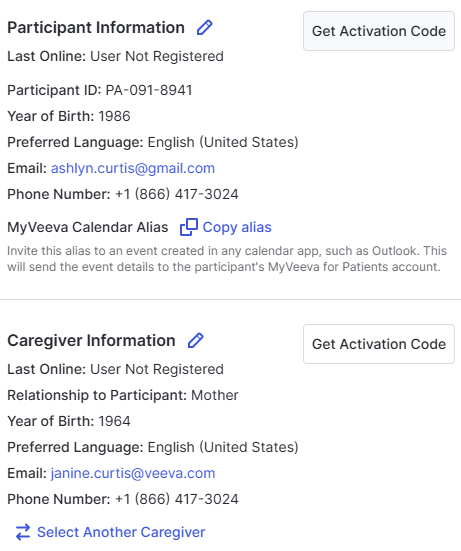
- 「参加者」タブで、参加者のIDを選択します。
-
「参加者の詳細を表示」を
選択し、コードを生成したい人の横にある
「アクティベーションコードを取得」
を選択します。
-
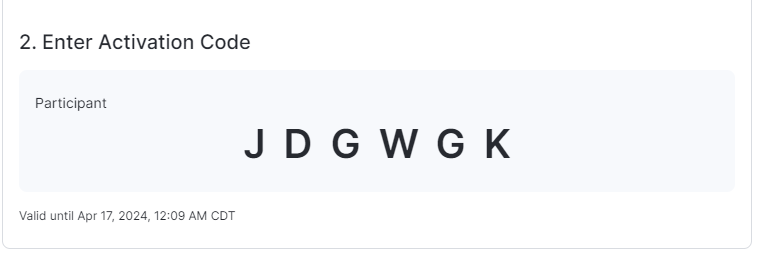
ユーザーにMyVeeva for Patientsにアクティベーションコードを入力するよう指示してください。アクティベーションコードは生成後30日で有効期限が切れます。
関連リソース
参加者向けヘルプのリソース
