Creación de un participante
Tenga en cuenta que la información de identificación personal (PII, por sus siglas en inglés) nunca se comparte con el patrocinador, y si su sitio se encuentra en una ubicación donde el patrocinador del estudio le ha impedido recopilar PII, entonces los campos que solicitan PII no se mostrarán ni serán obligatorios.
Resumen del video
Instrucciones paso a paso
-
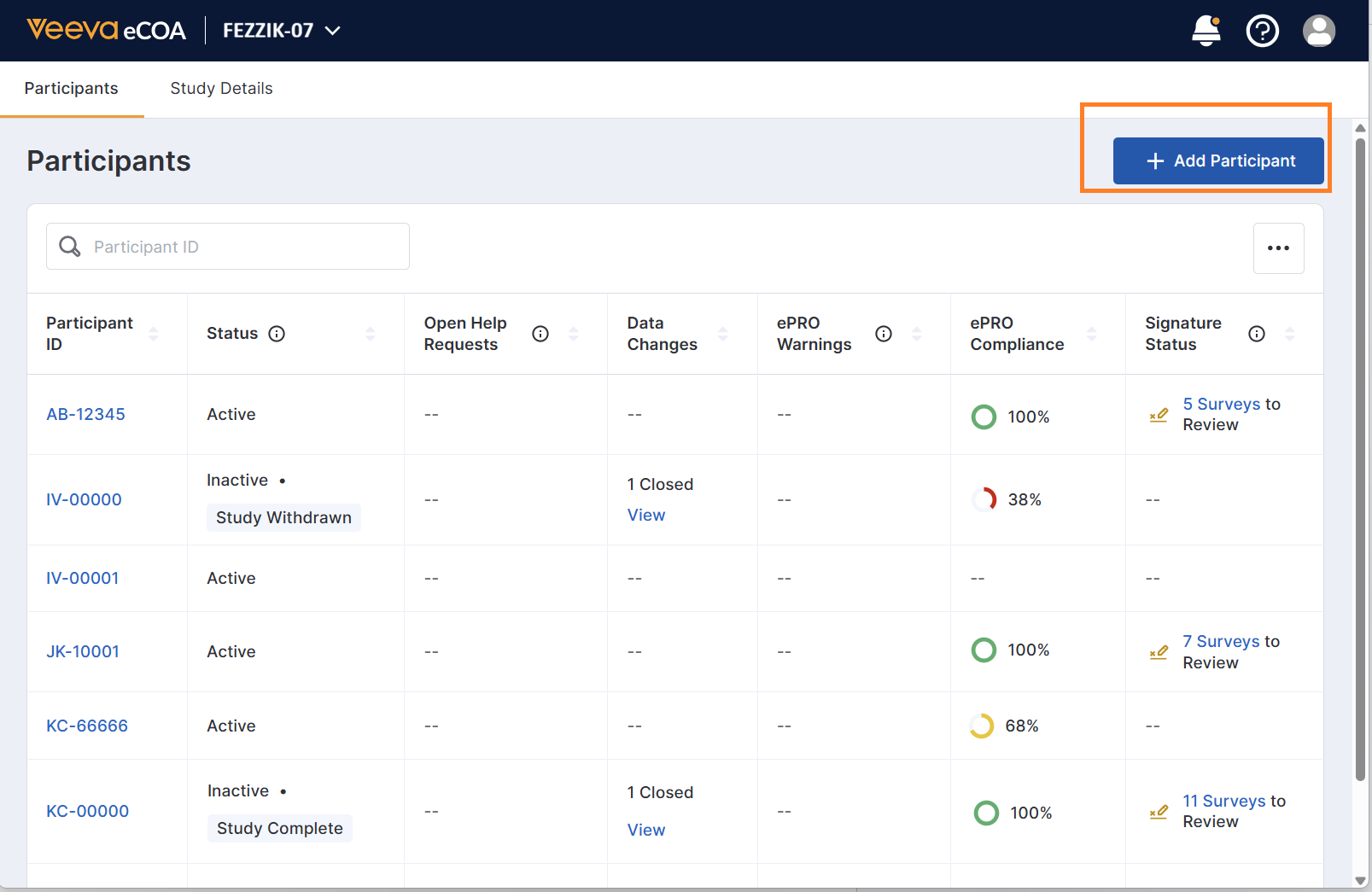
Asegúrese de estar en el estudio al que desea agregar al participante y, en la pestaña Participantes, seleccione
Agregar participante.
- Si existe una conexión con SiteVault, puede seleccionar al participante correspondiente de la lista y hacer clic en Siguiente. Si no se muestra ningún participante, seleccione el enlace Agregar nuevo participante que aparece debajo de la lista.
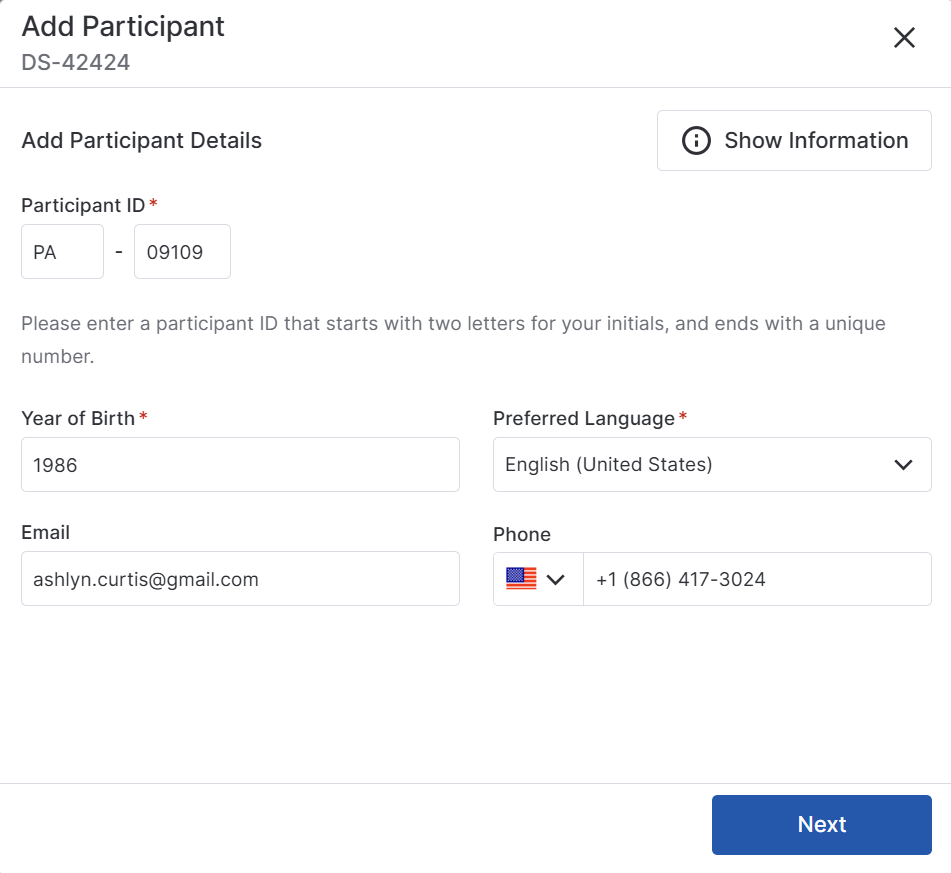
- Ingrese o revise la información del participante y seleccione Siguiente. Para agilizar el proceso de registro de los participantes, Veeva recomienda agregar un correo electrónico y un número de teléfono.
Nota
- Si el patrocinador del estudio ha configurado un formato de ID de participante obligatorio, el sistema aplicará dicho formato.
- En lugar de un ID de participante, se mostrará un ID de selección temporal si su estudio está configurado para requerir uno.
- Si es necesario, seleccione la información del grupo. Los tipos de grupo pueden requerir introducción manual o ser completados automáticamente por el sistema, según la configuración del estudio.
-
Si es necesario, agregue la información del cuidador del participante y seleccione
Agregar cuidador.
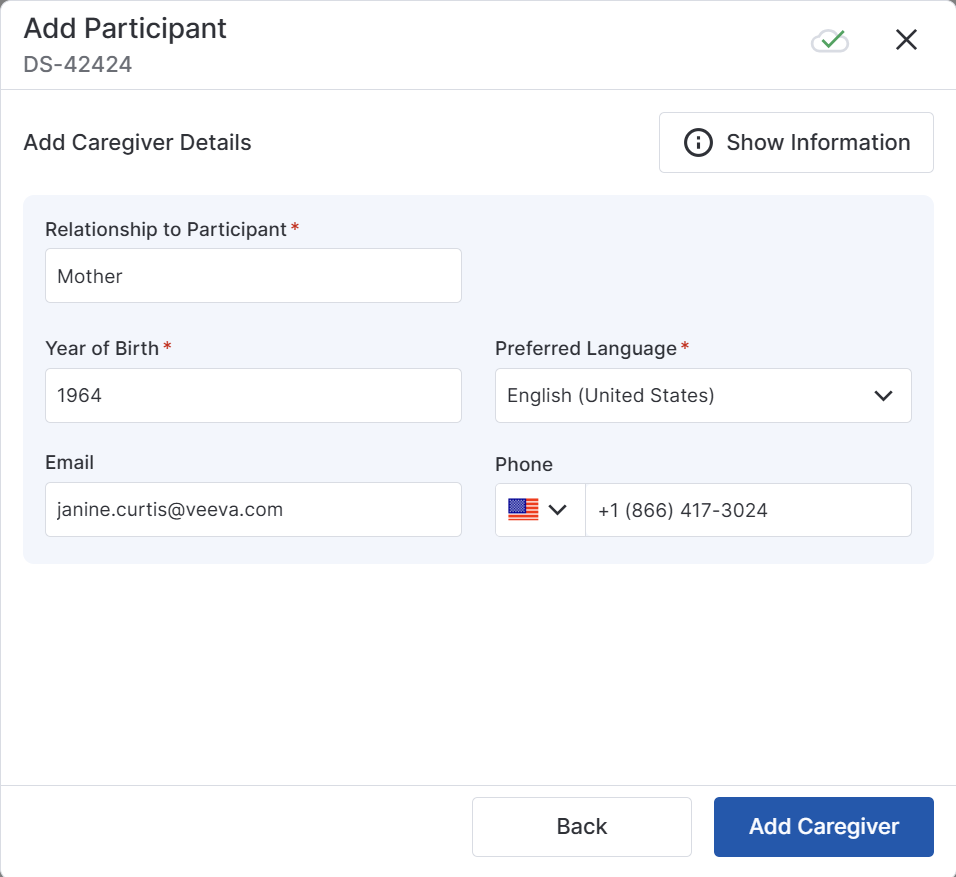
Consejo: Si el participante tiene más de un cuidador, puede seleccionar Agregar nuevo cuidador y añadir su información. Puede asignar hasta cinco cuidadores activos a cada participante.
-
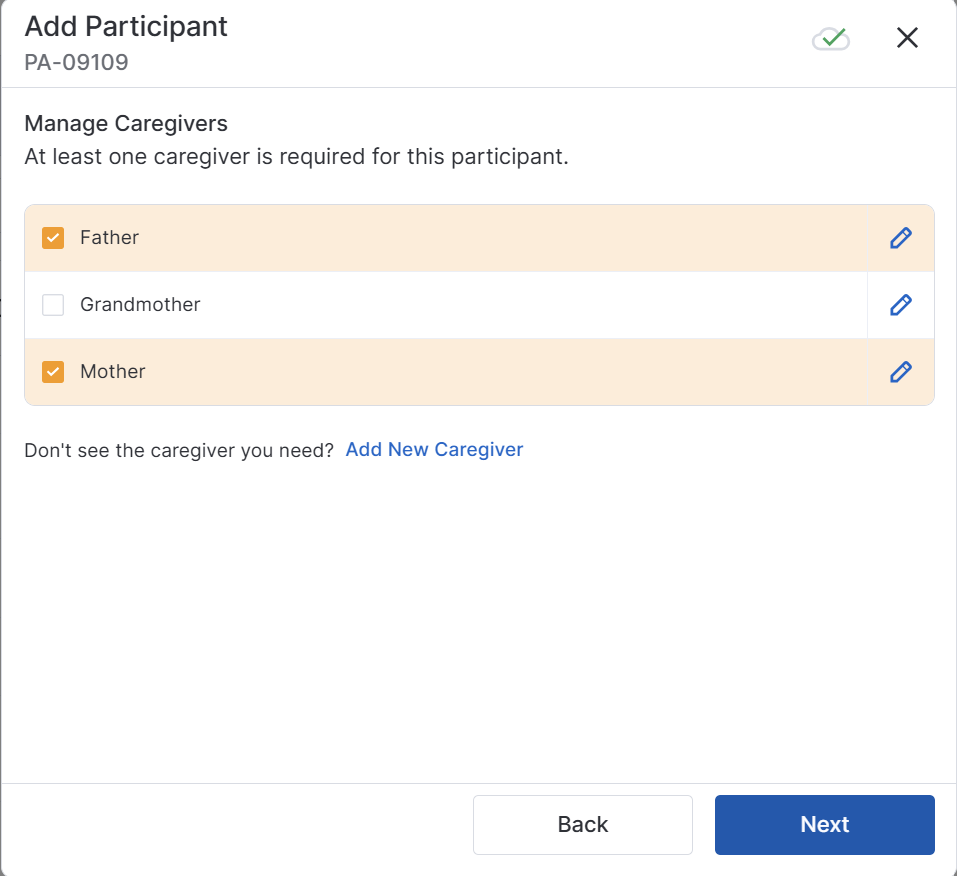
Seleccione todos los cuidadores activos y seleccione
Siguiente.
- Revise la información del participante para asegurarse de que todo sea correcto y seleccione Confirmar.
Nota: El estado en la lista de participantes no se actualiza hasta que actualice la página.
- Seleccione Cerrar.
Generación de un código de activación
Si el participante o el cuidador no puede registrarse con el código proporcionado, puede generar uno nuevo. También puede generar este código para que el participante pueda restablecer su información de inicio de sesión.
Resumen del video
Instrucciones paso a paso
- En la pestaña Participantes, seleccione el ID de un participante.
-
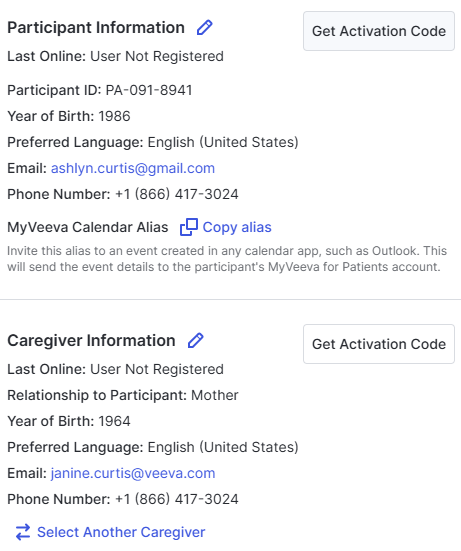
Seleccione
Ver detalles del participante
y, a continuación, seleccione
Obtener código de activación
junto a la persona para la que desea generar un código.
-
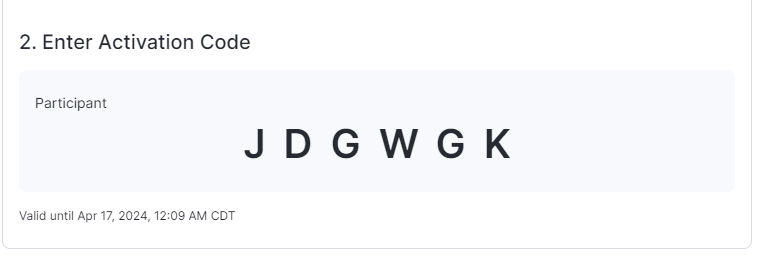
Indique al usuario que introduzca el código de activación en MyVeeva for Patients. El código de activación caduca treinta días después de su generación.
Recursos relacionados
Recurso en la Ayuda para participantes
