Створення учасника
Зверніть увагу, що персональна ідентифікаційна інформація (PII) ніколи не передається спонсору, і якщо ваш центру знаходиться в місці, де спонсор дослідження заборонив вам збирати PII, то поля із запитом на PII не відображаються та не є обов’язковими.
Огляд відео
Покрокові інструкції
-
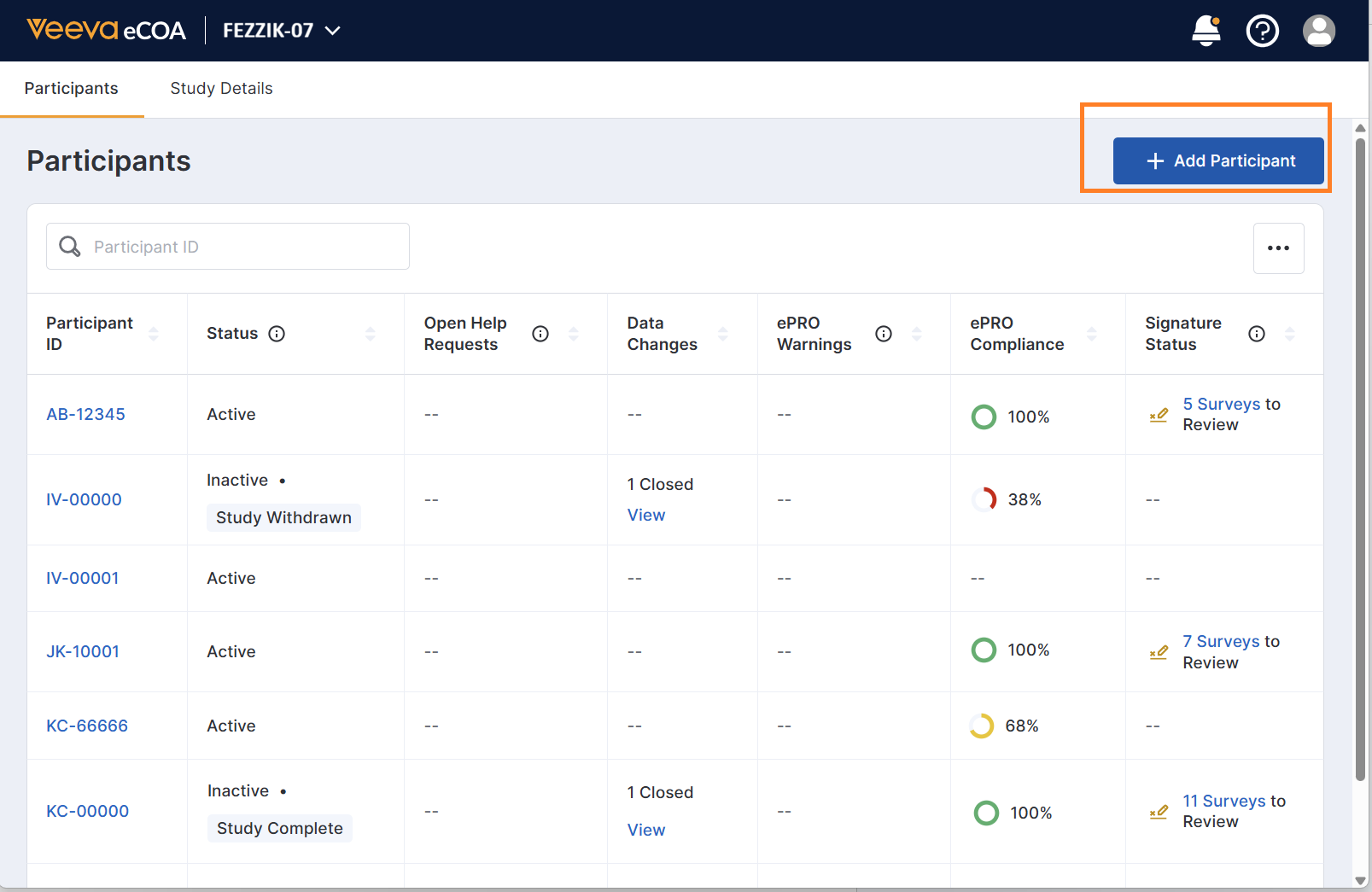
Переконайтеся, що ви перебуваєте в дослідженні, до якого хочете додати учасника, і на вкладці «Учасники» виберіть
«Додати учасника».
- Якщо підключення SiteVault існує, ви можете вибрати його учасника зі списку та натиснути «Далі». Якщо учасники не відображаються, виберіть посилання «Додати нового учасника» під списком.
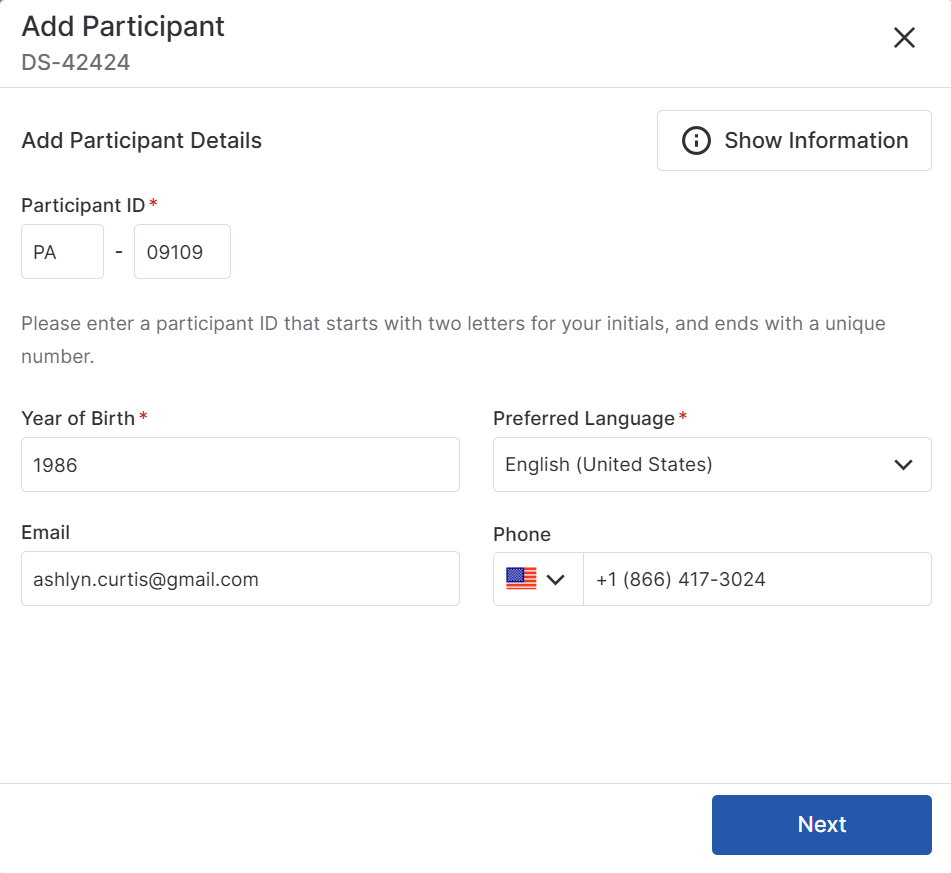
- Введіть або перегляньте інформацію про учасника та виберіть «Далі». Щоб спростити процес реєстрації учасників, Veeva рекомендує додати електронну адресу та номер телефону.
Примітка
- Якщо спонсор дослідження налаштував обов’язковий формат ідентифікатора учасника, система примусово застосовуватиме цей формат.
- Тимчасовий ідентифікатор скринінгу відображається замість ідентифікатора учасника, якщо ваше дослідження налаштовано на його вимогу.
- За потреби виберіть інформацію про групу. Типи груп, можливо, потрібно буде ввести вручну, або вони можуть бути заповнені системою, залежно від конфігурації дослідження.
-
За потреби додайте інформацію про опікуна учасника та виберіть
«Додати опікуна».
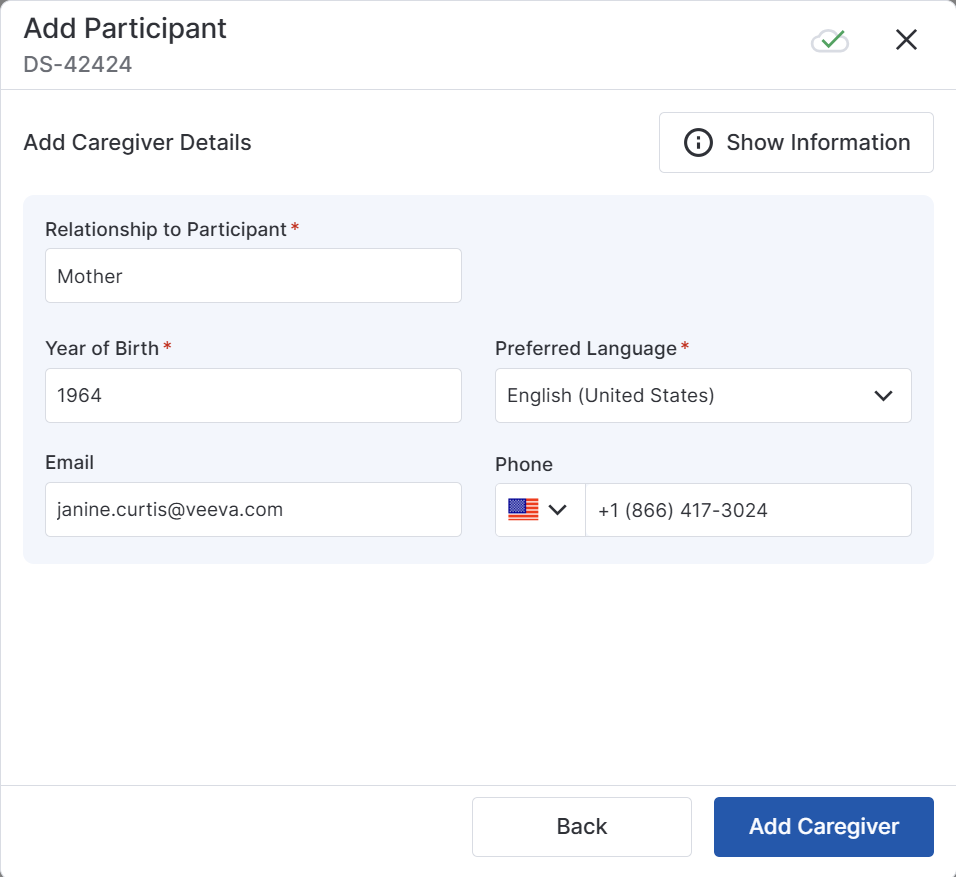
Порада. Якщо в учасника є кілька опікунів, можна вибрати «Додати нового опікуна» та додати інформацію про них. Ви можете призначити до п’яти активних опікунів для кожного учасника.
-
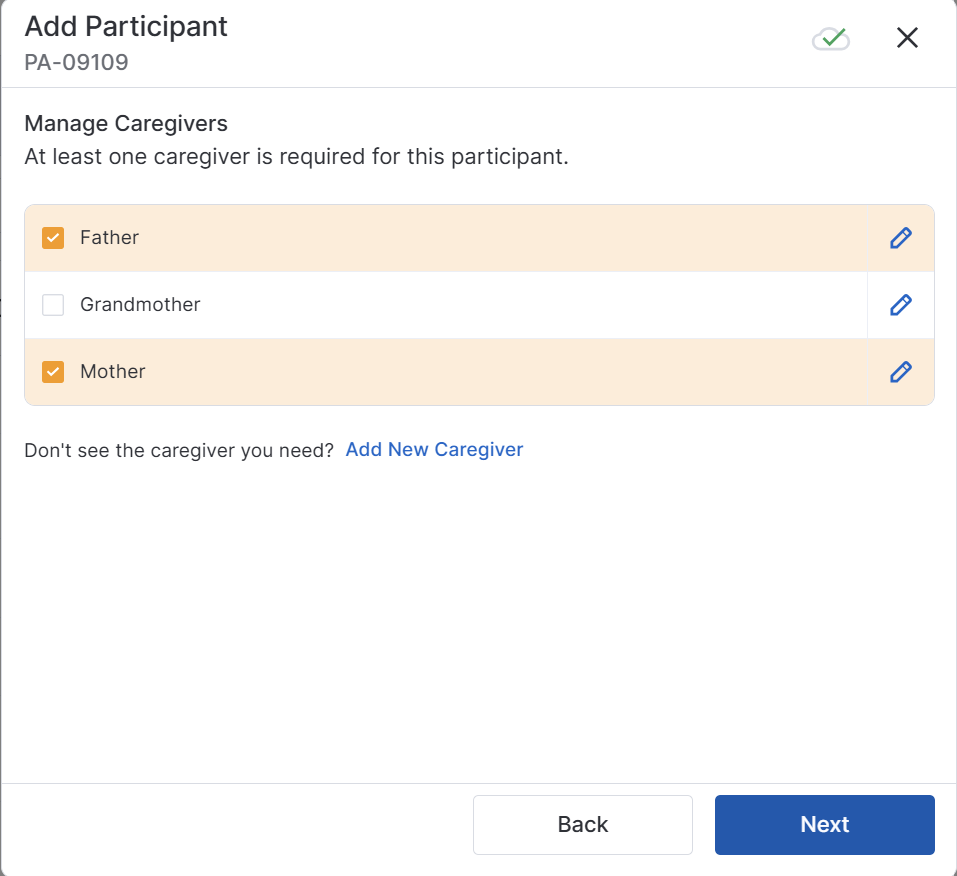
Виберіть усіх активних доглядачів і натисніть
кнопку Далі.
- Перегляньте інформацію про учасника, щоб переконатися, що все правильно, і натисніть «Підтвердити».
Примітка. Статус у списку учасників не оновлюватиметься, доки ви не оновите сторінку.
- Виберіть «Закрити».
Генерація коду активації
Якщо учасник або доглядач не може зареєструватися за допомогою наданого коду, ви можете згенерувати новий код. Ви також можете згенерувати цей код, щоб учасник міг скинути свою інформацію для входу.
Огляд відео
Покрокові інструкції
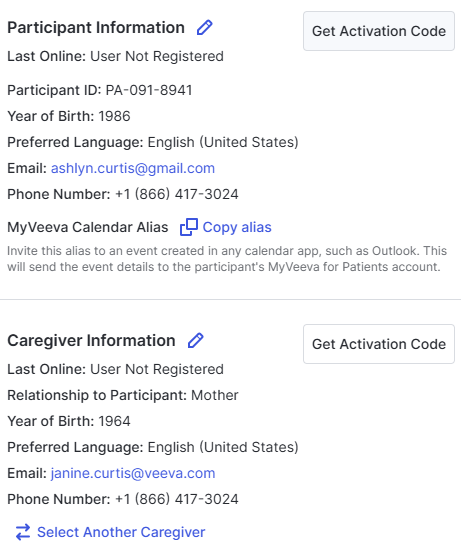
- На вкладці «Учасники» виберіть ідентифікатор учасника.
-
Виберіть
«Переглянути деталі учасника»
та виберіть
«Отримати код активації»
поруч із особою, для якої потрібно згенерувати код.
-
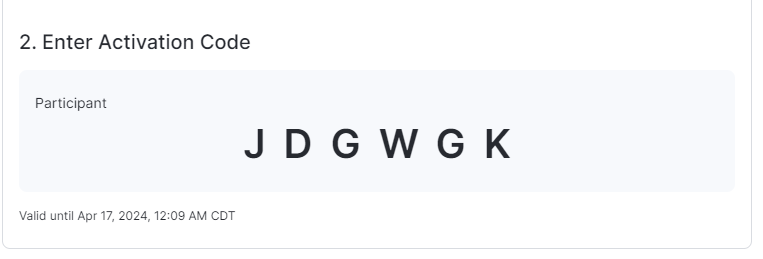
Доручіть користувачеві ввести код активації в MyVeeva for Patients. Код активації діє протягом тридцяти днів після його створення.
Пов'язані ресурси
Ресурс у розділі «Допомога учасникам»