Създаване на участник
Обърнете внимание, че личната информация (PII) никога не се споделя със спонсора и ако вашият сайт се намира на място, където спонсорът на проучването ви е попречил да събирате PII, тогава полетата, изискващи PII, не се показват или не се изискват.
Преглед на видеото
Инструкции стъпка по стъпка
-
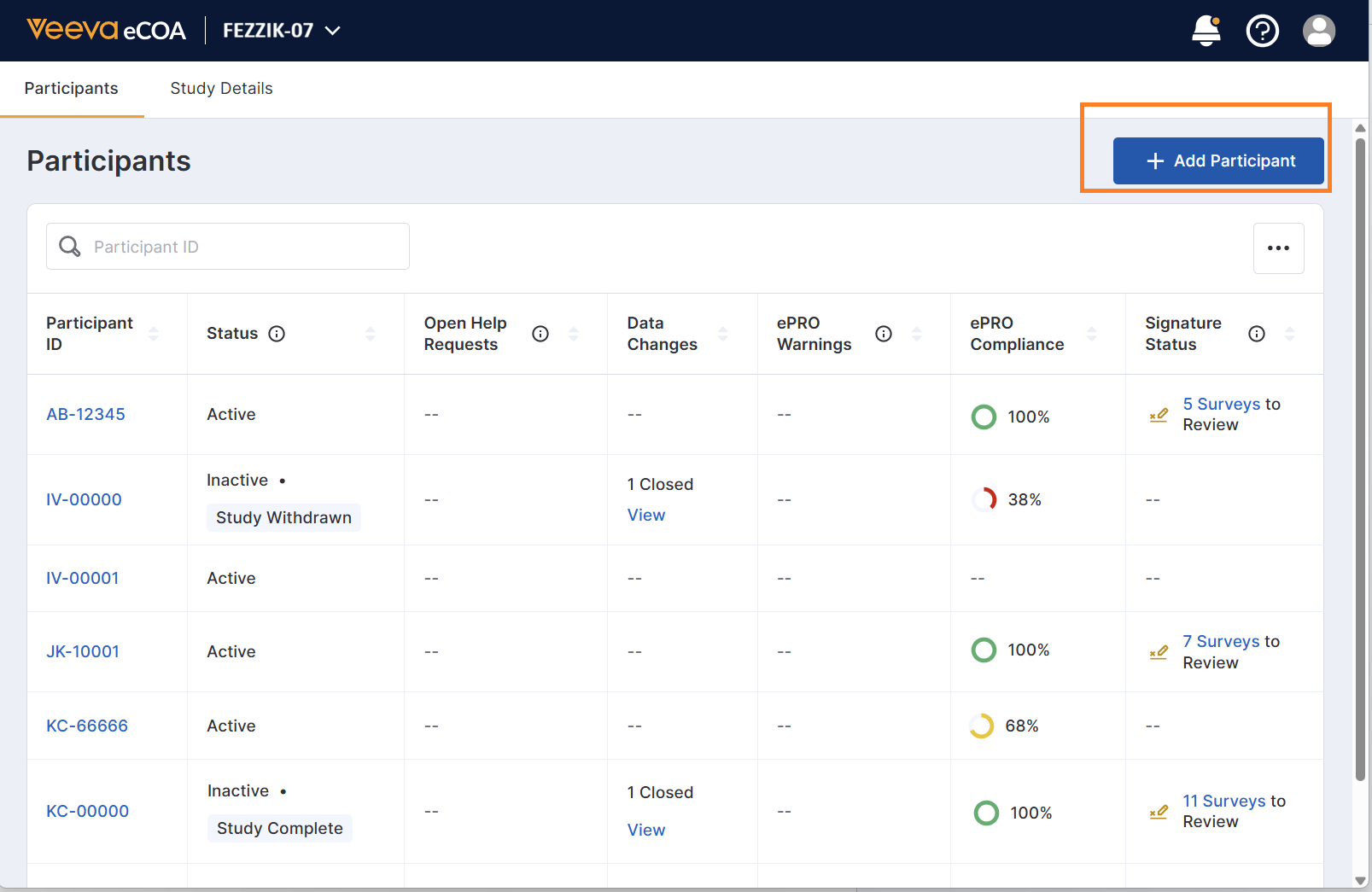
Уверете се, че сте в проучването, към което искате да добавите участника, и в раздела Участници изберете
Добавяне на участник.
- Ако съществува връзка със SiteVault, можете да изберете нейния участник от списъка и да изберете „Напред“. Ако не се показват участници, изберете връзката „Добавяне на нов участник“ под списъка.
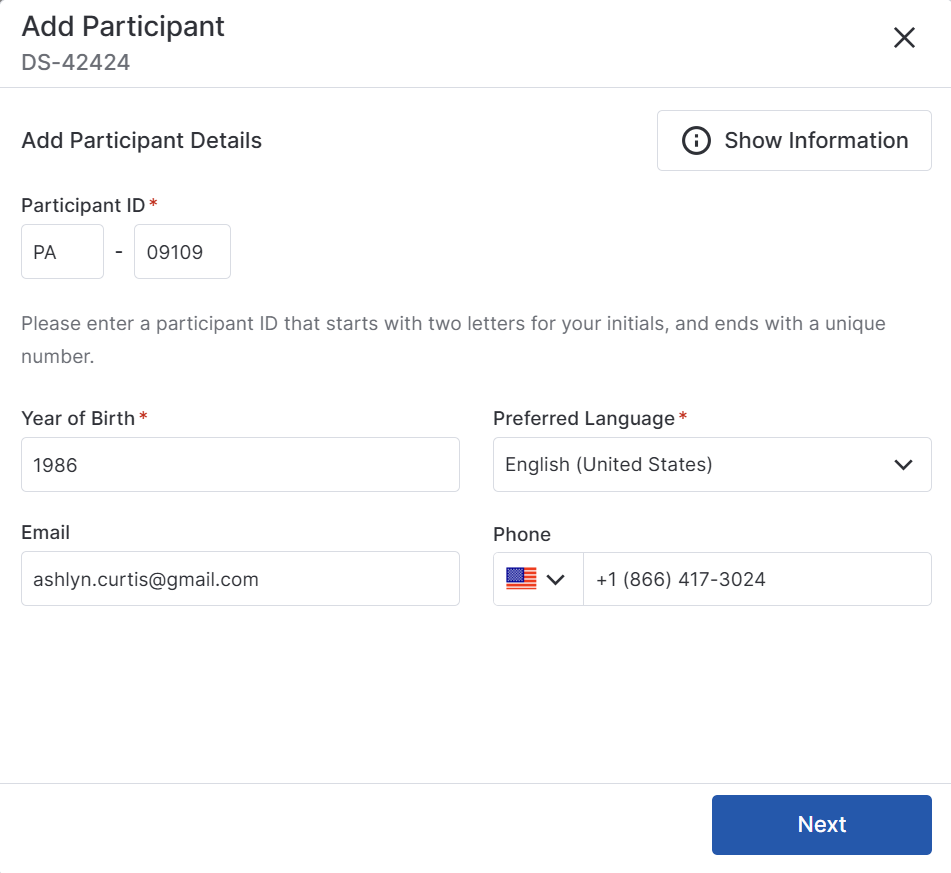
- Въведете или прегледайте информацията за участника и изберете „Напред“. За да се улесни процесът на регистрация за участниците, Veeva препоръчва да добавите имейл и телефонен номер.
Забележка
- Ако спонсорът на изследването е конфигурирал задължителен формат за идентификационен номер на участника, системата ще го приложи.
- Временен скринингов идентификатор се показва вместо идентификатор на участник, ако вашето проучване е конфигурирано да изисква такъв.
- Ако е необходимо, изберете информация за групата. Типовете групи може да се наложи да бъдат въведени ръчно или да бъдат попълнени от системата, в зависимост от конфигурацията на изследването.
-
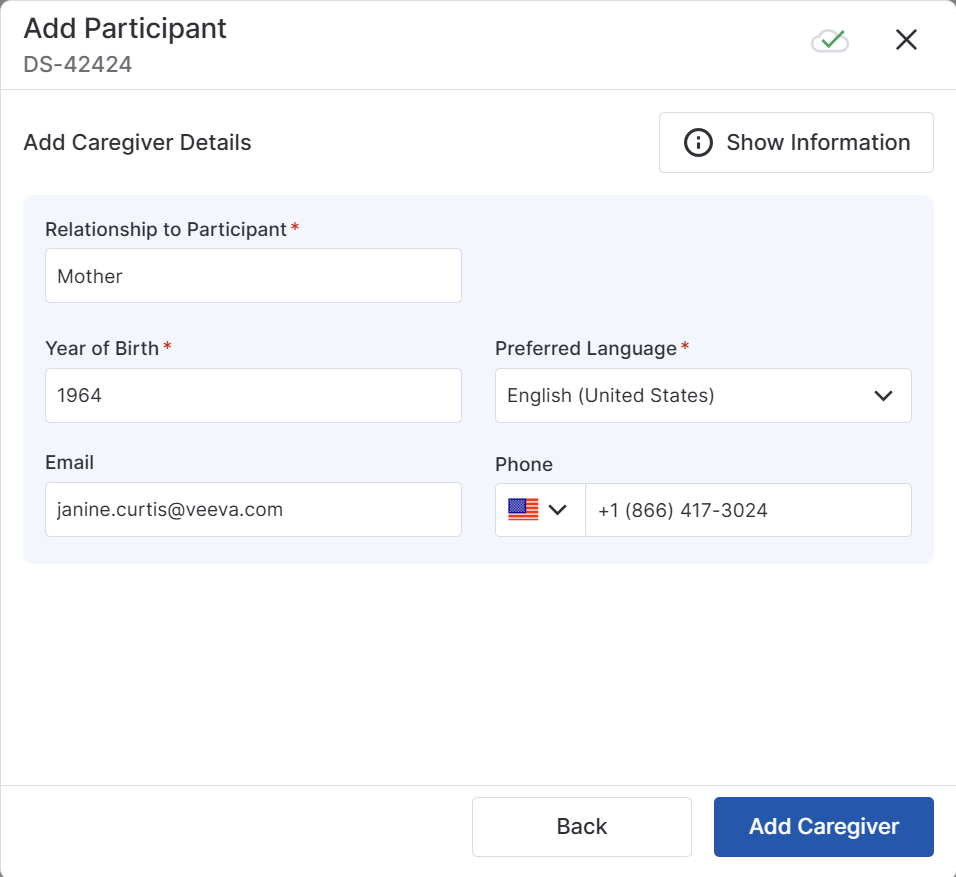
Ако е необходимо, добавете информация за болногледача на участника и изберете
Добавяне на болногледач.
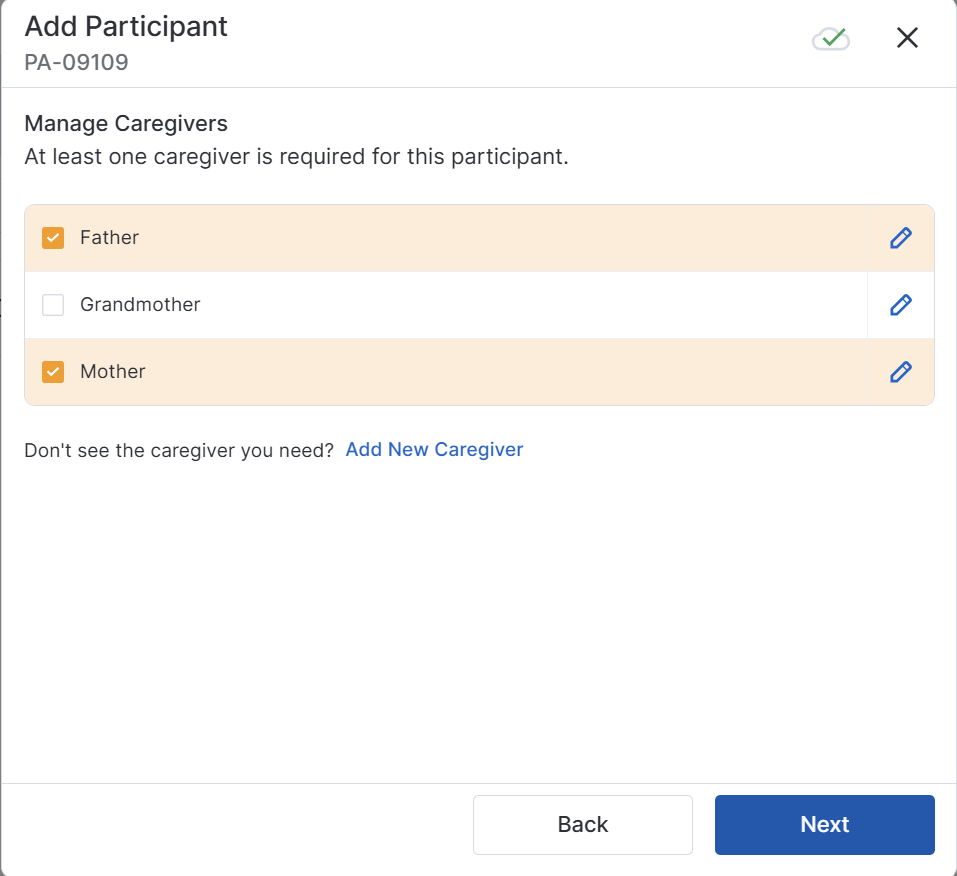
Съвет Ако участникът има повече от един болногледач, можете да изберете „Добавяне на нов болногледач“ и да добавите информация за него. Можете да зададете до пет активни болногледача за всеки участник.
-
Изберете всички активни болногледачи и изберете
Напред.
- Прегледайте информацията за участника, за да се уверите, че всичко е правилно, и изберете Потвърди.
Забележка Състоянието в списъка с участници не се актуализира, докато не обновите страницата.
- Изберете Затвори.
Генериране на активационен код
Ако участникът или лицето, полагащо грижи, не може да се регистрира с предоставения код, можете да генерирате нов код. Можете също така да генерирате този код, за да позволите на участника да нулира данните си за вход.
Преглед на видеото
Инструкции стъпка по стъпка
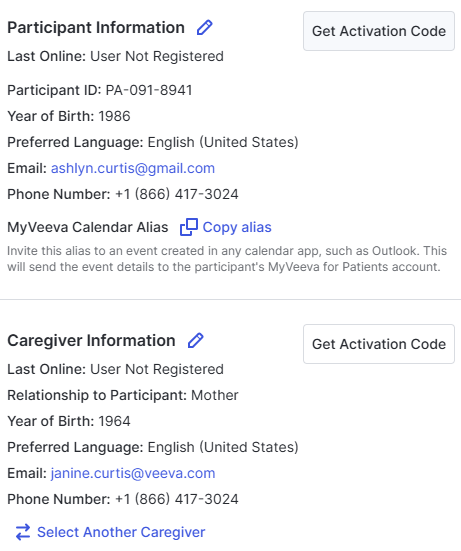
- В раздела „Участници“ изберете идентификационния номер на участник.
-
Изберете
„Преглед на подробности за участника“
и изберете
„Получаване на код за активиране“
до лицето, за което искате да генерирате код.
-
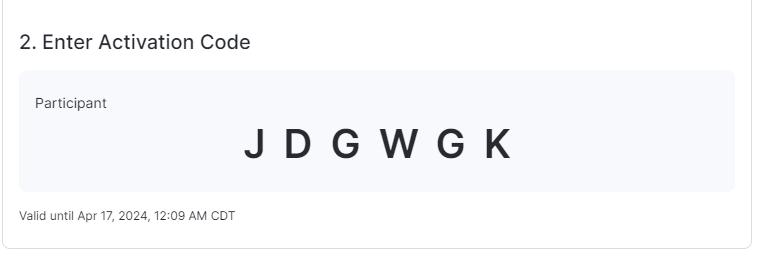
Насочете потребителя да въведе активационния код в MyVeeva for Patients. Активационният код изтича тридесет дни след генерирането му.
Свързани ресурси
Ресурс в „Помощ за участници“