Création d'un participant
Notez que les informations personnelles identifiables (IPI) ne sont jamais partagées avec le commanditaire, et si votre site se trouve dans un endroit où le commanditaire de l'étude vous a empêché de collecter des IPI, alors les champs demandant des IPI ne sont ni affichés ni requis.
Aperçu vidéo
Instructions étape par étape
-
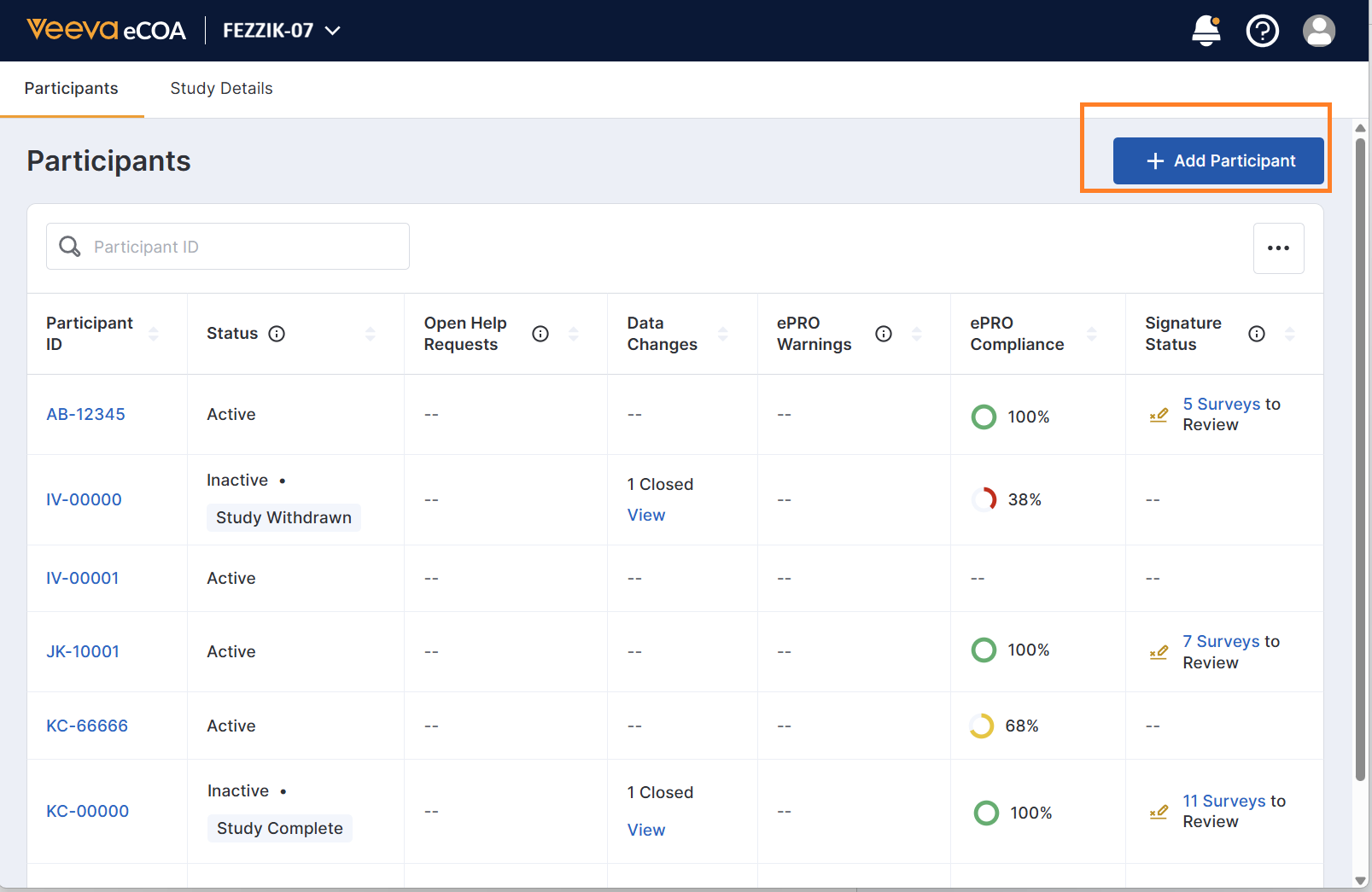
Assurez-vous d'être dans l'étude à laquelle vous souhaitez ajouter le participant, puis dans l'onglet Participants, sélectionnez
Ajouter un participant.
- Si une connexion SiteVault existe, vous pouvez sélectionner le participant dans la liste et cliquer sur Suivant. Si aucun participant n'est affiché, cliquez sur le lien Ajouter un nouveau participant sous la liste.
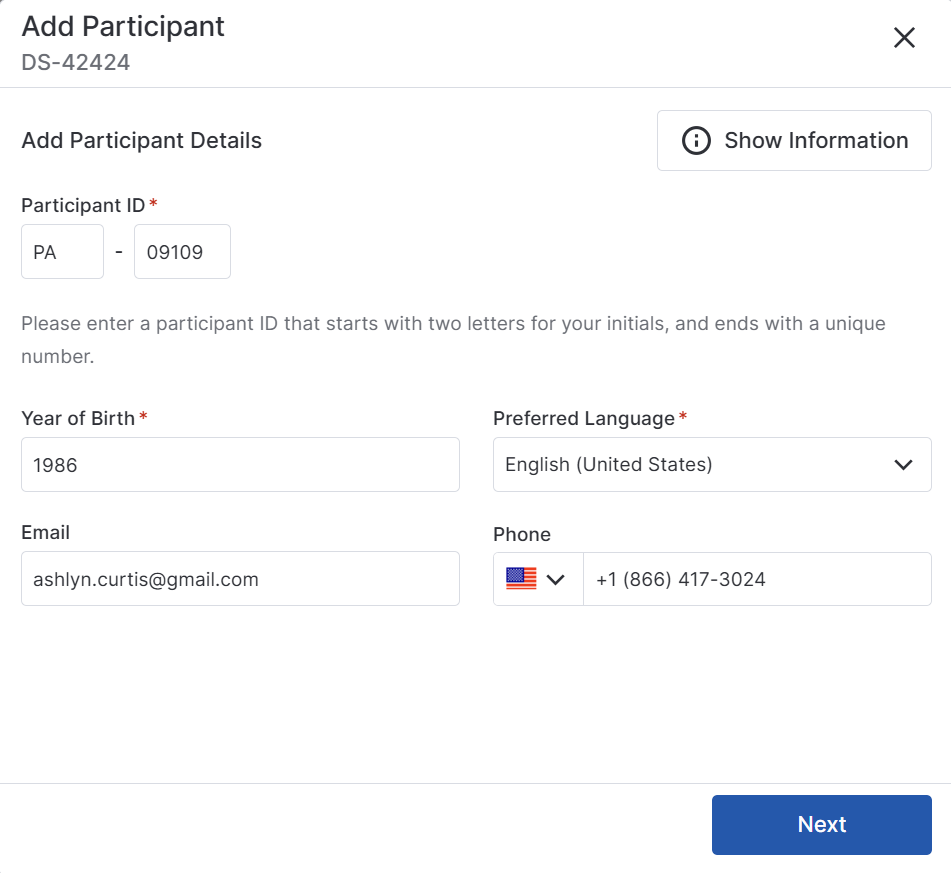
- Saisissez ou vérifiez les informations du participant, puis sélectionnez Suivant. Pour simplifier l'inscription des participants, Veeva recommande d'ajouter une adresse e-mail et un numéro de téléphone.
Note
- Si le promoteur de l'étude a configuré un format d'identifiant de participant requis, le système appliquera ce format.
- Un identifiant de dépistage temporaire s'affiche à la place d'un identifiant de participant si votre étude est configurée pour en exiger un.
- Si nécessaire, sélectionnez les informations relatives au groupe. Les types de groupes peuvent devoir être saisis manuellement ou être renseignés automatiquement par le système, selon la configuration de l'étude.
-
Si nécessaire, ajoutez les informations aidant du participant, puis sélectionnez
Ajouter un Aidant.
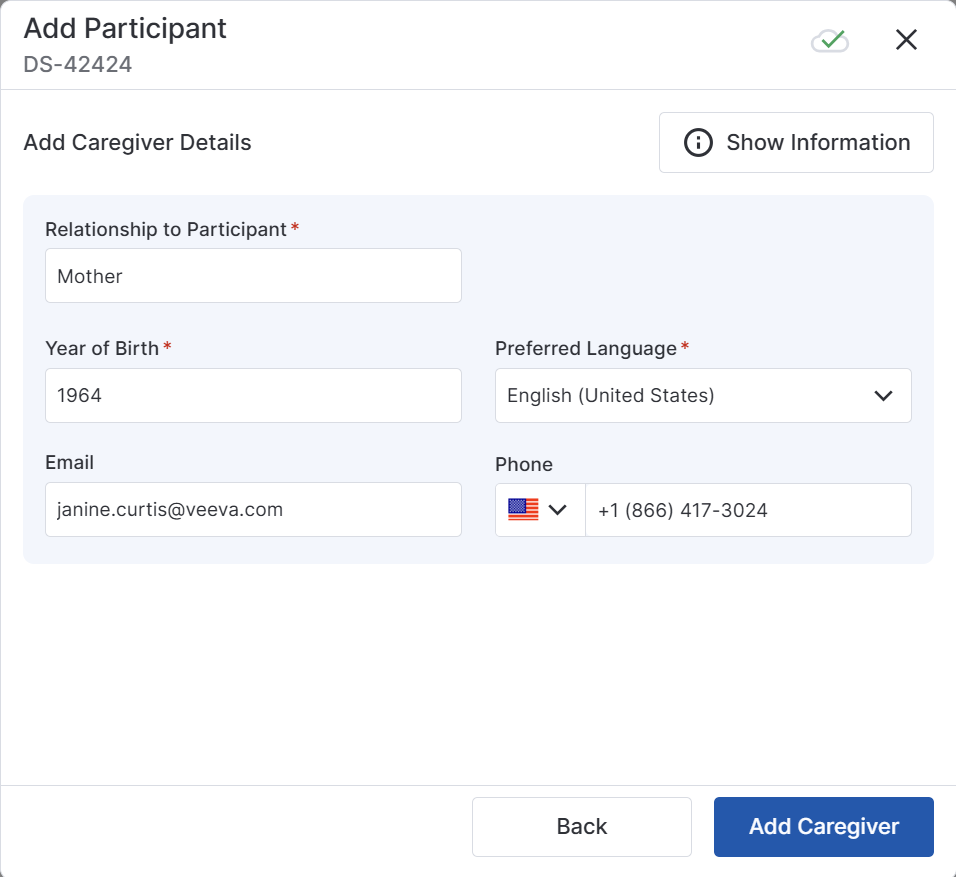
Conseil: Si le participant a plusieurs aidant, vous pouvez sélectionner « Ajouter un nouvel Aidant » et renseigner leurs informations. Vous pouvez attribuer jusqu’à cinq aidants actifs à chaque participant.
-
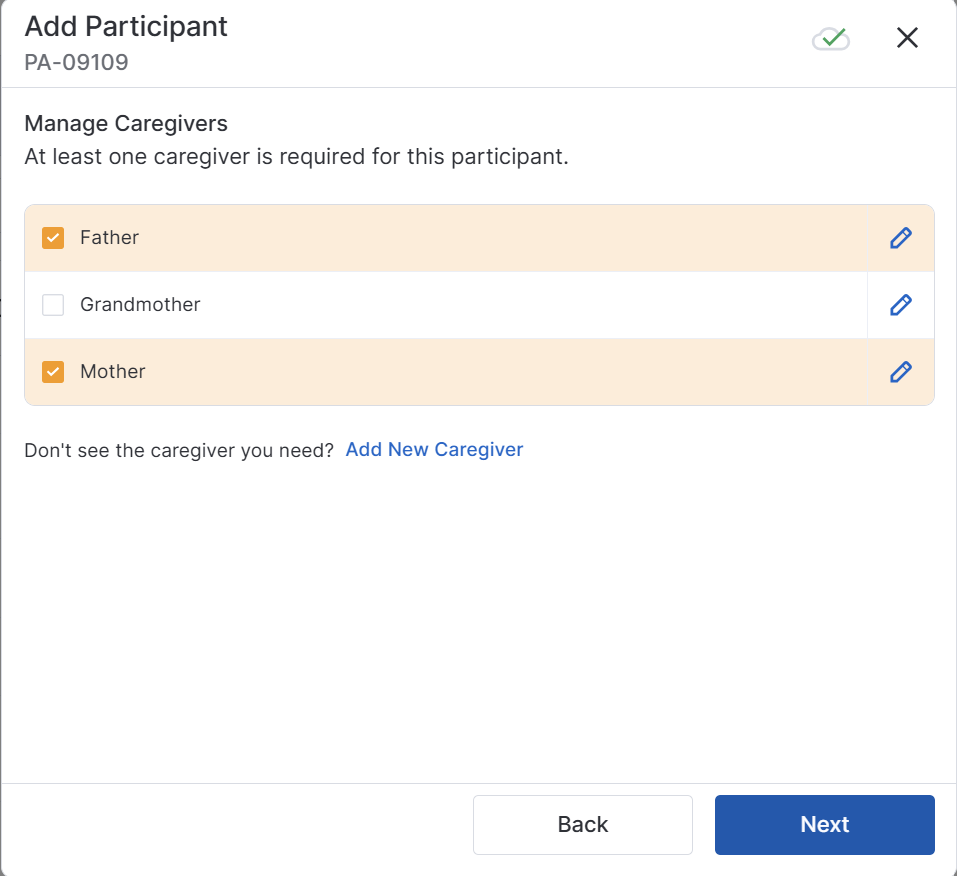
Sélectionnez tous les aidants actifs, puis sélectionnez
Suivant.
- Vérifiez les informations du participant pour vous assurer que tout est correct, puis sélectionnez Confirmer.
Remarque: Le statut sur la liste des participants n'est mis à jour qu'après avoir actualisé la page.
- Sélectionnez Fermer.
Générer un code d'activation
Si le participant ou aidant ne parvient pas à s'inscrire avec le code fourni, vous pouvez en générer un nouveau. Ce code peut également servir à réinitialiser les informations de connexion d'un participant.
Aperçu vidéo
Instructions étape par étape
- Dans l'onglet Participants, sélectionnez l'identifiant d'un participant.
-
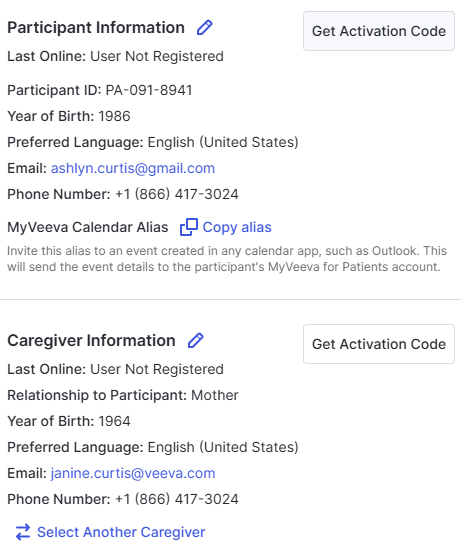
Sélectionnez
Afficher les détails du participant, puis sélectionnez
Obtenir le code d'activation
à côté de la personne pour laquelle vous souhaitez générer un code.
-
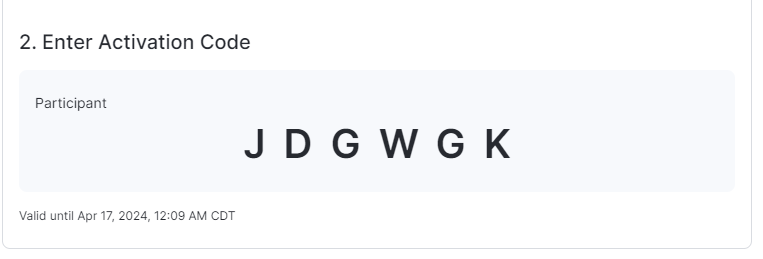
Invitez l'utilisateur à saisir le code d'activation dans MyVeeva for Patients. Ce code expire trente jours après sa génération.
Ressources connexes
Ressources dans l'aide aux participants