प्रतिभागी बनाना
ध्यान दें: व्यक्तिगत पहचान योग्य जानकारी (पीआईआई) कभी भी प्रायोजक के साथ साझा नहीं की जाती है, और यदि आपकी साइट ऐसे स्थान पर है जहां अध्ययन प्रायोजक ने आपको पीआईआई एकत्र करने से रोक दिया है, तो पीआईआई का अनुरोध करने वाले फ़ील्ड प्रदर्शित नहीं किए जाते हैं या आवश्यक नहीं होते हैं।
वीडियो अवलोकन
चरण-दर-चरण निर्देश
-
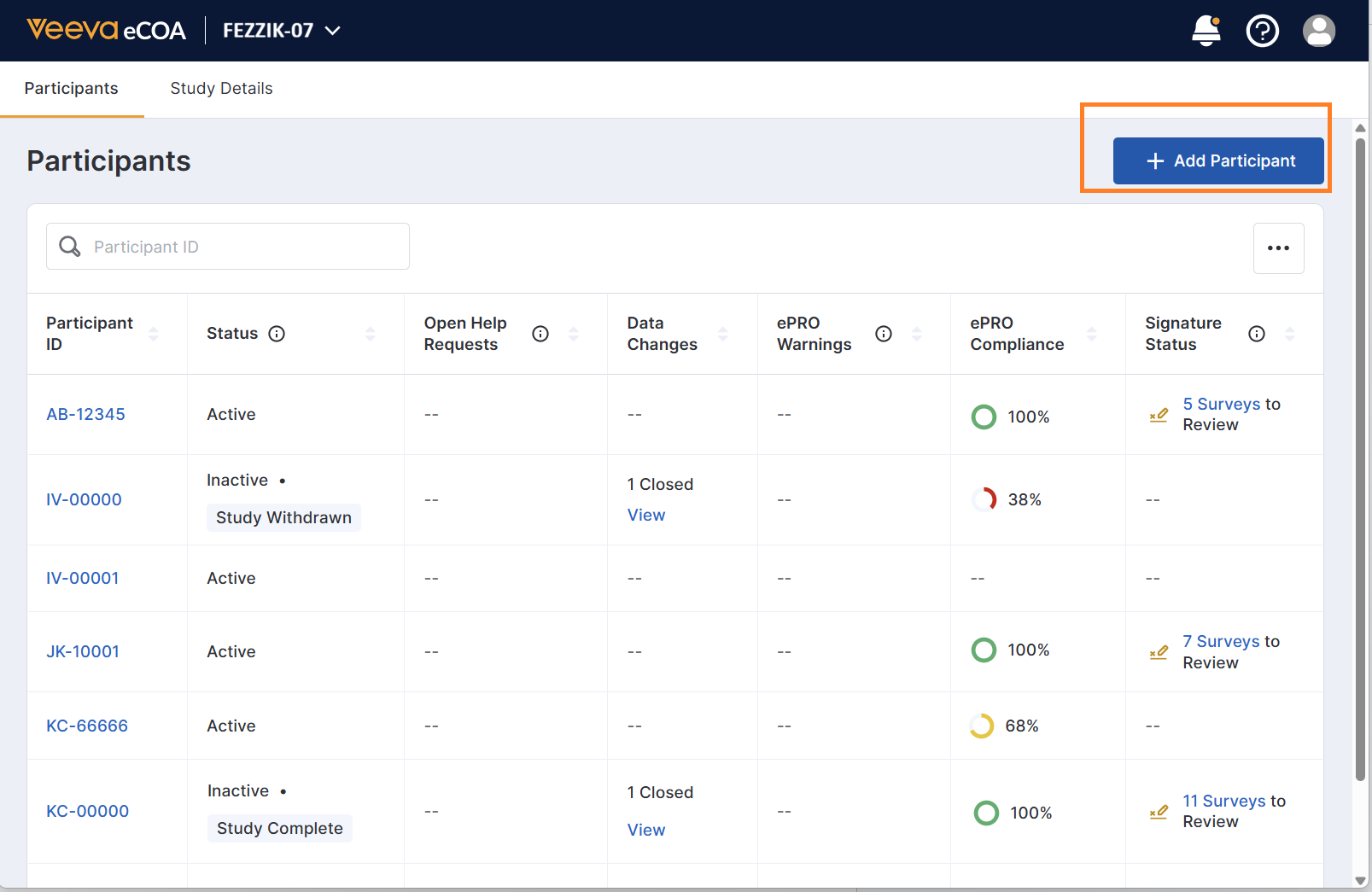
सुनिश्चित करें कि आप उस अध्ययन में हैं जिसमें आप प्रतिभागी को जोड़ना चाहते हैं, और प्रतिभागी टैब में,
प्रतिभागी जोड़ें का
चयन करें।
- यदि SiteVault कनेक्शन मौजूद है, तो आप सूची से उनके प्रतिभागी का चयन करके अगला विकल्प चुन सकते हैं। यदि कोई प्रतिभागी प्रदर्शित नहीं होता है, तो सूची के नीचे दिए गए "नया प्रतिभागी जोड़ें" लिंक का चयन करें।
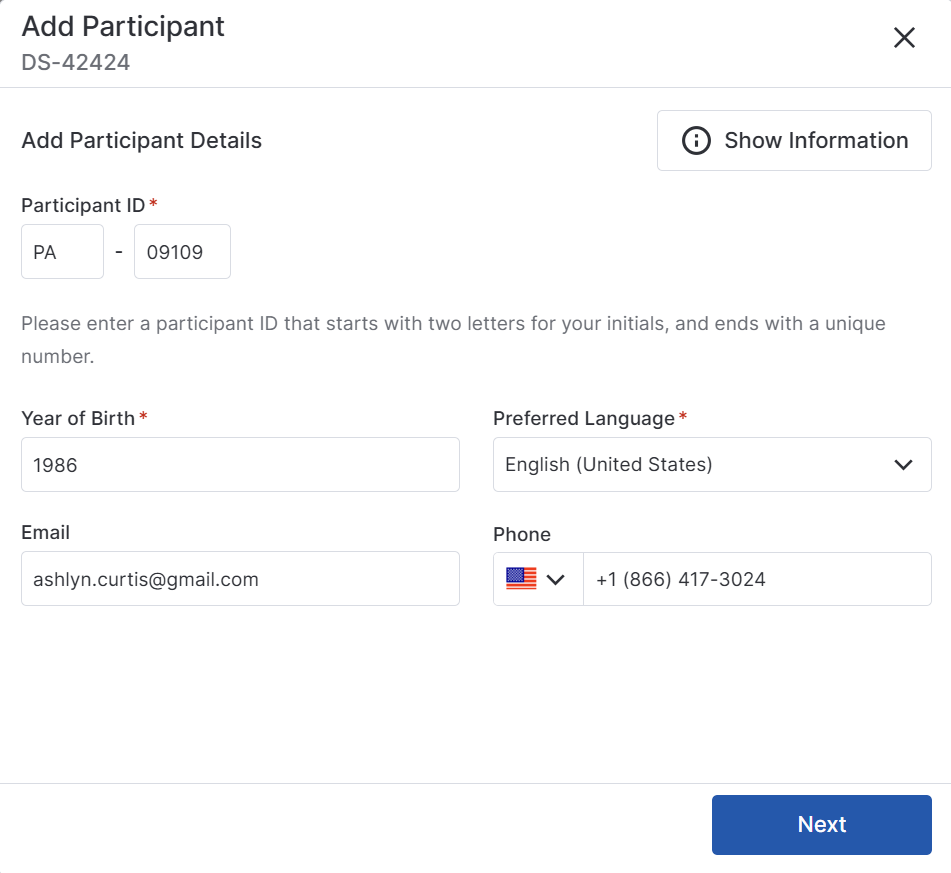
- प्रतिभागी की जानकारी दर्ज करें या उसकी समीक्षा करें, और अगला चुनें। प्रतिभागियों के लिए पंजीकरण प्रक्रिया को आसान बनाने के लिए, Veeva ईमेल और फ़ोन नंबर जोड़ने की सलाह देता है।
टिप्पणी
- यदि अध्ययन प्रायोजक ने प्रतिभागी आईडी का कोई आवश्यक प्रारूप निर्धारित किया है, तो सिस्टम उस प्रारूप को लागू करेगा।
- यदि आपके अध्ययन में प्रतिभागी आईडी की आवश्यकता होती है, तो प्रतिभागी आईडी के स्थान पर एक अस्थायी स्क्रीनिंग आईडी प्रदर्शित की जाती है।
- यदि आवश्यक हो, तो समूह की जानकारी चुनें। समूह के प्रकारों को मैन्युअल रूप से दर्ज करने की आवश्यकता हो सकती है या अध्ययन विन्यास के आधार पर सिस्टम द्वारा उन्हें भरा जा सकता है।
-
यदि आवश्यक हो, तो प्रतिभागी के लिए देखभालकर्ता की जानकारी जोड़ें और
"देखभालकर्ता जोड़ें
" चुनें।
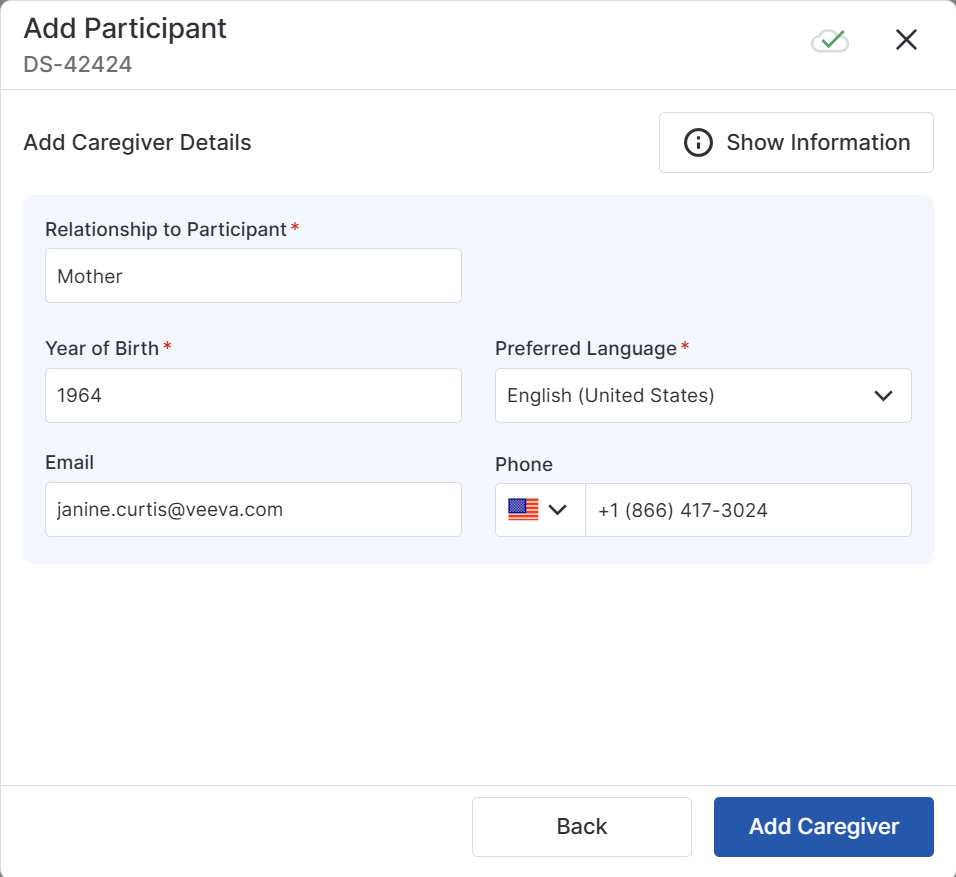
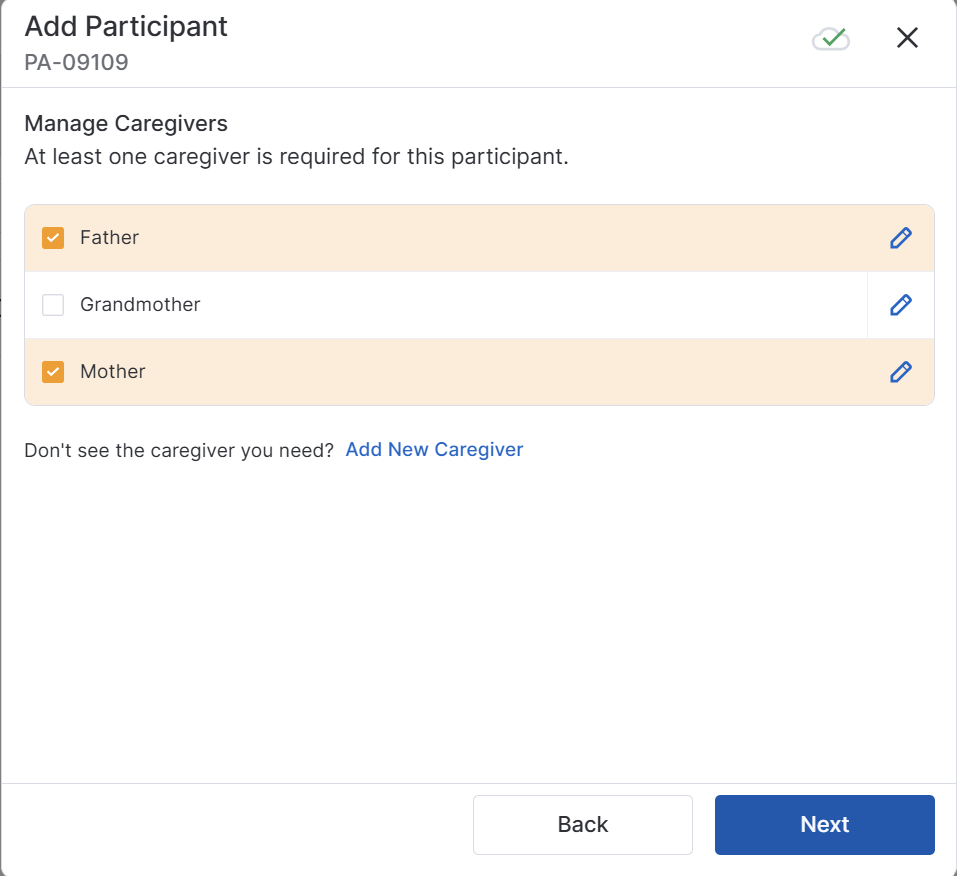
सुझाव: यदि प्रतिभागी के एक से अधिक देखभालकर्ता हैं, तो आप "नया देखभालकर्ता जोड़ें" विकल्प चुनकर उनकी जानकारी जोड़ सकते हैं। आप प्रत्येक प्रतिभागी के लिए अधिकतम पाँच सक्रिय देखभालकर्ता नियुक्त कर सकते हैं।
-
सभी सक्रिय देखभालकर्ताओं का चयन करें और
अगला
चुनें।
- प्रतिभागी की जानकारी की समीक्षा करके सुनिश्चित करें कि सब कुछ सही है, और पुष्टि करें चुनें।
ध्यान दें: पेज को रिफ्रेश करने तक प्रतिभागियों की सूची में स्थिति अपडेट नहीं होगी।
- बंद करें चुनें।
एक्टिवेशन कोड जनरेट करना
यदि प्रतिभागी या देखभालकर्ता दिए गए कोड से पंजीकरण नहीं कर पाते हैं, तो आप एक नया कोड जनरेट कर सकते हैं। आप इस कोड को प्रतिभागी को अपनी लॉगिन जानकारी रीसेट करने की अनुमति देने के लिए भी जनरेट कर सकते हैं।
वीडियो अवलोकन
चरण-दर-चरण निर्देश
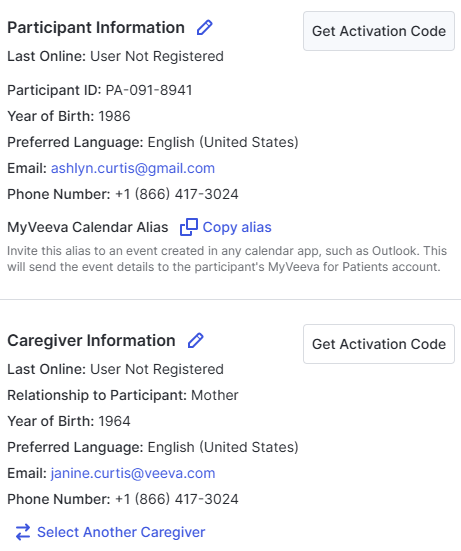
- पार्टिसिपेंट्स टैब में, किसी प्रतिभागी की आईडी चुनें।
-
प्रतिभागी विवरण देखें का
चयन करें, और उस व्यक्ति के आगे
सक्रियण कोड प्राप्त करें
का चयन करें जिसके लिए आप कोड जनरेट करना चाहते हैं।
-
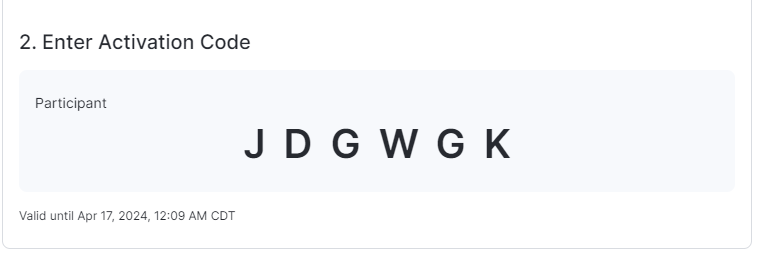
उपयोगकर्ता को MyVeeva for Patients में सक्रियण कोड दर्ज करने के लिए निर्देशित करें। सक्रियण कोड जनरेट होने के तीस दिन बाद समाप्त हो जाएगा।
संबंधित संसाधन
प्रतिभागी सहायता में संसाधन