Создание участника
Обратите внимание: персональные данные, позволяющие идентифицировать личность (PII), никогда не передаются спонсору, и если ваш исследовательский центр находится в месте, где спонсор исследования запретил сбор PII, то поля, запрашивающие PII, не отображаются или не являются обязательными.
Видеообзор
Пошаговая инструкция
-
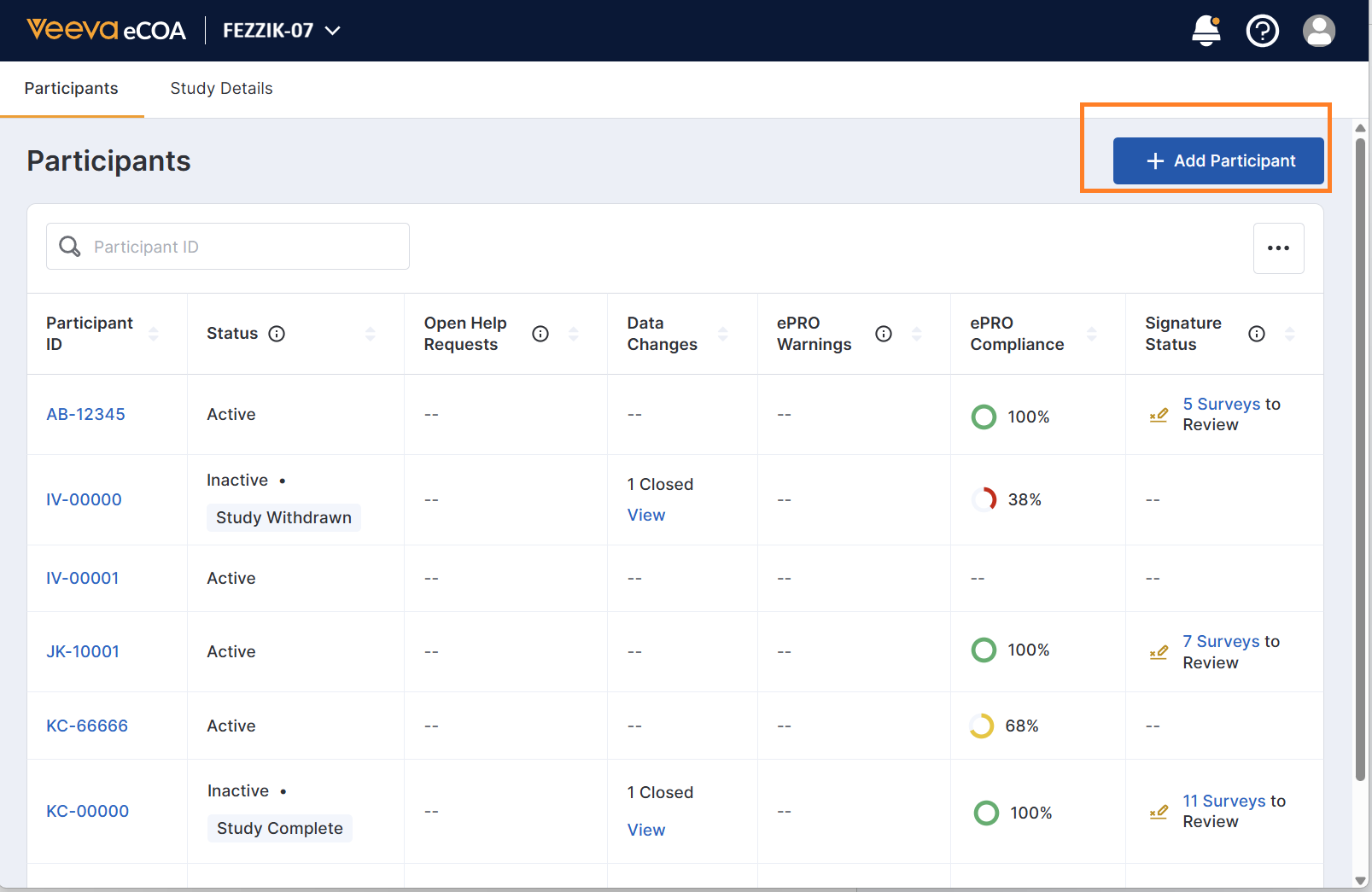
Убедитесь, что вы находитесь в исследовании, в которое хотите добавить участника, и на вкладке «Участники» выберите
«Добавить участника».
- Если соединение с SiteVault установлено, выберите участника из списка и нажмите «Далее». Если участники не отображаются, выберите ссылку «Добавить нового участника» под списком.
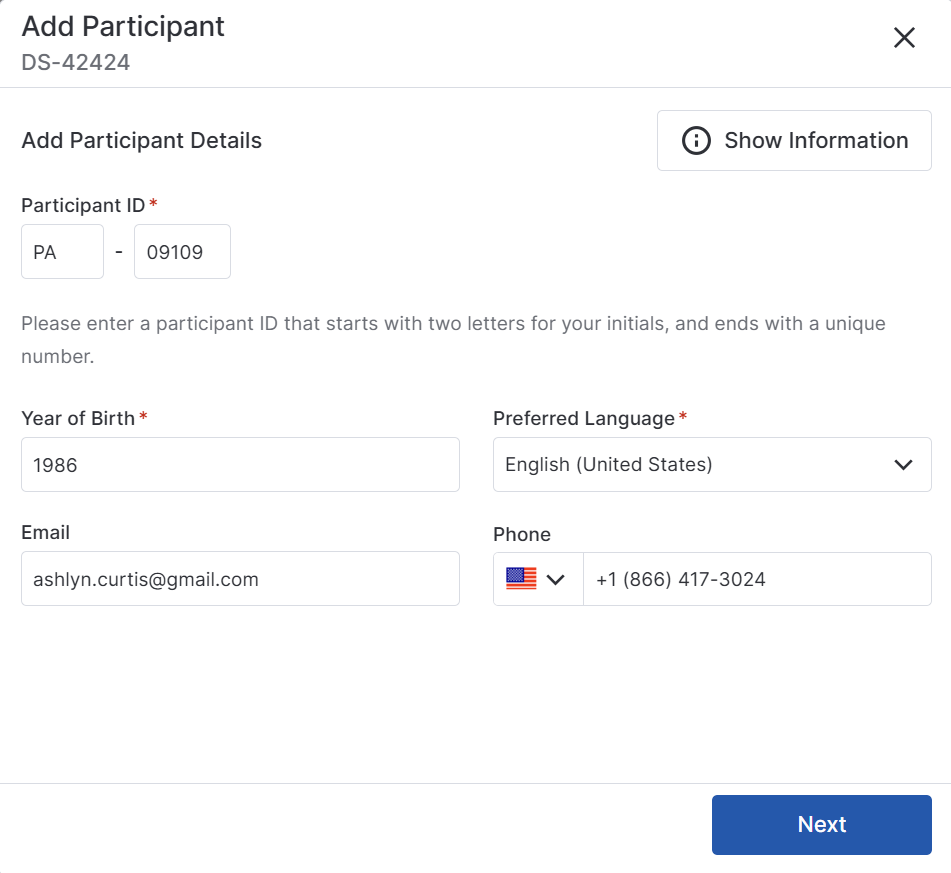
- Введите или проверьте информацию об участнике и нажмите «Далее». Для упрощения процесса регистрации участники Veeva рекомендует добавить адрес электронной почты и номер телефона.
Примечание
- Если спонсор исследования указал обязательный формат идентификатора участника, система будет принудительно применять этот формат.
- Если в настройках вашего исследования требуется указание временного идентификатора участника, вместо него отображается временный идентификатор скрининга.
- При необходимости выберите информацию о группе. Типы групп могут быть введены вручную или заполнены системой в зависимости от конфигурации исследования.
-
При необходимости добавьте информацию об опекуне участника и выберите
«Добавить опекуна».
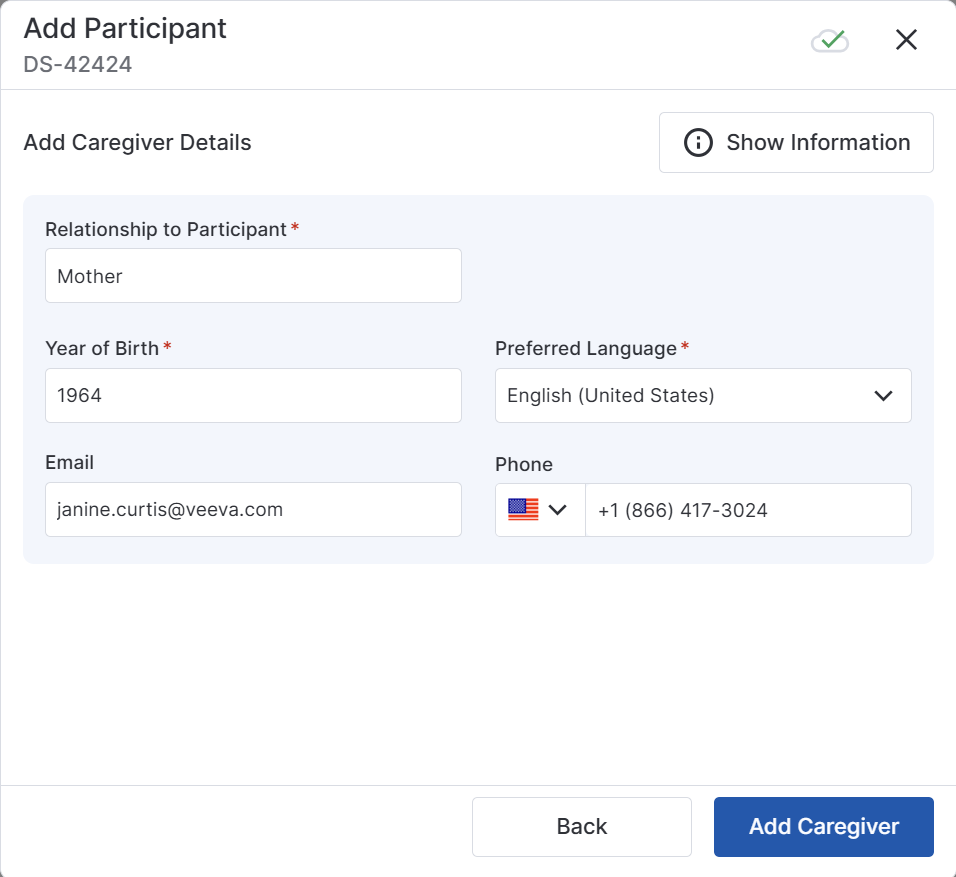
Совет: Если у участника несколько опекунов, вы можете выбрать «Добавить нового опекуна» и добавить информацию о нем. Для каждого участника можно назначить до пяти активных опекунов.
-
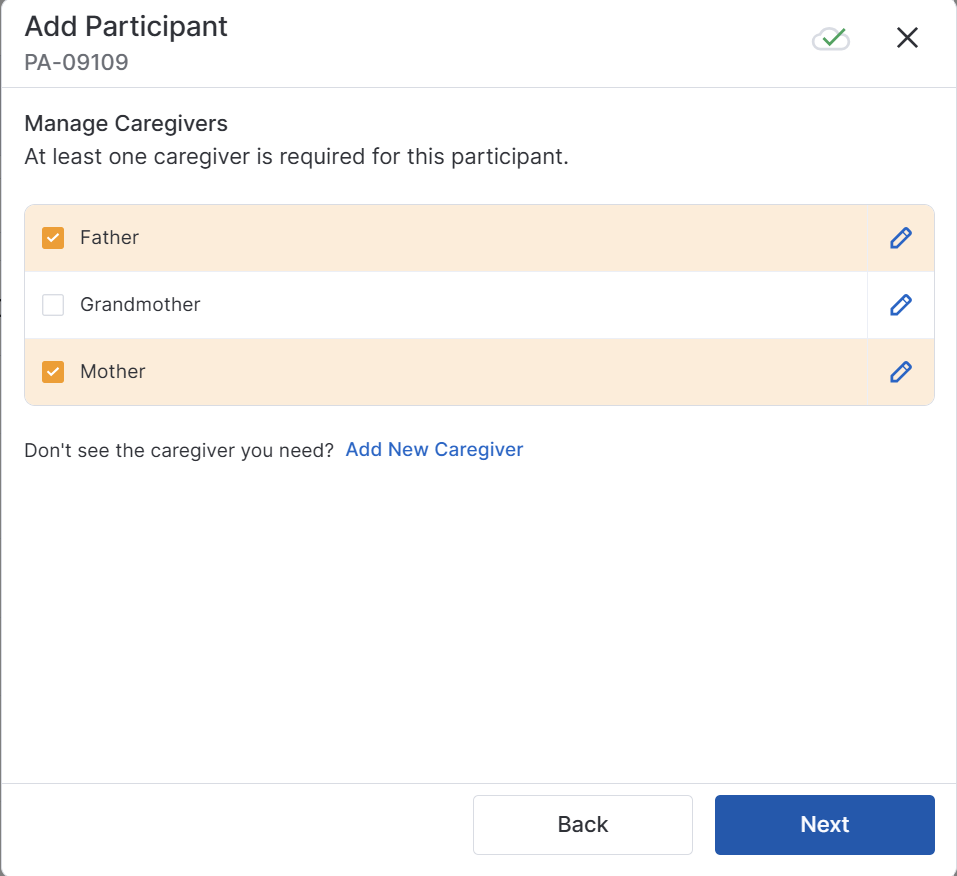
Выберите всех активных лиц, осуществляющих уход, и нажмите
«Далее».
- Проверьте информацию об участнике, чтобы убедиться в ее правильности, и нажмите «Подтвердить».
Примечание: статус в списке участников не обновляется до тех пор, пока вы не обновите страницу.
- Выберите «Закрыть».
Генерация кода активации
Если участник или опекун не может зарегистрироваться с помощью предоставленного кода, вы можете сгенерировать новый код. Вы также можете сгенерировать этот код, чтобы позволить участнику сбросить свои учетные данные для входа.
Видеообзор
Пошаговая инструкция
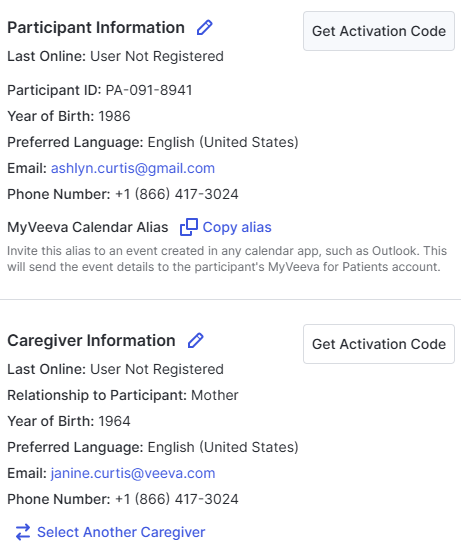
- На вкладке «Участники» выберите идентификатор участника.
-
Выберите
«Просмотреть сведения об участнике», а затем выберите
«Получить код активации»
рядом с именем человека, для которого вы хотите сгенерировать код.
-
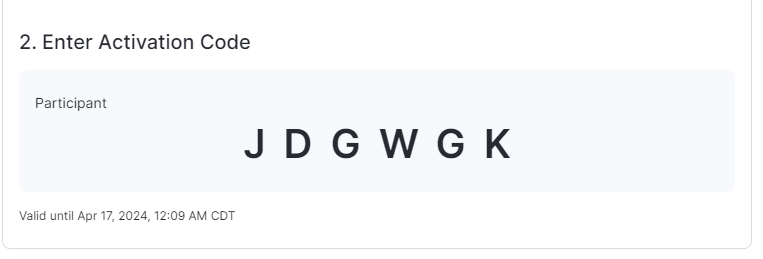
Предложите пользователю ввести код активации в MyVeeva for Patients. Срок действия кода активации истекает через тридцать дней после его генерации.
Дополнительные ресурсы
Ресурс в разделе «Помощь участникам»