Teilnehmer erstellen
Hinweis: Personenbezogene Daten (PII) werden niemals an den Sponsor weitergegeben. Befindet sich Ihr Prüfzentrum an einem Ort, an dem der Studiensponsor die Erhebung von PII untersagt hat, werden die Felder, die PII anfordern, nicht angezeigt oder sind nicht erforderlich.
Videoübersicht
Schritt-für-Schritt-Anleitung
-
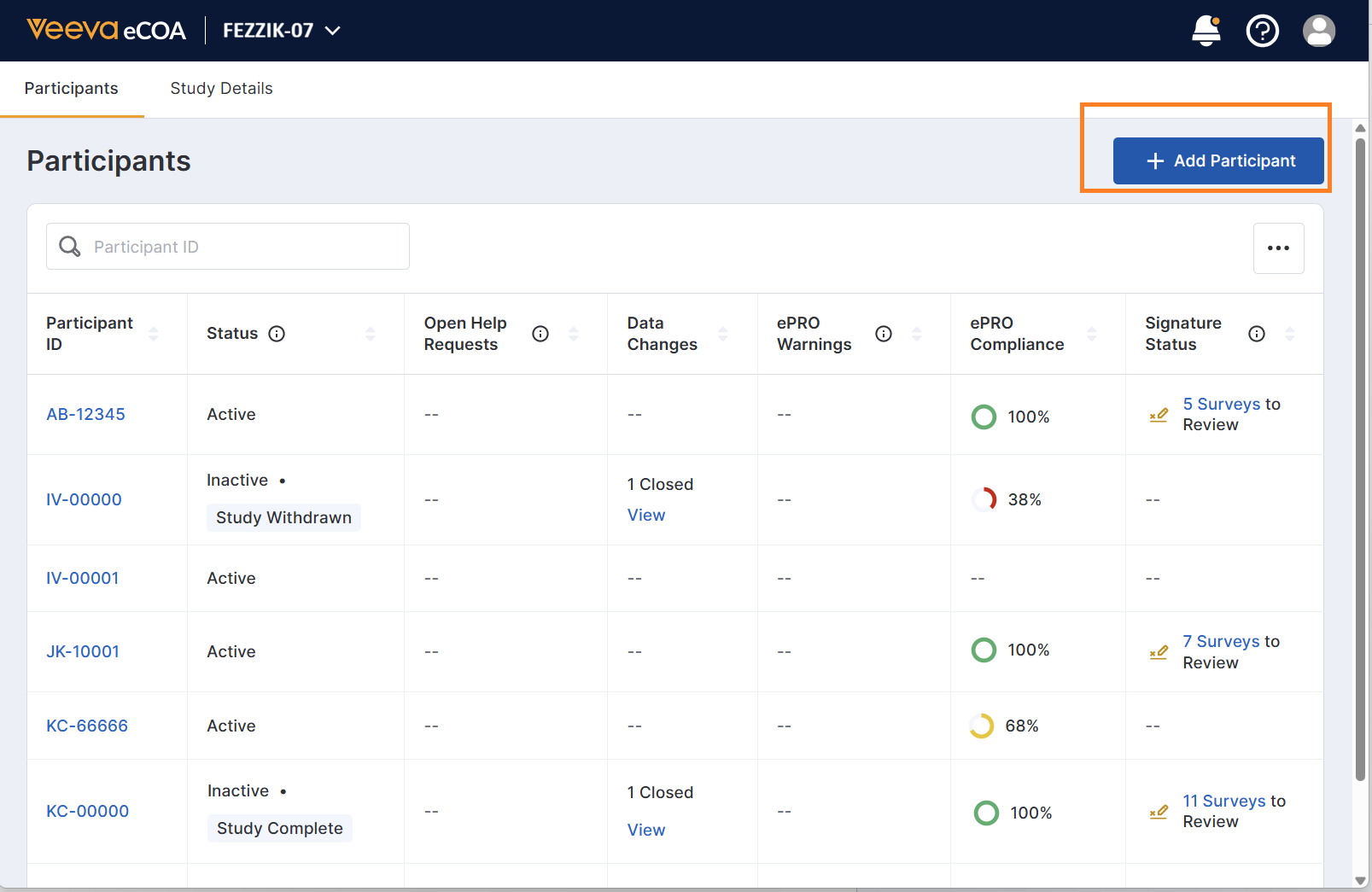
Stellen Sie sicher, dass Sie sich in der Studie befinden, der Sie den Teilnehmer hinzufügen möchten, und wählen Sie auf der Registerkarte „Teilnehmer
“ die Option „Teilnehmer hinzufügen“.
- Besteht eine SiteVault -Verbindung, können Sie den entsprechenden Teilnehmer aus der Liste auswählen und auf „Weiter“ klicken. Werden keine Teilnehmer angezeigt, klicken Sie unter der Liste auf den Link „Neuen Teilnehmer hinzufügen“.
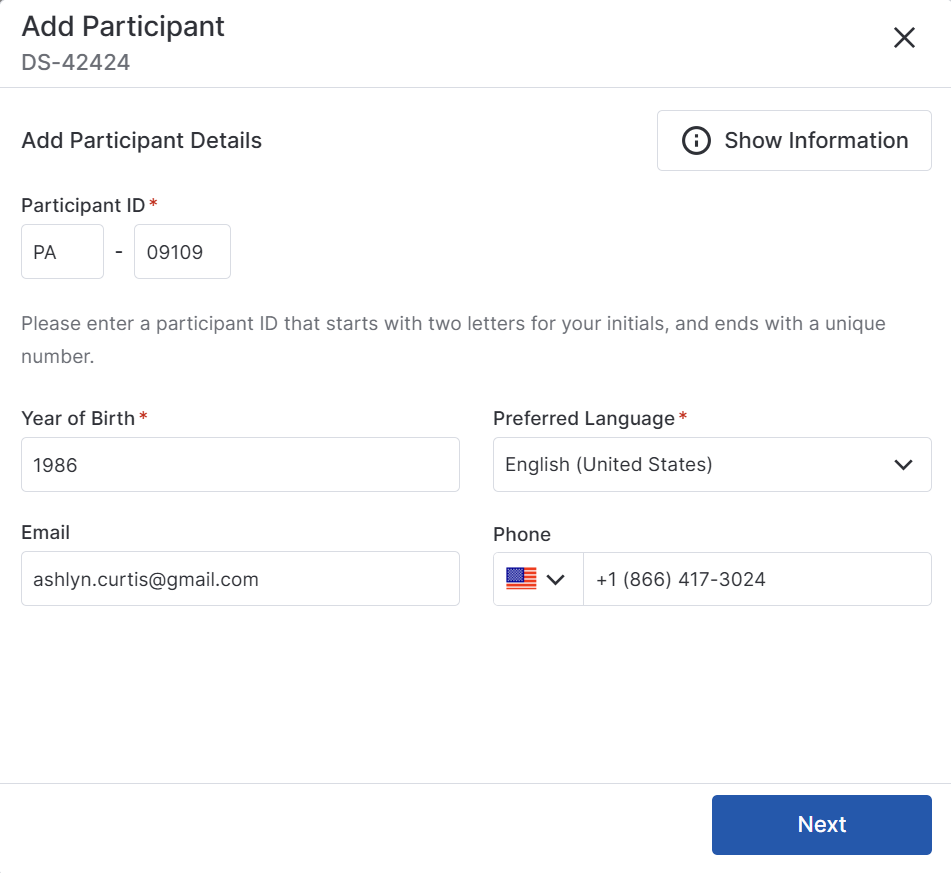
- Geben Sie die Teilnehmerinformationen ein oder überprüfen Sie diese und wählen Sie „Weiter“. Um den Anmeldeprozess für Teilnehmer zu vereinfachen, empfiehlt Veeva die Angabe einer E-Mail-Adresse und einer Telefonnummer.
Notiz
- Wenn der Sponsor der Studie ein erforderliches Teilnehmer-ID-Format konfiguriert hat, wird das System dieses Format erzwingen.
- Anstelle einer Teilnehmer-ID wird eine temporäre Screening-ID angezeigt, wenn Ihre Studie so konfiguriert ist, dass eine solche erforderlich ist.
- Wählen Sie gegebenenfalls Gruppeninformationen aus. Je nach Studienkonfiguration müssen die Gruppentypen entweder manuell eingegeben oder werden vom System automatisch ausgefüllt.
-
Fügen Sie gegebenenfalls Informationen zur Betreuungsperson des Teilnehmers hinzu und wählen Sie
„Betreuungsperson hinzufügen“.
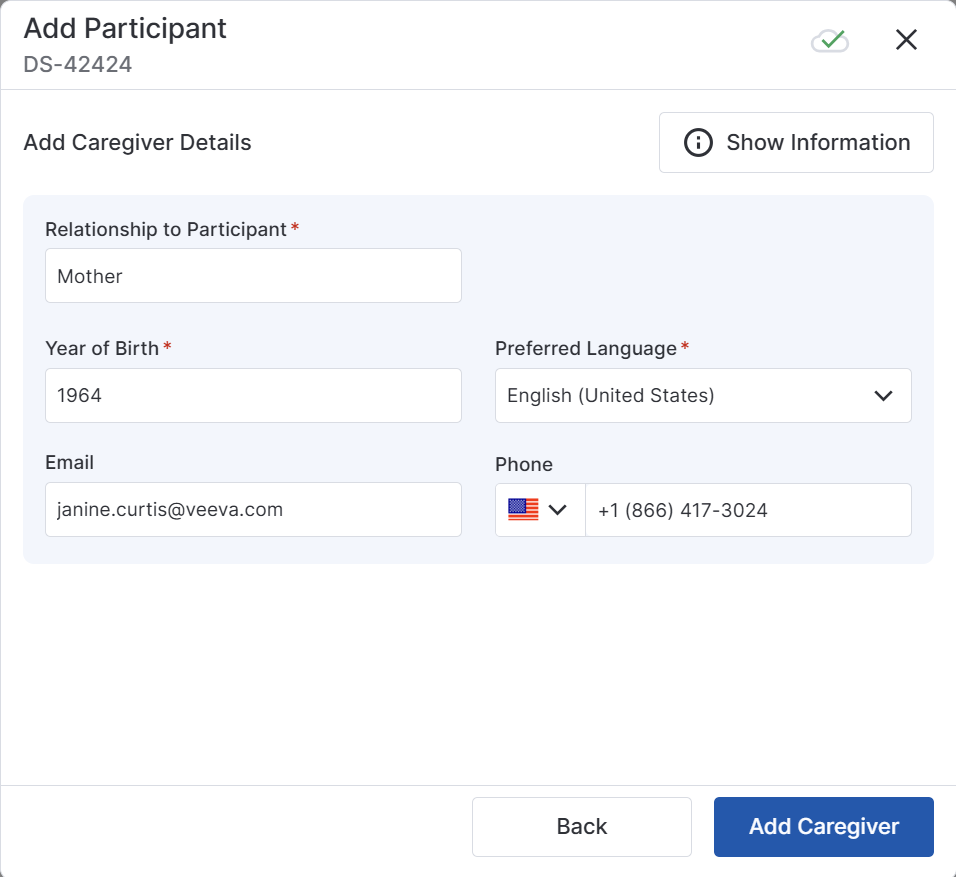
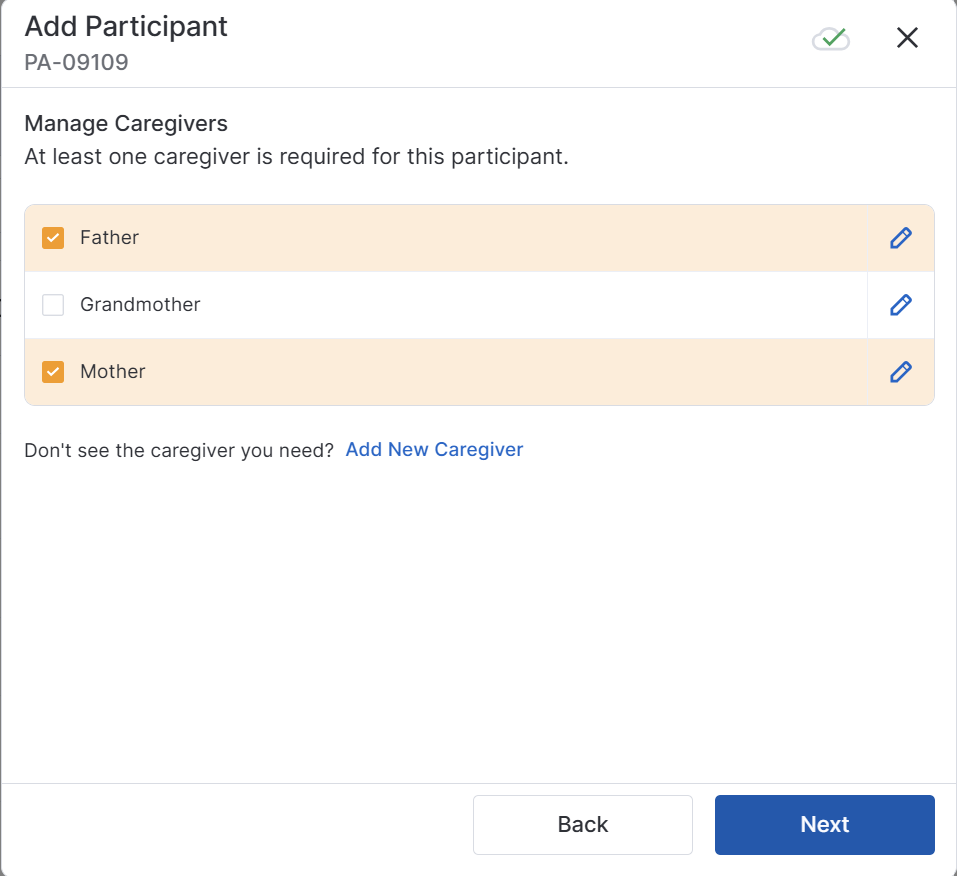
Tipp: Falls der Teilnehmer mehrere Betreuungsperson hat, können Sie „Neue Betreuungsperson hinzufügen“ auswählen und deren Informationen eingeben. Sie können jedem Teilnehmer bis zu fünf aktive Betreuungspersonen zuweisen.
-
Wählen Sie alle aktiven Betreuungspersonen aus und klicken Sie auf
Weiter.
- Überprüfen Sie die Teilnehmerinformationen, um sicherzustellen, dass alles korrekt ist, und wählen Sie dann „Bestätigen“.
Hinweis: Der Status in der Teilnehmerliste wird erst nach dem Neuladen der Seite aktualisiert.
- Wählen Sie „Schließen“.
Generierung eines Aktivierungscodes
Kann sich der Teilnehmer oder die Betreuungsperson mit dem bereitgestellten Code nicht registrieren, kann ein neuer Code generiert werden. Dieser Code kann auch verwendet werden, um einem Teilnehmer das Zurücksetzen seiner Anmeldeinformationen zu ermöglichen.
Videoübersicht
Schritt-für-Schritt-Anleitung
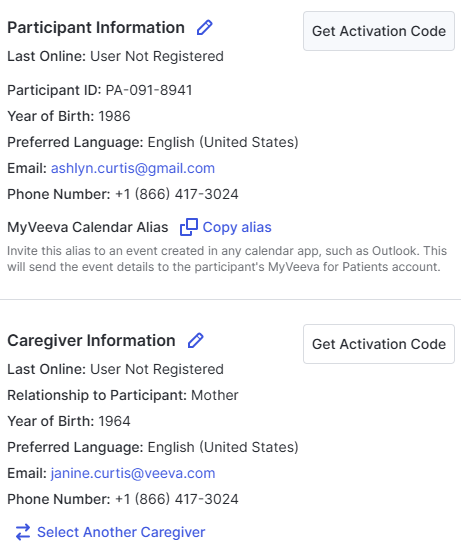
- Wählen Sie im Reiter „Teilnehmer“ die ID eines Teilnehmers aus.
-
Wählen Sie
„Teilnehmerdetails anzeigen“
und anschließend neben der Person, für die Sie einen Code generieren möchten,
die Option „Aktivierungscode anfordern“.
-
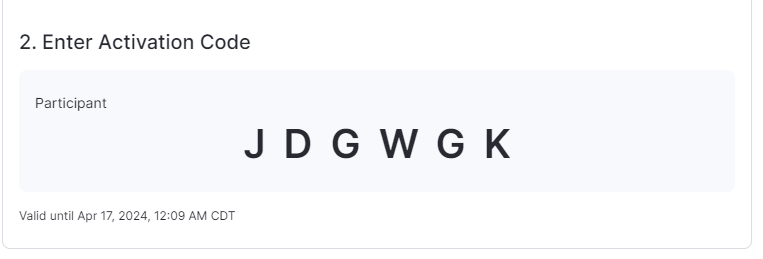
Weisen Sie den Benutzer an, den Aktivierungscode in MyVeeva for Patients einzugeben. Der Aktivierungscode ist ab seiner Generierung dreißig Tage gültig.
Verwandte Ressourcen
Ressource in der Teilnehmerhilfe