MyVeevaに登録したユーザーは、登録後、いくつかの項目のみ更新できます。これには、電子メール、電話番号、言語、通知設定や生体認証などのモバイルアプリ固有の設定が含まれます。また、試験依頼者が個人識別情報の収集を禁止している地域に施設がある場合、電子メール、電話番号、生年月日などの個人情報(PII)は追加できず、 MyVeevaユーザーが入力した情報は表示されません。
参加者の詳細を表示
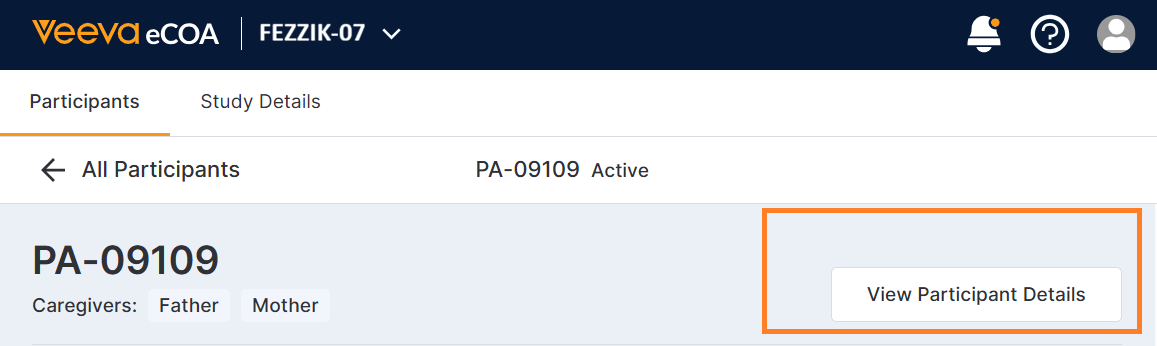
- 「参加者」タブで、参加者のIDを選択します。
-
「参加者の詳細を表示」
を選択してください。
参加者の詳細が表示されます。
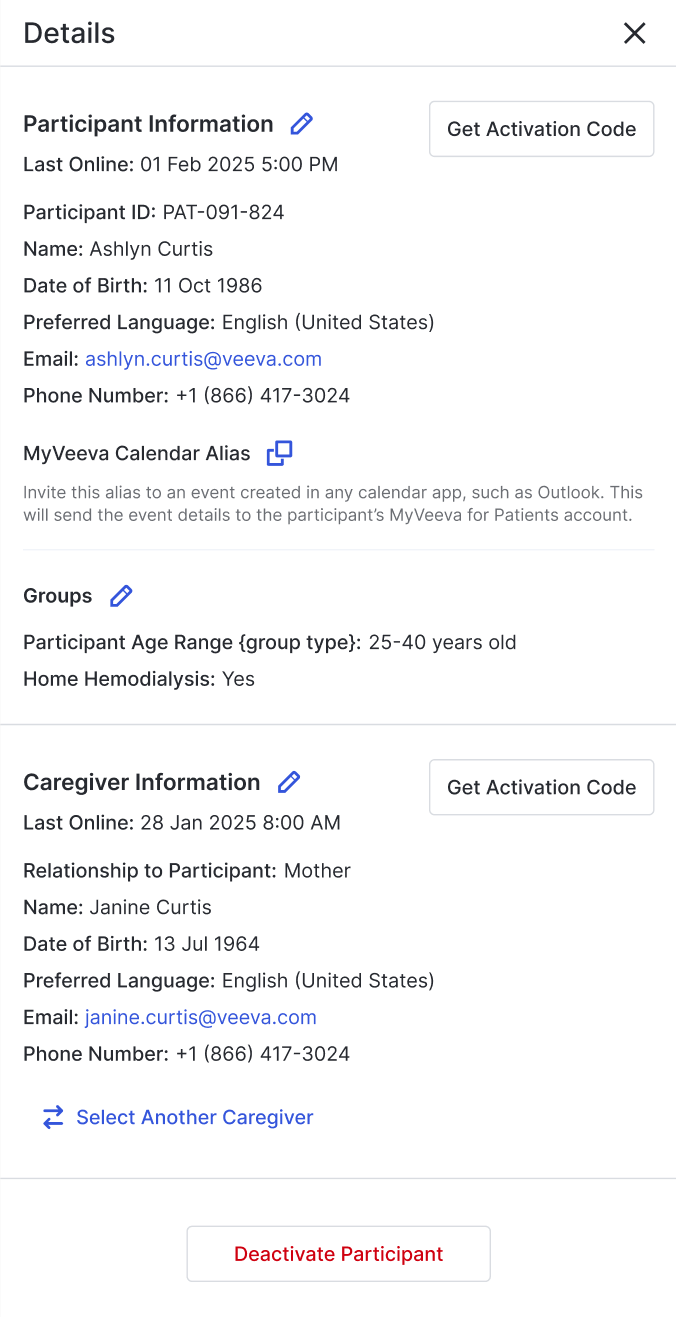
参加者情報の更新
参加者の詳細情報を更新するには、以下の手順を実行してください。
- 参加者の詳細を表示します。
- 「参加者の詳細を編集」 を選択してください。
- 変更したい情報を更新してください。
- 変更理由を入力し、 「保存」 を選択してください。
注記
- 試験依頼者が参加者を追加した後に必須の参加者ID形式を設定し、参加者IDが設定された形式と一致しない場合、システムは他の変更を保存する前に参加者IDを更新するように要求します。
- 参加者は、メール通知を複数回スパムとして報告した場合、電子メール通知の受信を停止することができます。
グループの更新
本試験ではグループ分けが必要となる場合があります。参加者のグループ分けを変更するには、以下の手順に従ってください。
- 参加者の詳細を表示します。
-
グループ
セクションで、
[グループの編集]
ボタンを選択します。
 。
。 - 変更したい情報を更新してください。
- 変更理由を入力し、 「保存」 を選択してください。
介護者情報の更新
参加者の介護者を変更するには、以下の手順に従ってください。
- 参加者の記録を表示します。
- 介護者情報セクションで、 「介護者の編集」を 選択します。
-
編集ボタンを選択します
更新したい介護者の隣に表示してください。
- 情報を更新し、 「介護者を保存」 を選択してください。
- 参加者に割り当てたい介護者の横にあるチェックボックスを選択してください。
- 変更理由を入力してください。
- 「変更を保存」 を選択してください。
新しい介護者を追加する
- 参加者の詳細を表示します。
- 「介護者を編集」 を選択してください。
- 「新しい介護者を追加」 を選択してください。
- 介護者の情報を追加し、 「介護者を追加」 を選択してください。
- 参加者の介護者として活動させたい方の横にあるチェックボックスを選択してください。
- 「次へ」 を選択してください。
- 変更理由を入力し、 「確認」 を選択してください。
参加者IDの追加
試験で一時的なスクリーニングIDを使用した場合、参加者IDを追加するよう促すイベントが設定されます。参加者IDを追加するには、以下の手順を実行してください。
- プロンプトが表示されたら、 「IDを追加」 を選択します。
- 参加者IDを入力してください。試験試験依頼者が必須の参加者ID形式を設定している場合、システムはその形式を適用します。
- 「保存」 を選択してください。
関連リソース
参加者ヘルプのリソース