Criando um participante
Observação: Informações de Identificação Pessoal (IIP) nunca são compartilhadas com o patrocinador e, se o seu estabelecimento estiver localizado em um local onde o patrocinador do estudo o impediu de coletar IIP, os campos que solicitam IIP não serão exibidos nem obrigatórios.
Visão geral do vídeo
Instruções passo a passo
-
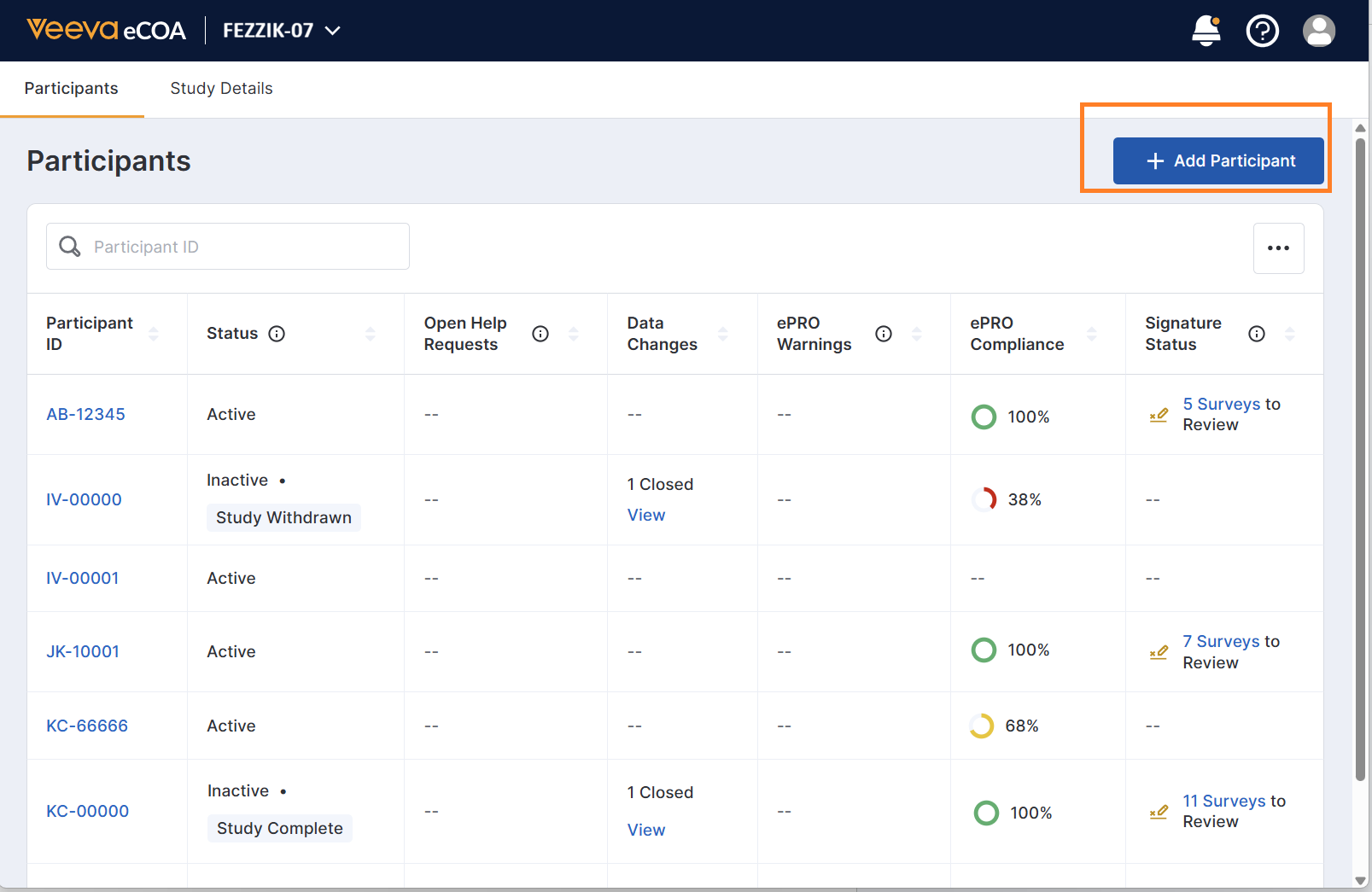
Certifique-se de estar no estudo ao qual deseja adicionar o participante e, na guia Participantes, selecione
Adicionar Participante.
- Se existir uma conexão SiteVault, você pode selecionar o participante na lista e clicar em Avançar. Se nenhum participante for exibido, selecione o link Adicionar novo participante abaixo da lista.
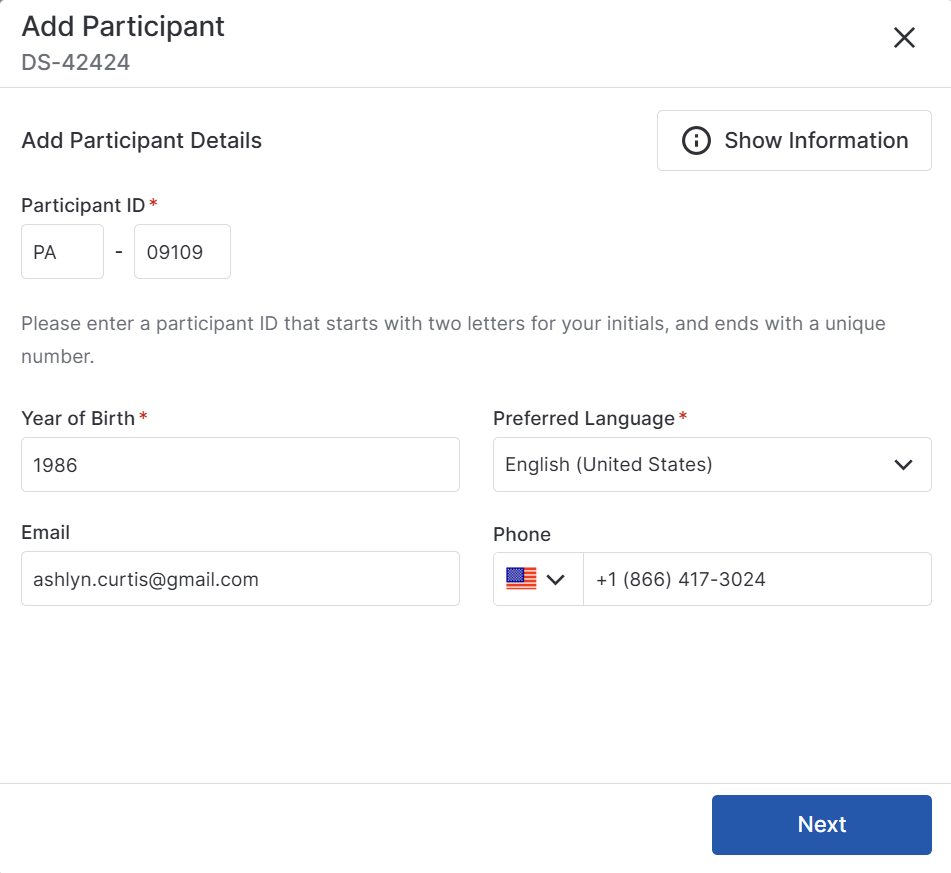
- Insira ou revise as informações do participante e selecione Próximo. Para agilizar o processo de inscrição dos participantes, a Veeva recomenda adicionar um endereço de e-mail e um número de telefone.
Observação
- Se o patrocinador do estudo tiver configurado um formato de ID de participante obrigatório, o sistema aplicará esse formato.
- Um ID de triagem temporário é exibido em vez de um ID de participante se o seu estudo estiver configurado para exigir um.
- Se necessário, selecione as informações do grupo. Os tipos de grupo podem precisar ser inseridos manualmente ou podem ser preenchidos automaticamente pelo sistema, dependendo da configuração do estudo.
-
Se necessário, adicione as informações do cuidador do participante e selecione
Adicionar Cuidador.
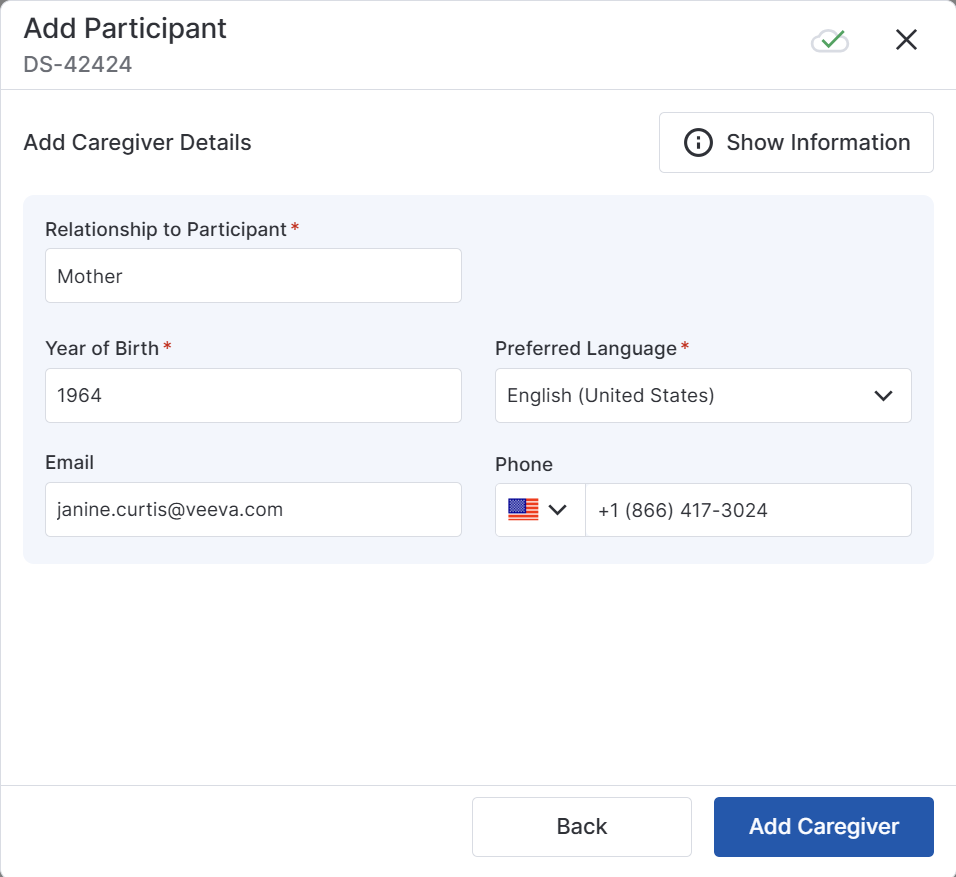
Dica: Se o participante tiver mais de um cuidador, você pode selecionar "Adicionar novo cuidador" e adicionar as informações dele. Você pode atribuir até cinco cuidadores ativos para cada participante.
-
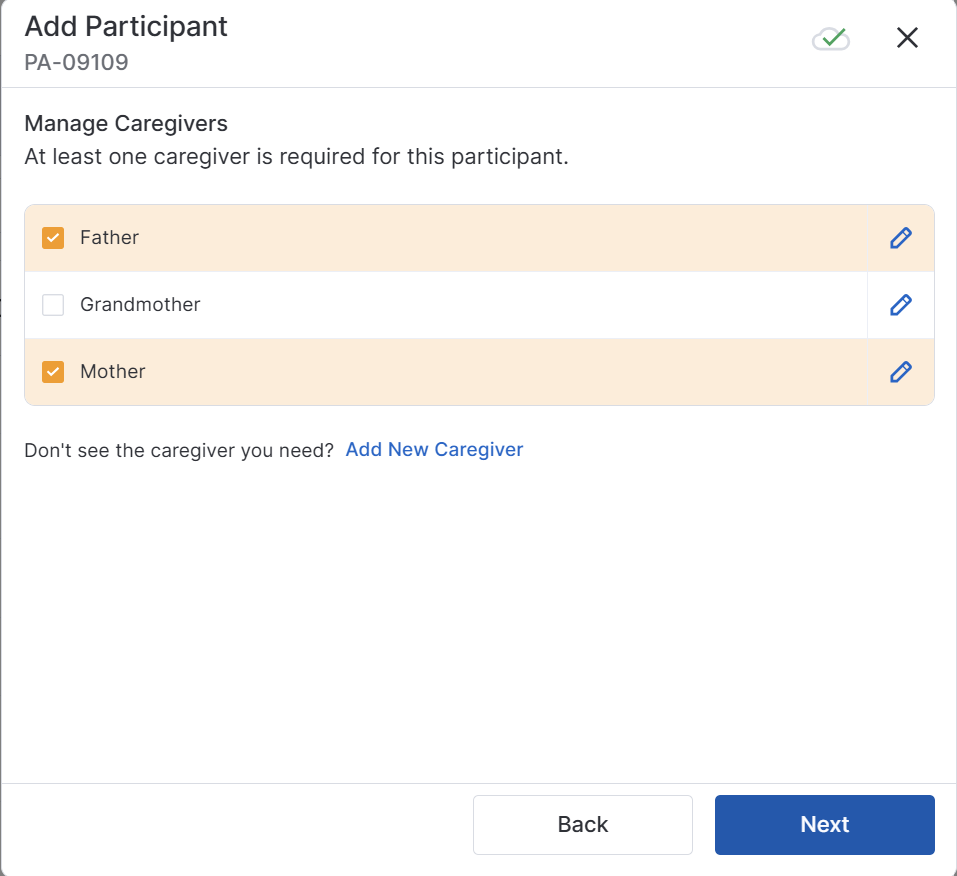
Selecione todos os cuidadores ativos e clique em
Avançar.
- Confira as informações do participante para garantir que tudo esteja correto e selecione Confirmar.
Observação: O status na lista de participantes não é atualizado até que você atualize a página.
- Selecione Fechar.
Gerando um código de ativação
Caso o participante ou responsável não consiga se cadastrar com o código fornecido, você poderá gerar um novo código. Você também pode gerar esse código para permitir que o participante redefina suas informações de login.
Visão geral do vídeo
Instruções passo a passo
- Na aba Participantes, selecione o ID de um participante.
-
Selecione "
Ver detalhes do participante"
e, em seguida, selecione "
Obter código de ativação"
ao lado da pessoa para a qual deseja gerar um código.
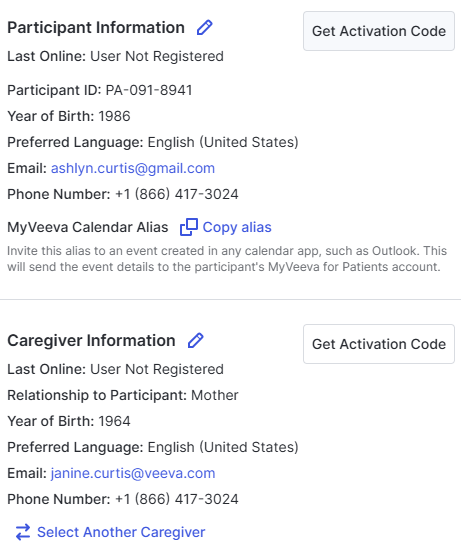
-
Oriente o usuário a inserir o código de ativação em MyVeeva for Patients. O código de ativação expira trinta dias após ser gerado.

Recursos relacionados
Recurso em Ajuda ao Participante