Creazione di un partecipante
Nota: le informazioni personali identificabili (PII) non vengono mai condivise con lo sponsor e, se il tuo sede si trova in una località in cui lo sponsor dello studio ti ha impedito di raccogliere PII, i campi che richiedono PII non vengono visualizzati o non sono obbligatori.
Panoramica del video
Istruzioni passo passo
-
Assicurati di essere nello studio a cui desideri aggiungere il partecipante e, nella scheda Partecipanti, seleziona
Aggiungi partecipante.
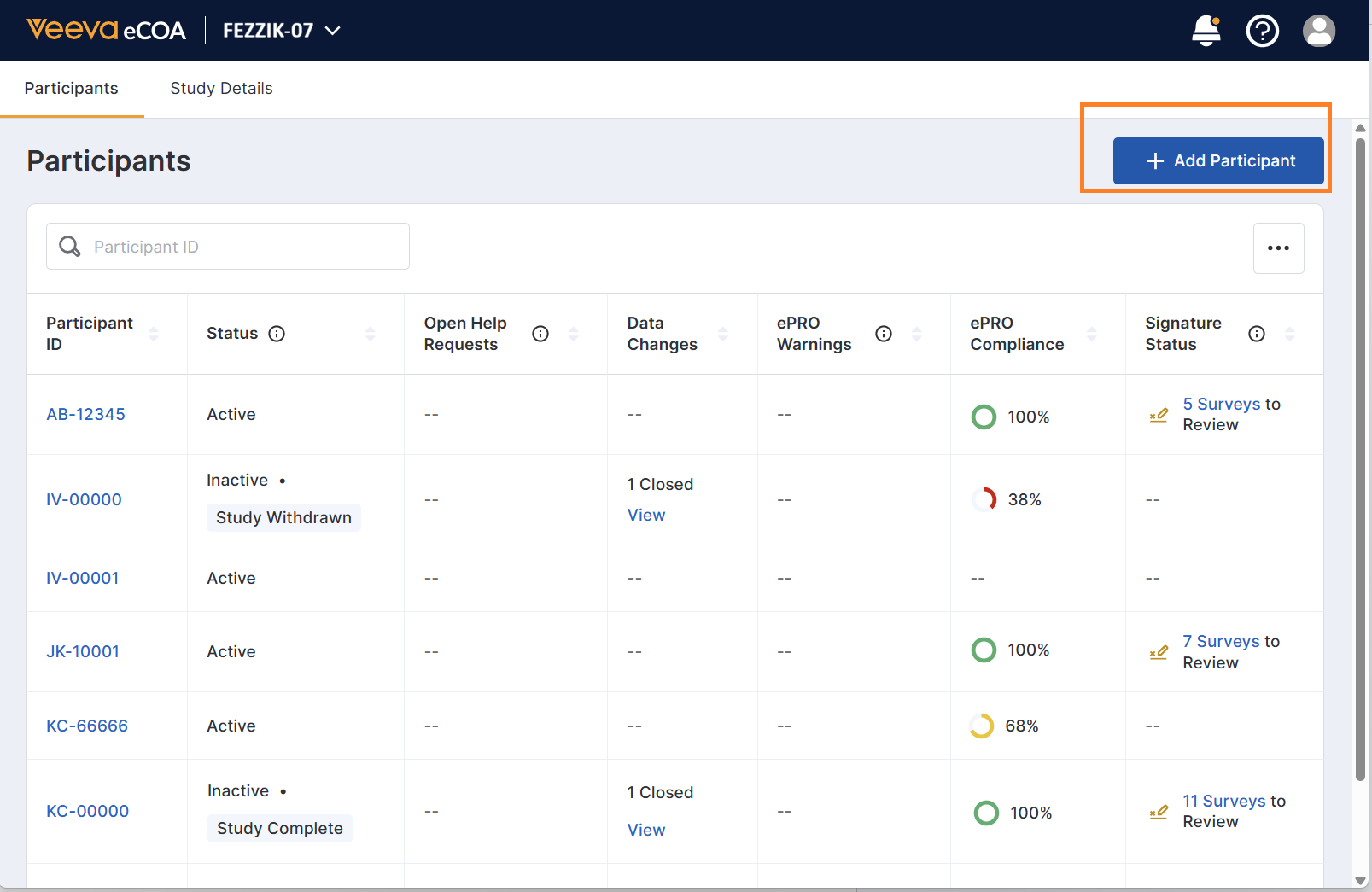
- Se esiste una connessione a SiteVault, è possibile selezionare il partecipante corrispondente dall'elenco e fare clic su Avanti. Se non vengono visualizzati partecipanti, selezionare il collegamento Aggiungi nuovo partecipante sotto l'elenco.
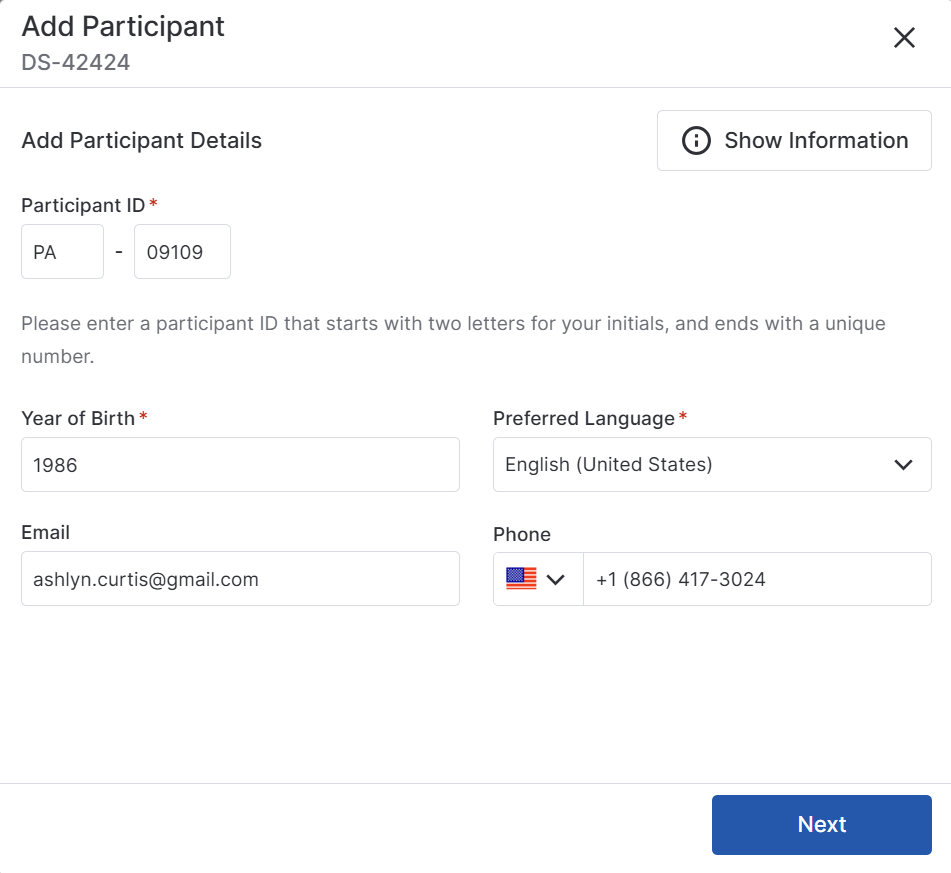
- Inserisci o rivedi le informazioni del partecipante e seleziona Avanti. Per semplificare la procedura di iscrizione, Veeva consiglia di aggiungere un indirizzo email e un numero di telefono.
Nota
- Se lo sponsor dello studio ha configurato un formato obbligatorio per l'ID del partecipante, il sistema lo applicherà automaticamente.
- Se lo studio è configurato per richiederne uno, al posto dell'ID partecipante viene visualizzato un ID di screening temporaneo.
- Se necessario, selezionare le informazioni sul gruppo. I tipi di gruppo potrebbero dover essere inseriti manualmente oppure potrebbero essere compilati automaticamente dal sistema, a seconda della configurazione dello studio.
-
Se necessario, aggiungi le informazioni relative all'assistente del partecipante e seleziona
Aggiungi assistente.
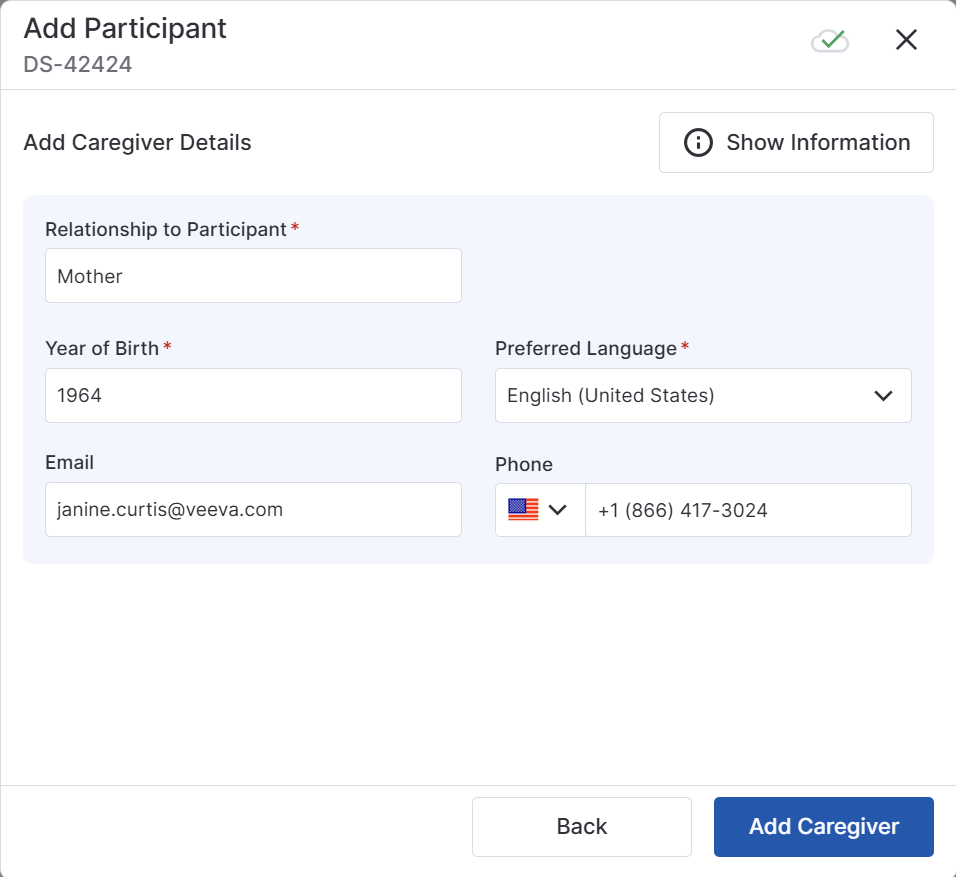
Suggerimento: se il partecipante ha più di un assistente, puoi selezionare "Aggiungi nuovo assistente" e inserire le relative informazioni. Puoi assegnare fino a cinque assistenti attivi a ciascun partecipante.
-
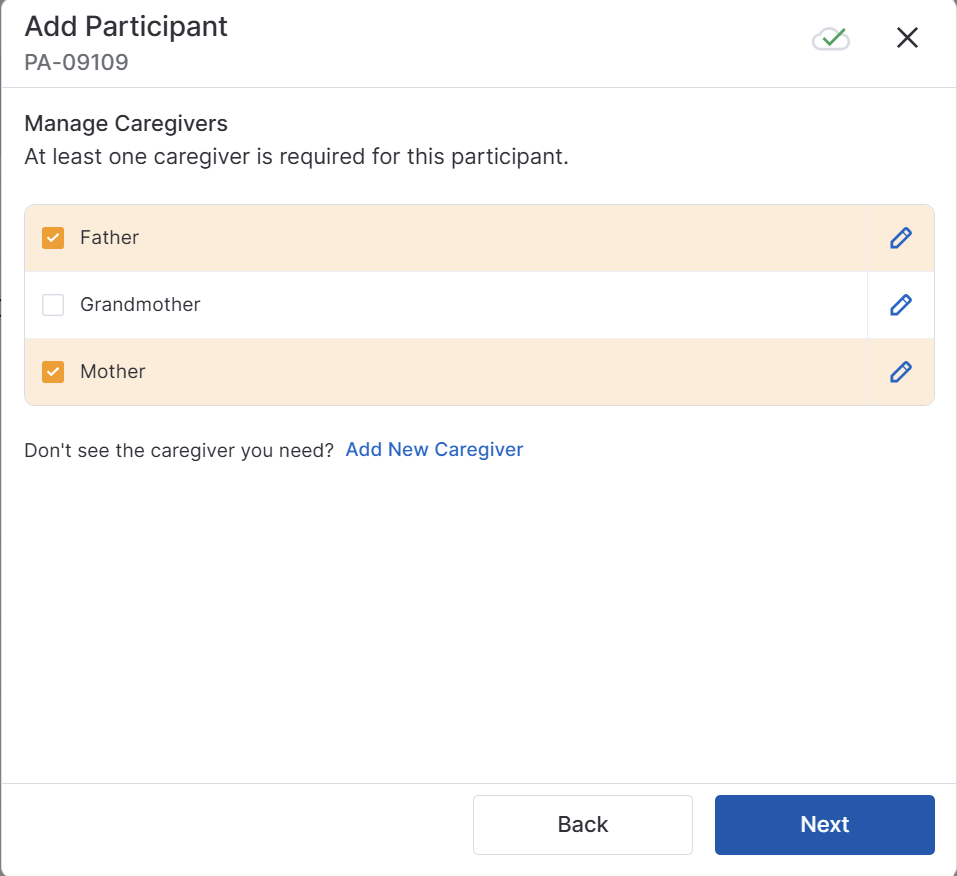
Seleziona tutti gli assistenti attivi e fai clic su
Avanti.
- Rivedi le informazioni del partecipante per assicurarti che siano tutte corrette e seleziona Conferma.
Nota: lo stato nell'elenco dei partecipanti non viene aggiornato finché non si aggiorna la pagina.
- Seleziona Chiudi.
Generazione di un codice di attivazione
Se il partecipante o l'accompagnatore non riesce a registrarsi con il codice fornito, è possibile generarne uno nuovo. È inoltre possibile generare questo codice per consentire al partecipante di reimpostare le proprie credenziali di accesso.
Panoramica del video
Istruzioni passo passo
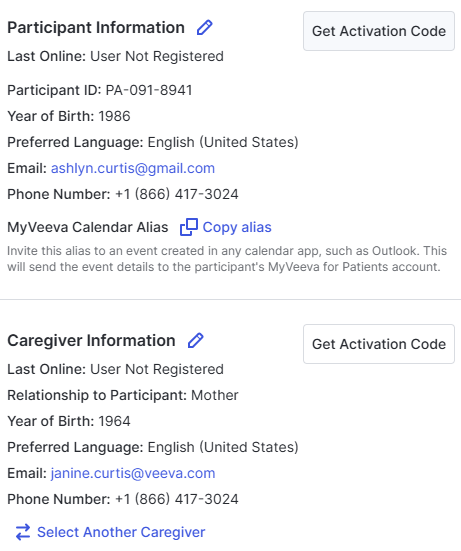
- Nella scheda Partecipanti, seleziona l'ID di un partecipante.
-
Seleziona
Visualizza dettagli partecipante
e seleziona
Ottieni codice di attivazione
accanto alla persona per cui desideri generare un codice.
-
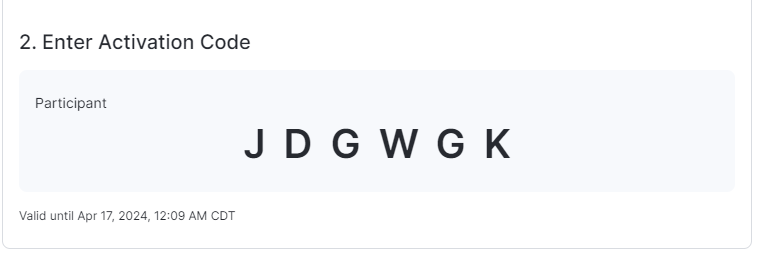
Invita l'utente a inserire il codice di attivazione in MyVeeva for Patients. Il codice di attivazione scade trenta giorni dopo la sua generazione.
Risorse correlate
Risorse nell'Assistenza ai partecipanti
