Tworzenie uczestnika
Należy pamiętać, że dane osobowe nigdy nie są udostępniane sponsorowi. Jeśli Twoja lokacja znajduje się w miejscu, w którym sponsor badanie zabronił zbierania danych osobowych, pola wymagające podania danych osobowych nie są wyświetlane ani nie są wymagane.
Przegląd wideo
Instrukcje krok po kroku
-
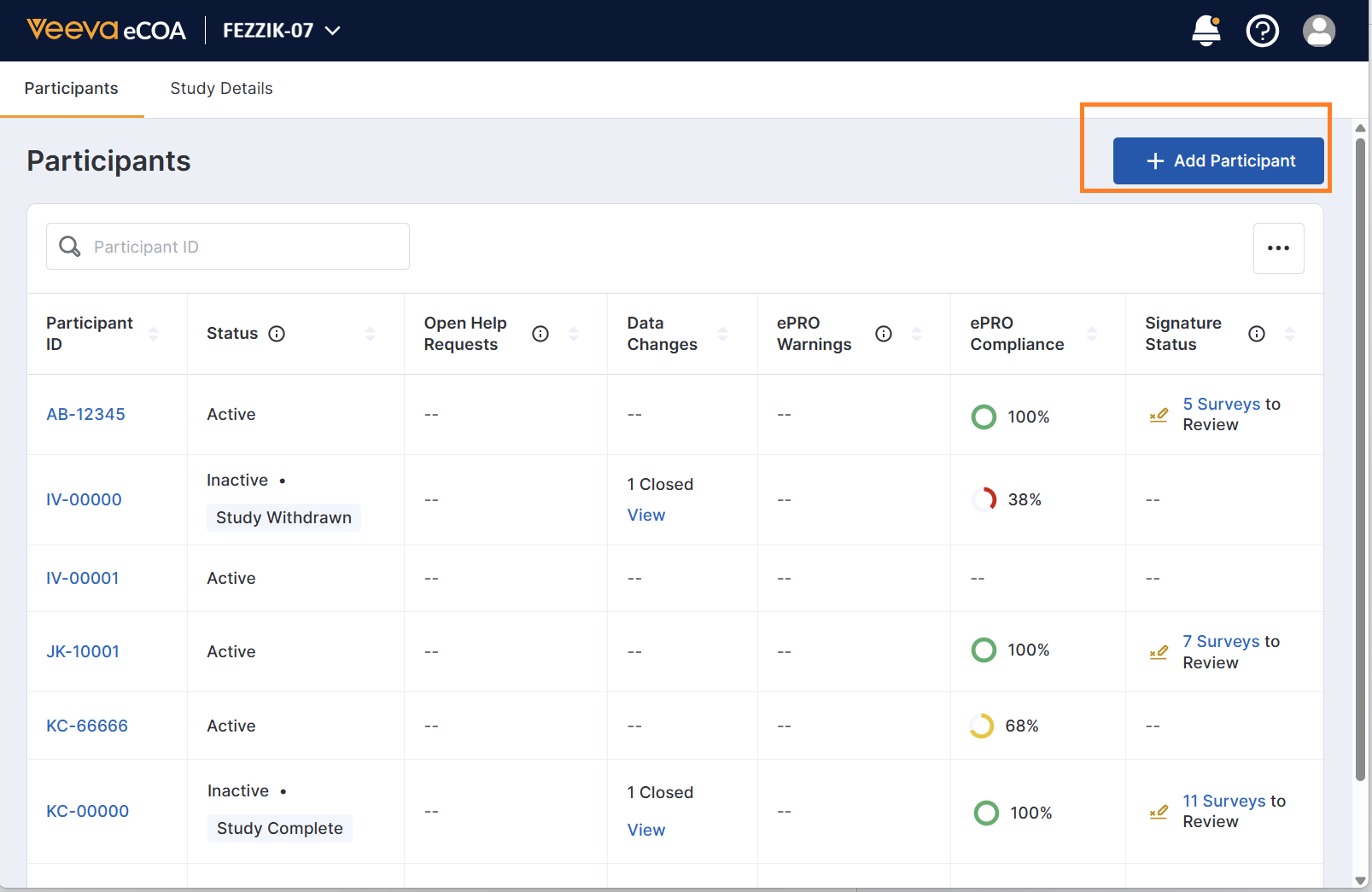
Upewnij się, że bierzesz udział w badanie, do którego chcesz dodać uczestnika, i na karcie Uczestnicy wybierz opcję
Dodaj uczestnika.
- Jeśli istnieje połączenie SiteVault, możesz wybrać uczestnika z listy i kliknąć Dalej. Jeśli nie wyświetlają się żadni uczestnicy, wybierz link Dodaj nowego uczestnika pod listą.
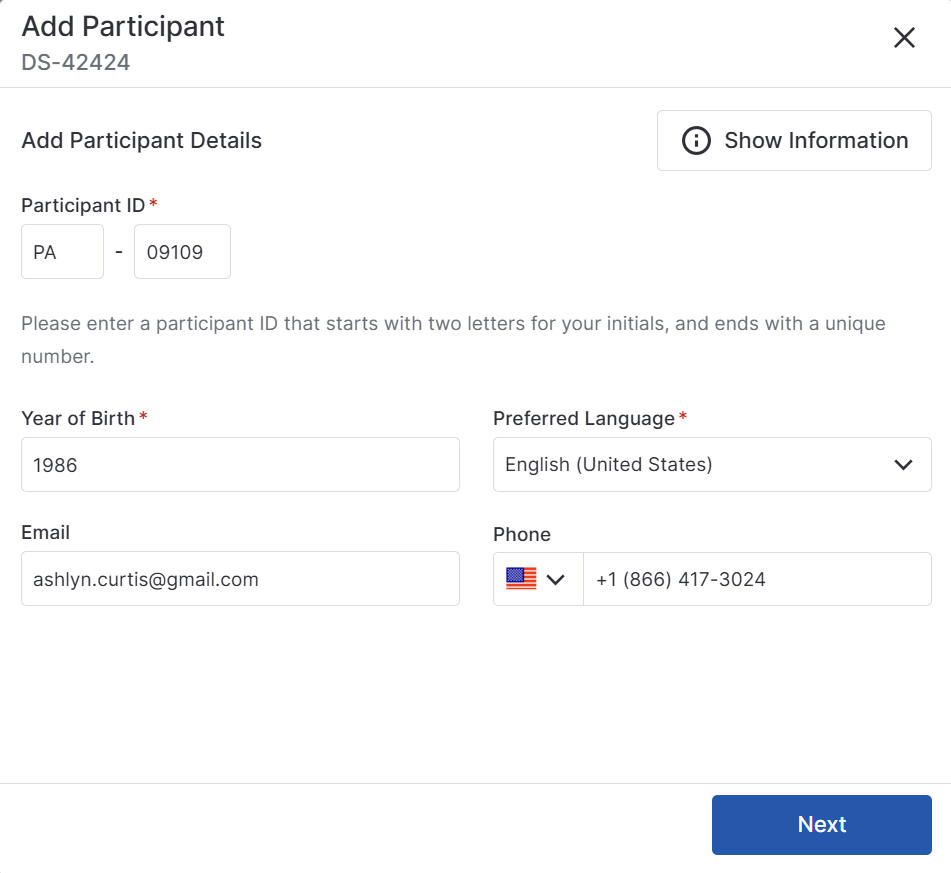
- Wprowadź lub sprawdź dane uczestnika i wybierz Dalej. Aby usprawnić proces rejestracji uczestników, Veeva zaleca dodanie adresu e-mail i numeru telefonu.
Notatka
- Jeśli sponsor badanie skonfigurował wymagany format identyfikatora uczestnika, system będzie wymuszał stosowanie tego formatu.
- Jeśli badanie jest skonfigurowane tak, aby wymagało podania tymczasowego identyfikatora badania przesiewowego zamiast identyfikatora uczestnika.
- W razie potrzeby wybierz informacje o grupie. Typy grup mogą wymagać ręcznego wprowadzenia lub mogą zostać uzupełnione przez system, w zależności od konfiguracji badanie.
-
W razie potrzeby dodaj informacje o opiekunie uczestnika i wybierz
opcję Dodaj opiekuna.
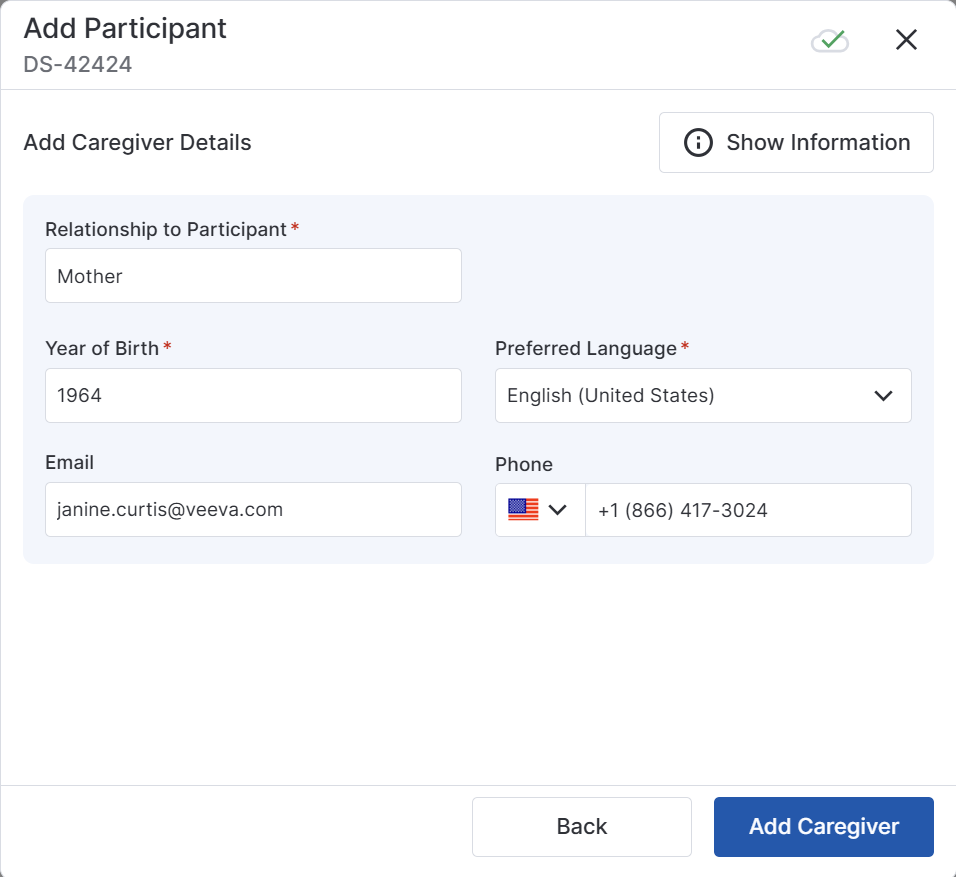
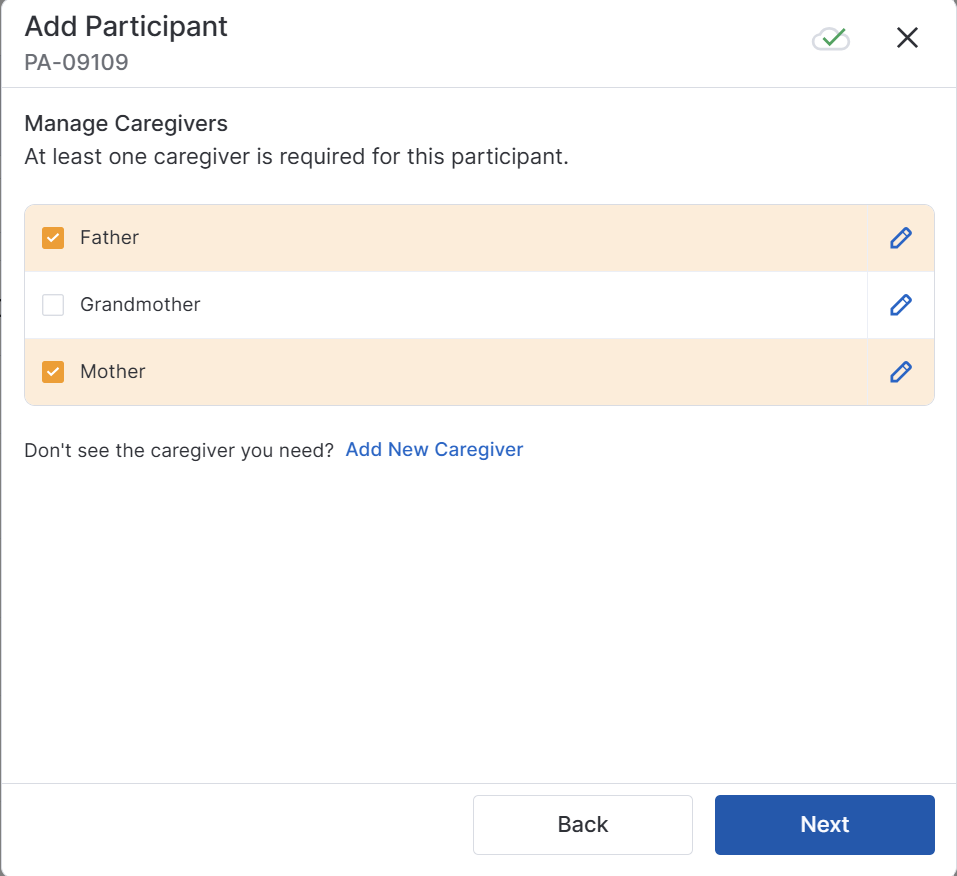
Wskazówka: Jeśli uczestnik ma więcej niż jednego opiekuna, możesz wybrać opcję „Dodaj nowego opiekuna” i dodać jego dane. Każdemu uczestnikowi możesz przypisać maksymalnie pięciu aktywnych opiekunów.
-
Zaznacz wszystkich aktywnych opiekunów i kliknij
Dalej.
- Sprawdź informacje o uczestniku, aby upewnić się, że wszystko jest poprawne, i kliknij Potwierdź.
Uwaga: Status na liście uczestników nie zostanie zaktualizowany, dopóki nie odświeżysz strony.
- Wybierz Zamknij.
Generowanie kodu aktywacyjnego
Jeśli uczestnik lub opiekun nie może zarejestrować się za pomocą podanego kodu, możesz wygenerować nowy kod. Możesz również wygenerować ten kod, aby umożliwić uczestnikowi zresetowanie danych logowania.
Przegląd wideo
Instrukcje krok po kroku
- Na karcie Uczestnicy wybierz identyfikator uczestnika.
-
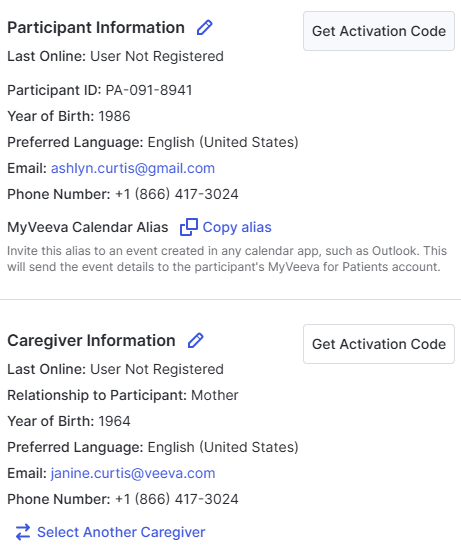
Wybierz opcję
Wyświetl dane uczestnika
i wybierz opcję
Uzyskaj kod aktywacyjny
obok osoby, dla której chcesz wygenerować kod.
-
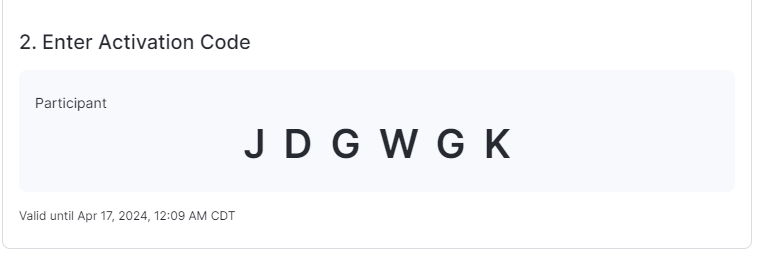
Poproś użytkownika o wprowadzenie kodu aktywacyjnego w MyVeeva for Patients. Kod aktywacyjny wygasa po trzydziestu dniach od wygenerowania.
Powiązane zasoby
Zasób w Pomocy dla uczestników