참가자 생성
개인 식별 정보(PII) 는 스폰서와 절대 공유되지 않으며, 스폰서 사이트 PII 수집을 금지한 지역에 있는 경우 PII를 요청하는 필드는 표시되지 않거나 필수 입력 사항이 아닙니다.
영상 개요
단계별 지침
-
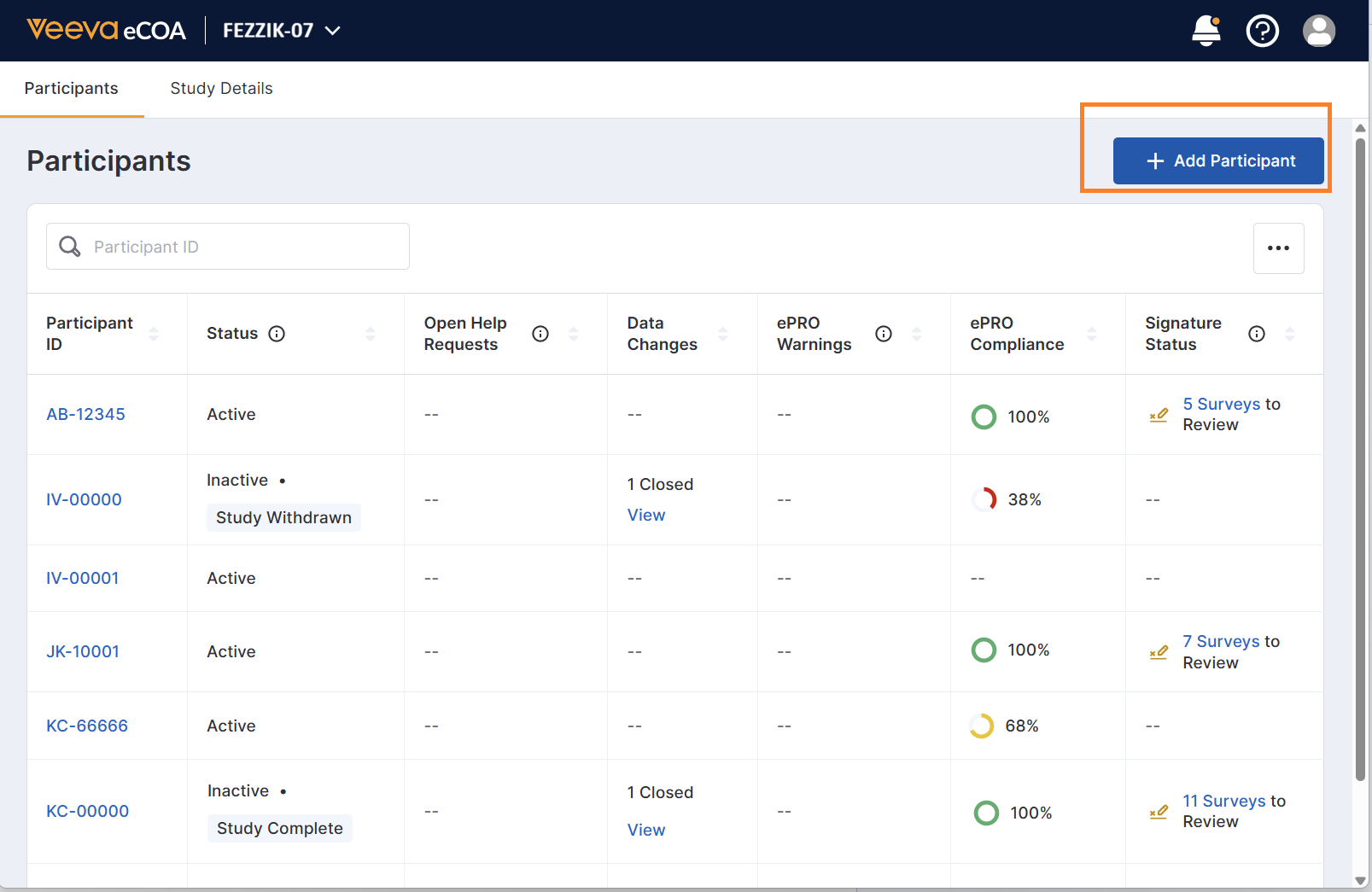
참가자를 추가하려는 연구에 접속했는지 확인하고, '참가자' 탭에서
'참가자 추가'를
선택하세요.
- SiteVault 연결이 있는 경우 목록에서 해당 참가자를 선택하고 다음을 선택할 수 있습니다. 참가자가 표시되지 않으면 목록 아래에 있는 새 참가자 추가 링크를 선택합니다.
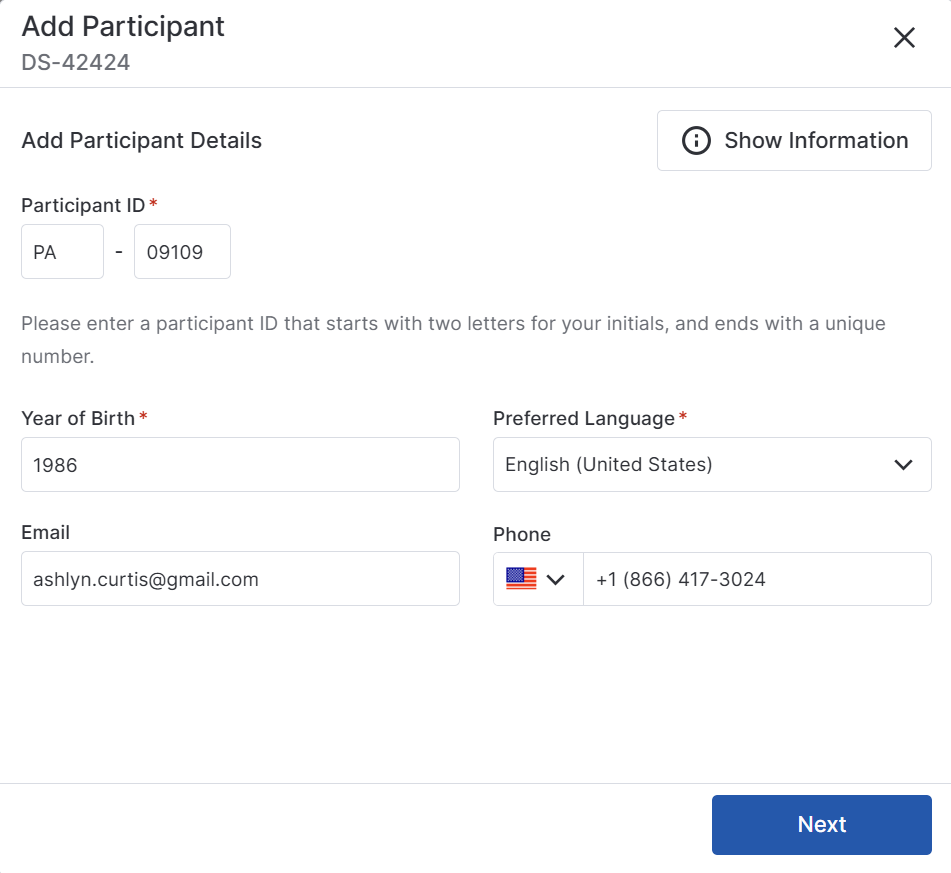
- 참가자 정보를 입력하거나 검토한 후 [다음]을 선택하세요. 참가자의 등록 절차를 간소화하기 위해 Veeva 이메일 주소와 전화번호를 추가하는 것을 권장합니다.
메모
- 연구 스폰서가 필수 참가자 ID 형식을 설정한 경우, 시스템은 해당 형식을 강제 적용합니다.
- 연구에 임시 스크리닝 ID가 필요하도록 설정된 경우 참가자 ID 대신 임시 스크리닝 ID가 표시됩니다.
- 필요한 경우 그룹 정보를 선택하십시오. 그룹 유형은 연구 구성에 따라 수동으로 입력해야 하거나 시스템에서 자동으로 입력될 수 있습니다.
-
필요한 경우 참가자의 보호자 정보를 추가하고
'보호자 추가'를
선택하세요.
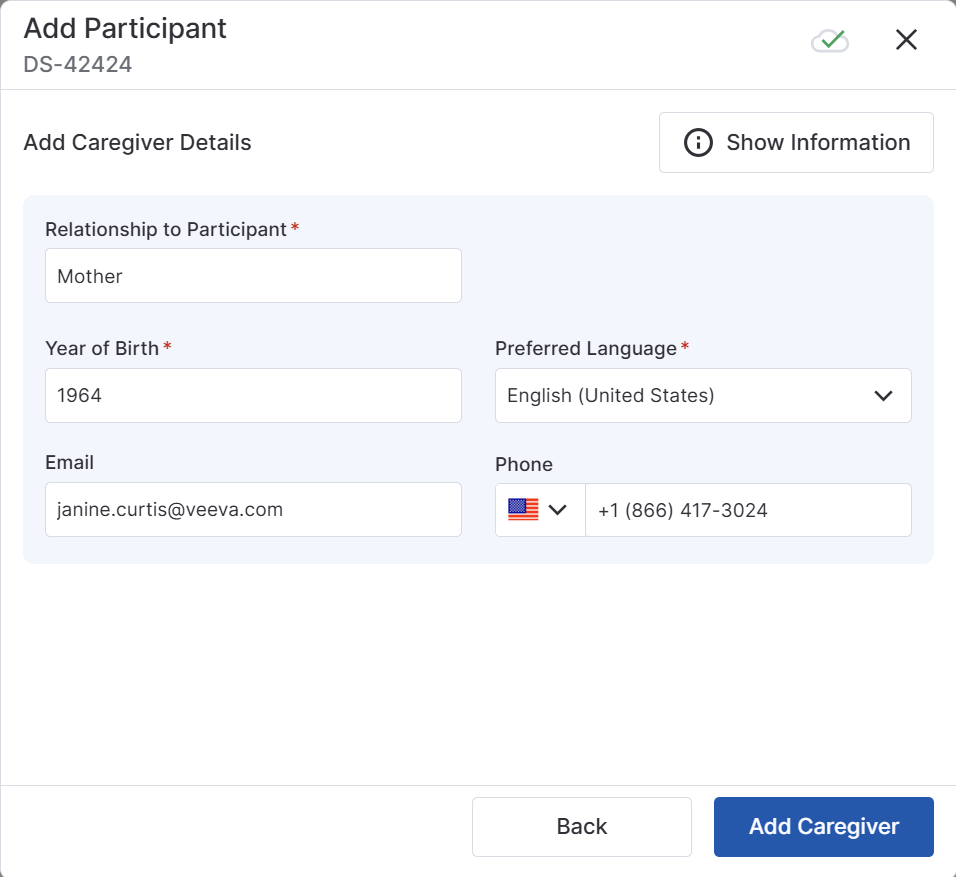
팁: 참가자에게 보호자가 여러 명 있는 경우, '새 보호자 추가'를 선택하여 정보를 추가할 수 있습니다. 참가자 한 명당 최대 5명의 보호자를 지정할 수 있습니다.
-
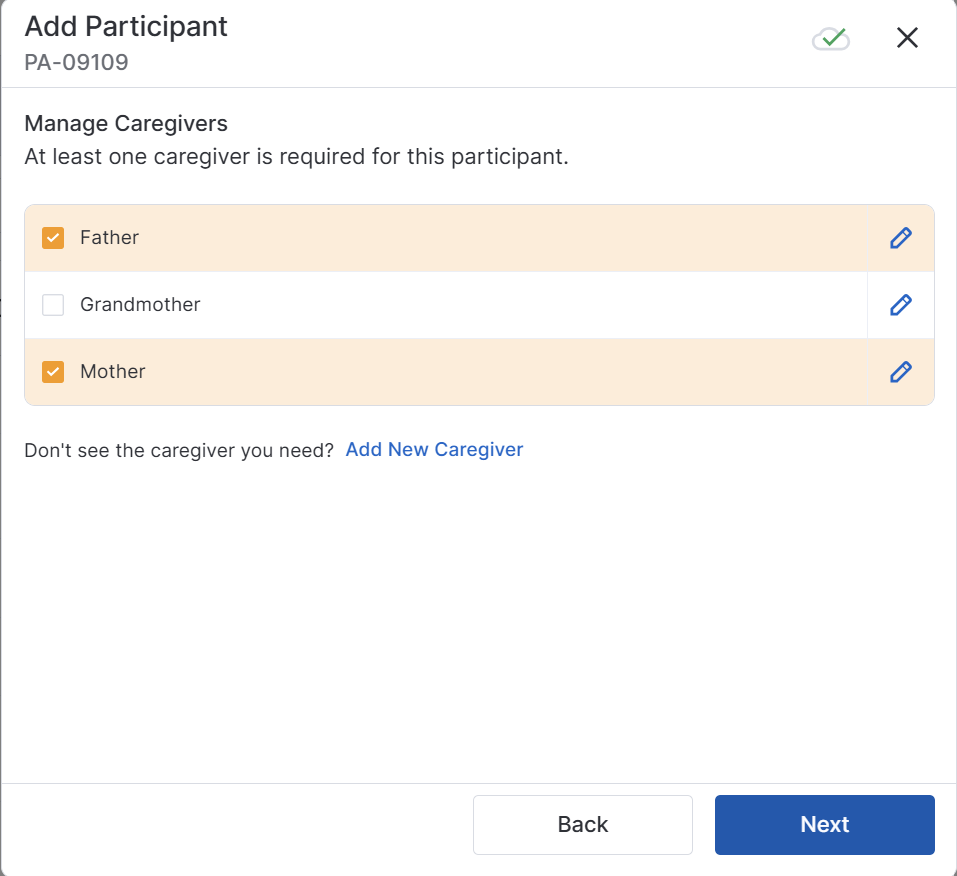
현재 활동 중인 간병인을 모두 선택하고
다음을
선택하세요.
- 참가자 정보를 검토하여 모든 내용이 정확한지 확인한 후 [확인]을 선택하세요.
참고: 참가자 목록의 상태는 페이지를 새로고침해야 업데이트됩니다.
- 닫기를 선택하세요.
활성화 코드 생성
참가자 또는 보호자가 제공된 코드로 등록할 수 없는 경우 새 코드를 생성할 수 있습니다. 또한 이 코드를 생성하여 참가자가 로그인 정보를 재설정할 수 있도록 할 수도 있습니다.
영상 개요
단계별 지침
- 참가자 탭에서 참가자의 ID를 선택하세요.
-
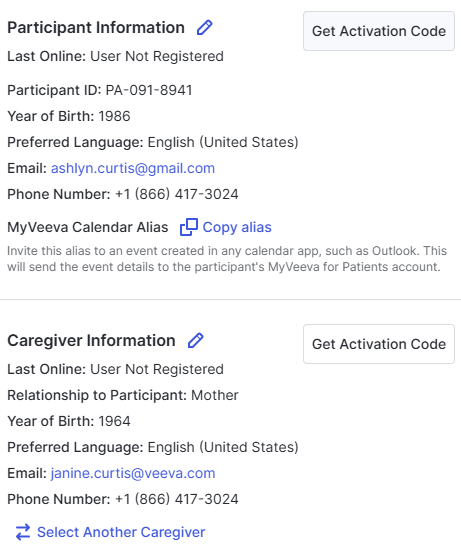
'참가자 세부 정보 보기'를
선택한 다음, 코드를 생성할 사람 옆에 있는
'활성화 코드 받기'를
선택하세요.
-
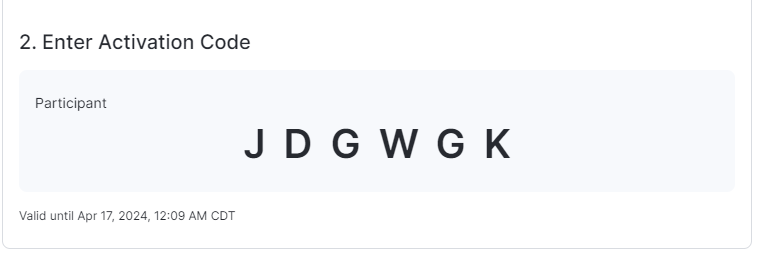
사용자가 MyVeeva for Patients 에 활성화 코드를 입력하도록 안내하십시오. 활성화 코드는 생성 후 30일 동안 유효합니다.
관련 자료
참가자 지원 자료