- Администратори и служители на Cайт с разширено разрешение за финансово управление
Общ преглед
Фактурите се създават от избрани фактурируеми елементи, за да се улесни проследяването на напредъка на фактурирането и заявяването на плащане от спонсора. Фактурите не се издават, а се използват като метод за лесно групиране и експортиране на фактурируеми елементи във финансовия процес/система на вашия сайт (.csv).
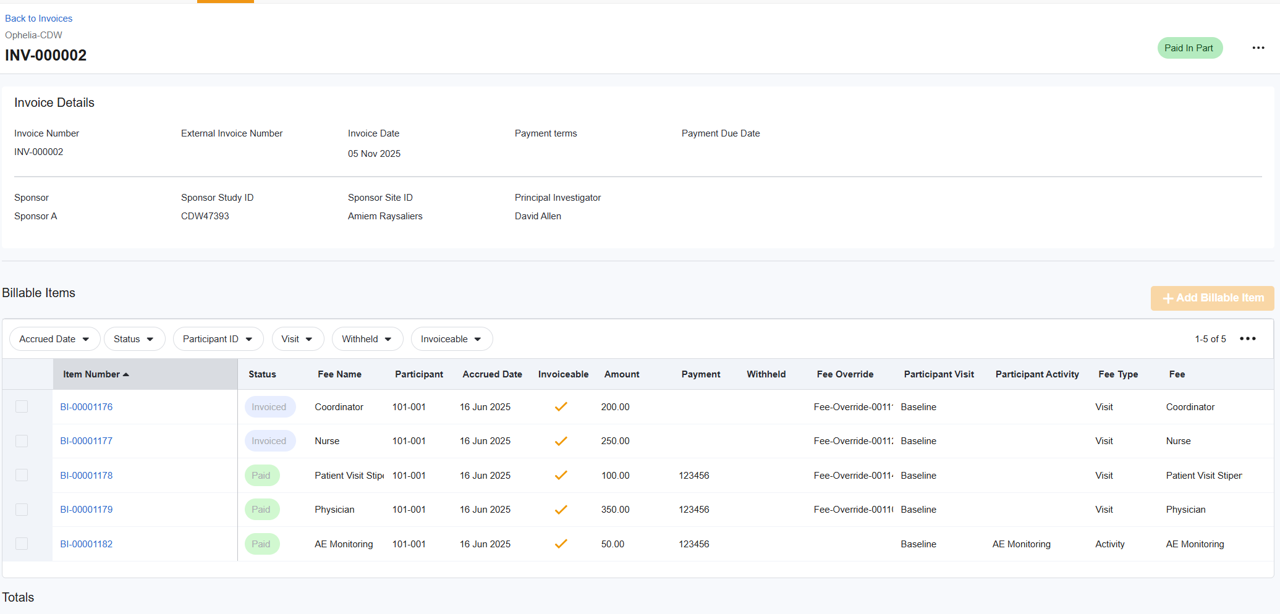
Групиране и детайлизиране на фактури
Въпреки че SiteVault предоставя подробни фактурируеми елементи, спонсорите често изискват фактурите да бъдат групирани (напр. по пациент, по посещение или като обобщение). Използвайте функцията за експортиране, за да манипулирате данните, за да отговаряте на специфичните за спонсора изисквания за фактуриране.
Създаване на фактура
Можете да инициирате нова фактура от Финанси > Фактурируеми елементи или Финанси > Фактури. След като фактурируемите елементи бъдат избрани, останалите стъпки са едни и същи, независимо къде сте създали фактурата.

За да създадете фактура, изпълнете стъпките по-долу:
-
Използвайте един от следните методи, за да започнете нова фактура:
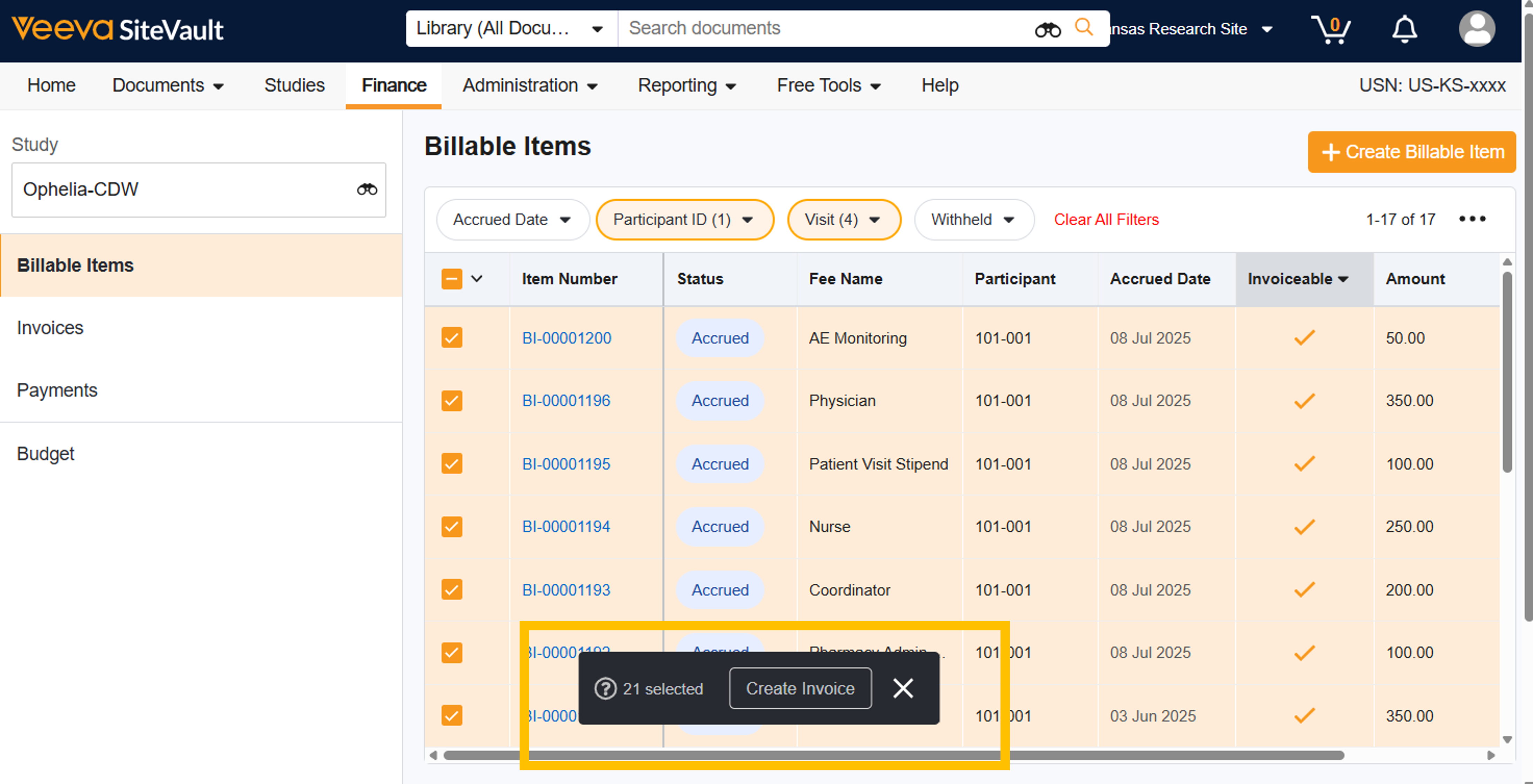
- От „Фактурируеми елементи“: Изберете един или повече фактурируеми елементи, които да включите, след което изберете „Създаване на фактура“ от груповото меню в долната част на екрана.
- От Фактури: Изберете + Създаване на фактура, след което + Добавяне на фактурируем елемент. Изберете един или повече фактурируеми елементи, които да включите във фактурата, и Запазете.
-
Прегледайте
данните за фактурата
за точност. Изберете иконата
за редактиране
(молив), за да актуализирате следните полета:
- Номер на фактура: Това поле се генерира автоматично, но може да се редактира.
- Номер на външна фактура: Това е незадължително поле, подходящо за сайтове, използващи външна система за фактуриране, и е необходимо да се включи допълнителен номер на фактура.
- Номер на поръчката за покупка: Това е незадължително поле, което трябва да се попълни, ако фактурата има номер на поръчката за покупка.
- Дата на фактурата: Датата на фактурата е необходима, за да се маркира фактурата като изпратена.
- Условия на плащане: Избраните условия на плащане се прилагат към датата на фактурата, за да се попълни полето „Дата на падежа“.
-
Прегледайте списъка с подлежащи на фактуриране артикули и го коригирайте, ако е необходимо.
- Премахване на фактурируем елемент: Изберете един или повече елементи ( Начислени или Фактурирани ) и изберете Премахване от фактура от груповото меню или задръжте курсора на мишката вдясно от номера на елемент и изберете X. Премахването на елементи ще актуализира непогасения баланс.
- Добавяне на фактурируем елемент: Изберете + Фактурируем елемент. Изберете един или повече елементи, които да добавите към фактурата. Изберете Запазване.
-
Допълнителни стъпки:
- Експортиране на фактурируеми елементи: Изберете Всички действия > Експортиране на фактурируеми елементи, за да експортирате фактурируемите елементи от фактурата в CSV. Можете допълнително да манипулирате или комбинирате данните с друга информация за фактуриране във външна система за генериране на окончателния документ на фактурата.
- Маркиране като изпратено: Ако сте готови да изпратите фактурируемите елементи (използвайки експортираните данни), променете състоянието на фактурата на Изпратена. Всички фактурируеми елементи, свързани с тази фактура, автоматично ще се актуализират от Начислена на Фактурирана, което показва, че спонсорът е бил уведомен за тези непогасени такси.