Nota: El usuario no debe registrarse para obtener una nueva cuenta en los siguientes casos:
- El participante ya se registró en MyVeeva para firmar los formularios de consentimiento para este estudio. Sus encuestas aparecerán automáticamente en su cuenta existente una vez que estén disponibles.
- El participante ya se registró en MyVeeva para participar en otro estudio anteriormente. Consulte la sección «Cómo agregar otro estudio a una cuenta existente» para obtener instrucciones.
Descripción general
El usuario de MyVeeva for Patients puede registrarse para obtener una nueva cuenta utilizando un código de activación proporcionado por su equipo de estudio.
Registro mediante un código de activación
El usuario completa los pasos que se indican a continuación.
| Paso | Tarea | Imagen de ejemplo (Seleccione una imagen para ampliar) |
|---|---|---|
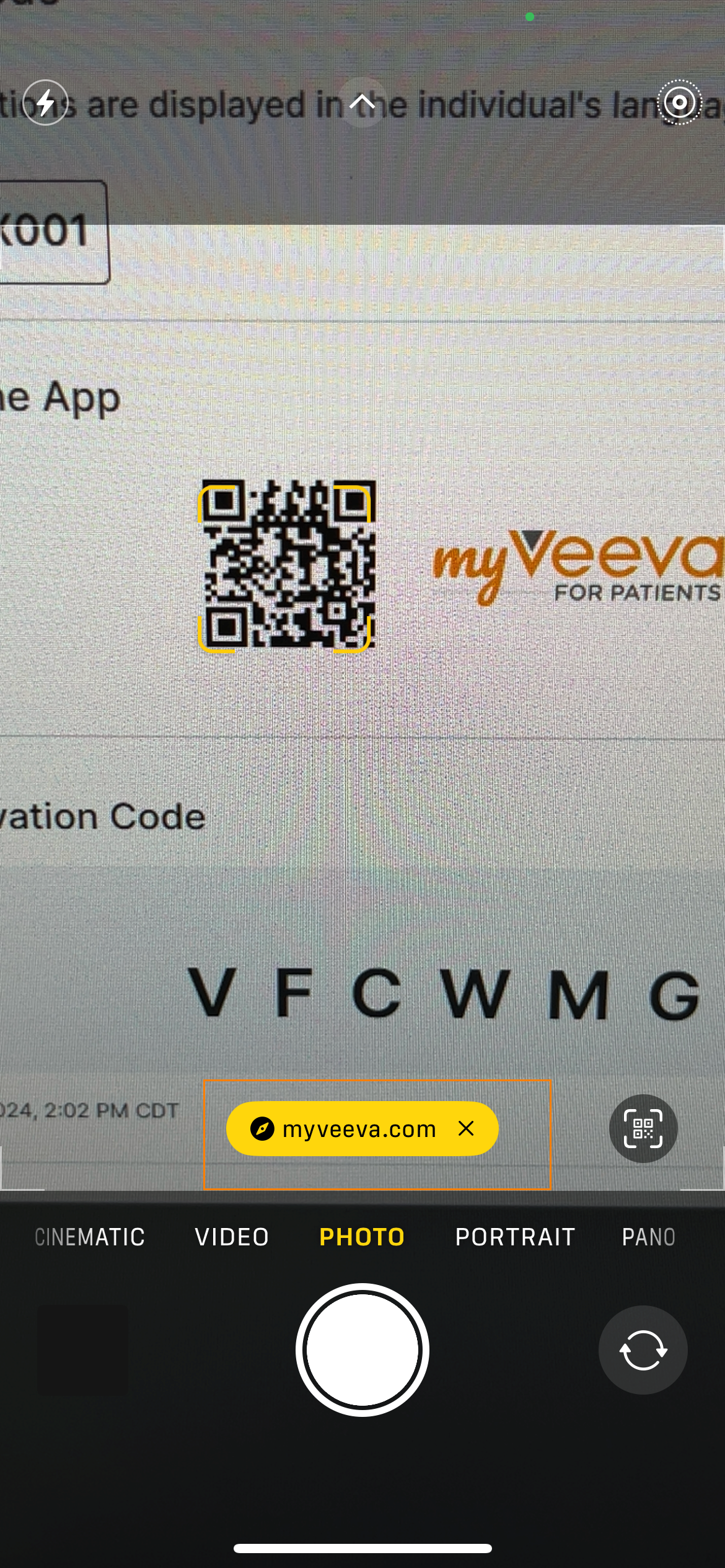
| 1 (Recomendado) | Si tu equipo de estudio te proporciona un código QR, abre la cámara de tu dispositivo, usa la cámara para visualizarlo y selecciona el enlace que aparece junto al código. Puedes descargar la aplicación MyVeeva for Patients desde la App Store o Google Play Store. |
 |
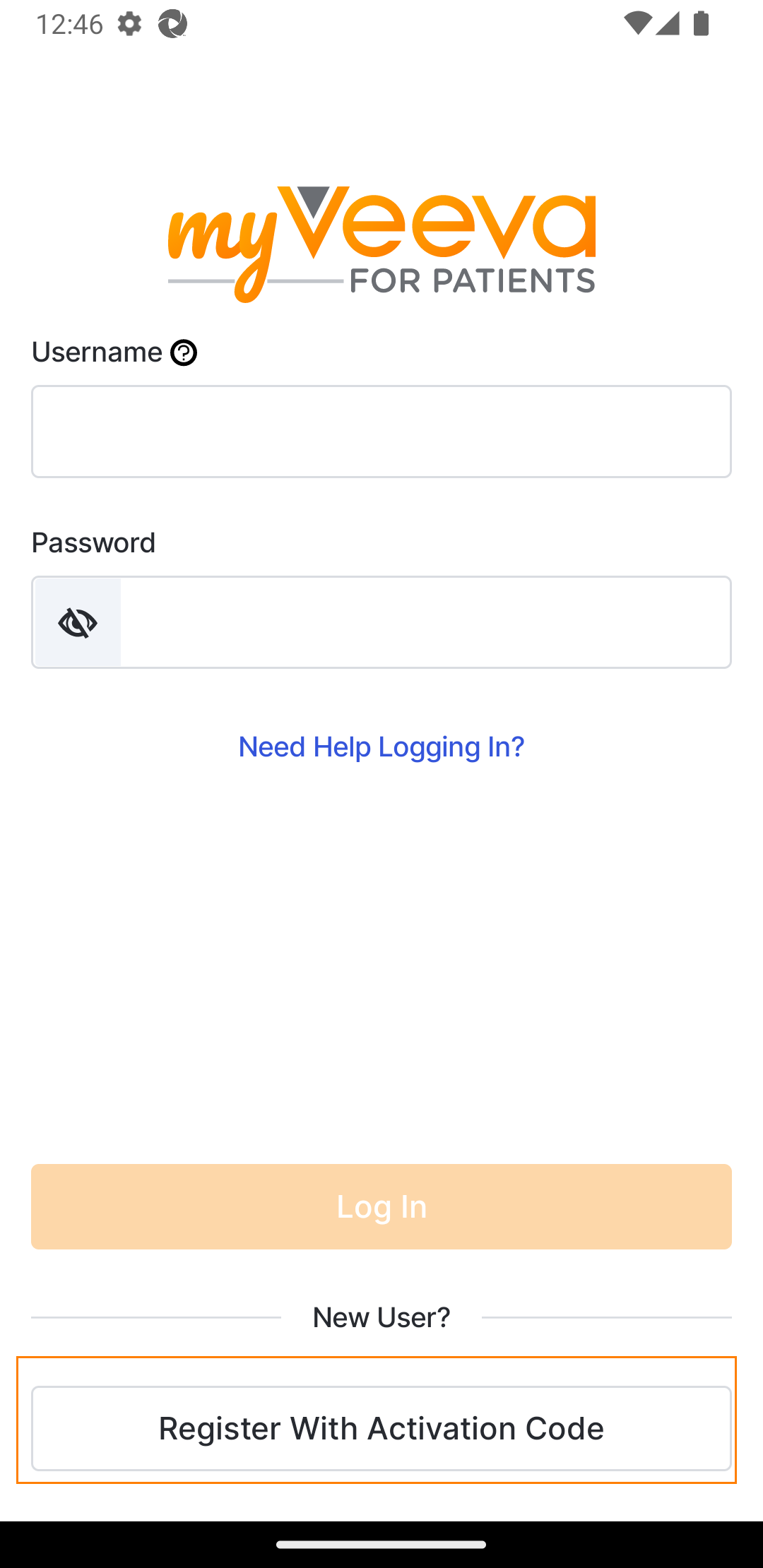
| 2 | En la aplicación o el sitio web MyVeeva for Patients, seleccione Registrarse con código de activación. |
 |
| 3 |
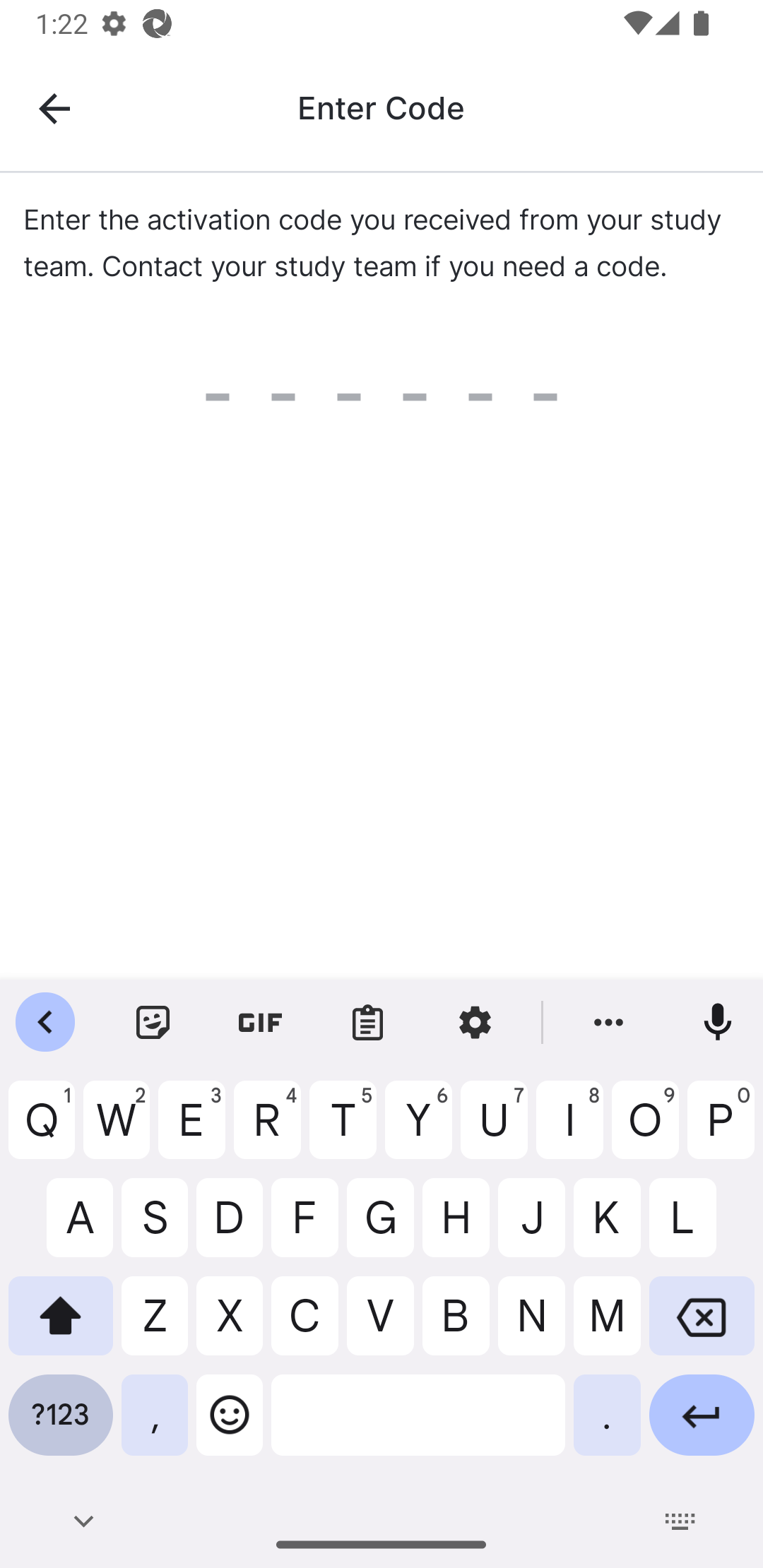
Introduce el código de registro proporcionado por el equipo de estudio.
Si estás realizando un estudio en un país que no puede recopilar información de identificación personal (PII), pasa al paso 14. Nota para el personal del Sitio: Consulte la sección Generar un código de activación para obtener información sobre cómo generar el código. |
 |
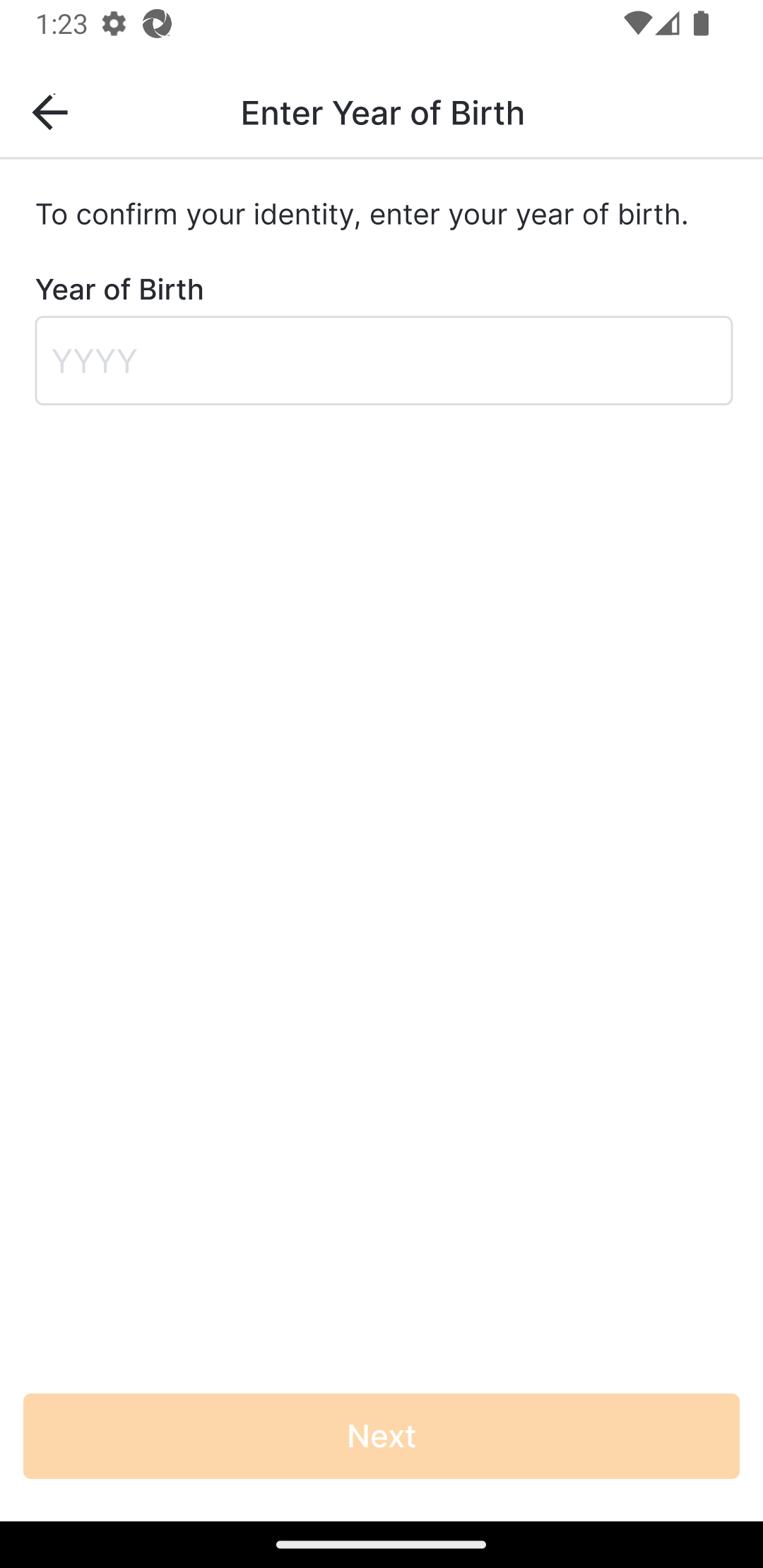
| 4 | Introduce tu año de nacimiento y selecciona Siguiente. |
 |
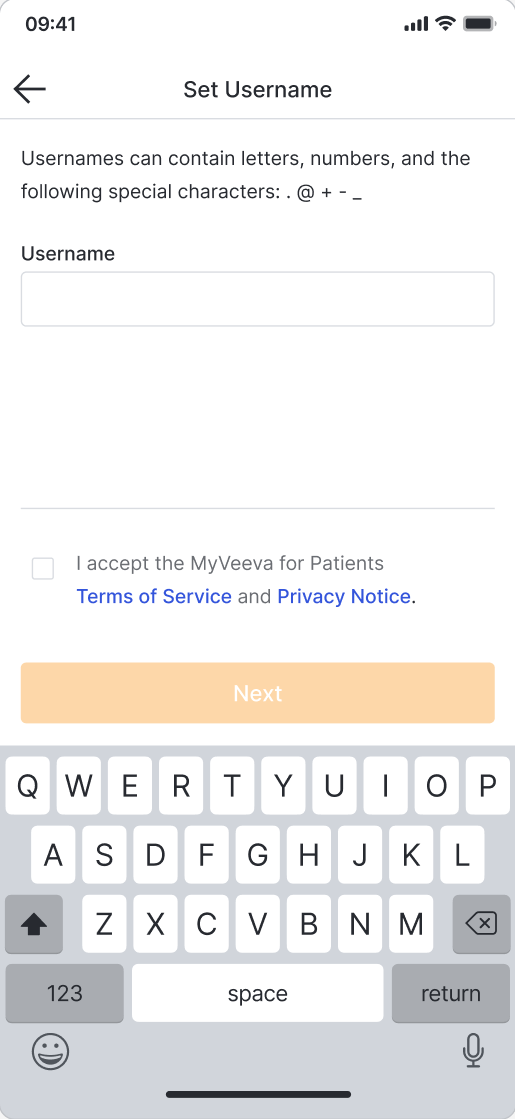
| 5 | Ingrese un nombre de usuario, revise los Términos de servicio y el Aviso de privacidad, seleccione la casilla de verificación y seleccione Siguiente. |
 |
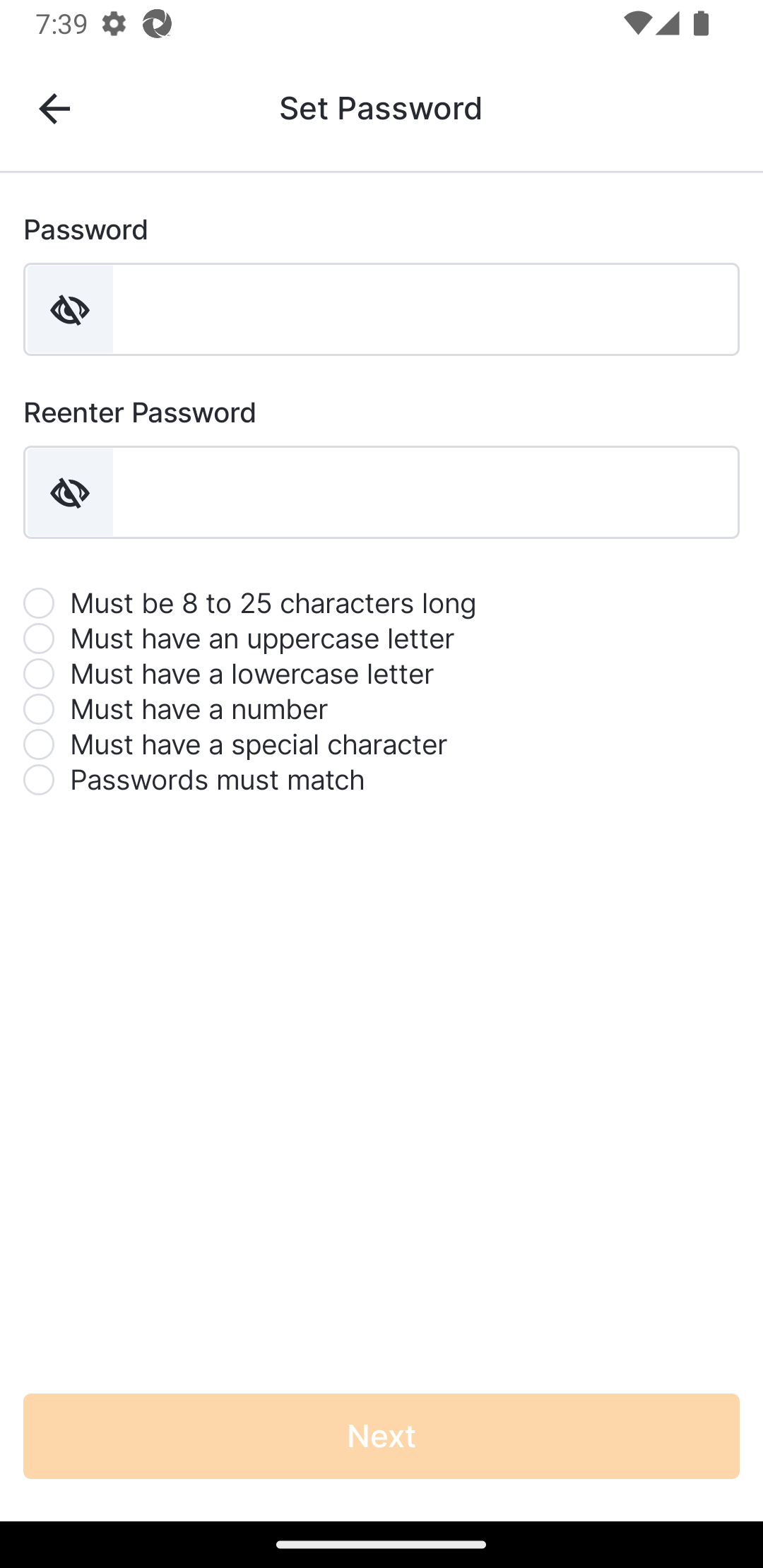
| 6 | Introduzca una contraseña y vuelva a introducirla para verificar que es correcta. Seleccione Siguiente. |
 |
| 7 |
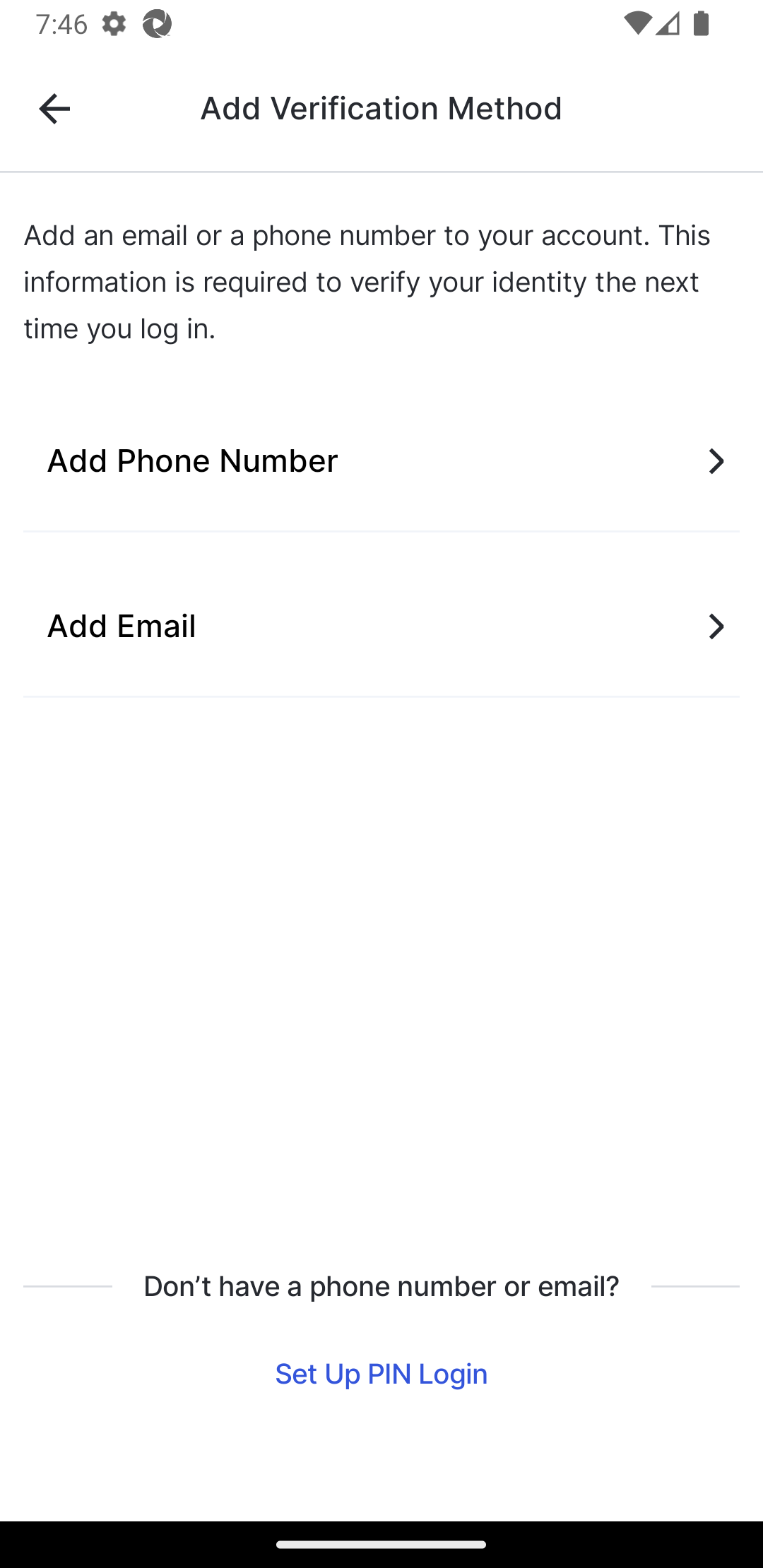
Seleccione el método de verificación que desea utilizar.
Si seleccionaste Número de teléfono, continúa con el paso 8. Si seleccionaste Correo electrónico, pasa al paso 11. Si no tienes un número de teléfono o correo electrónico, selecciona Configurar inicio de sesión con PIN y pasa al paso 13. |
 |
| 8 |
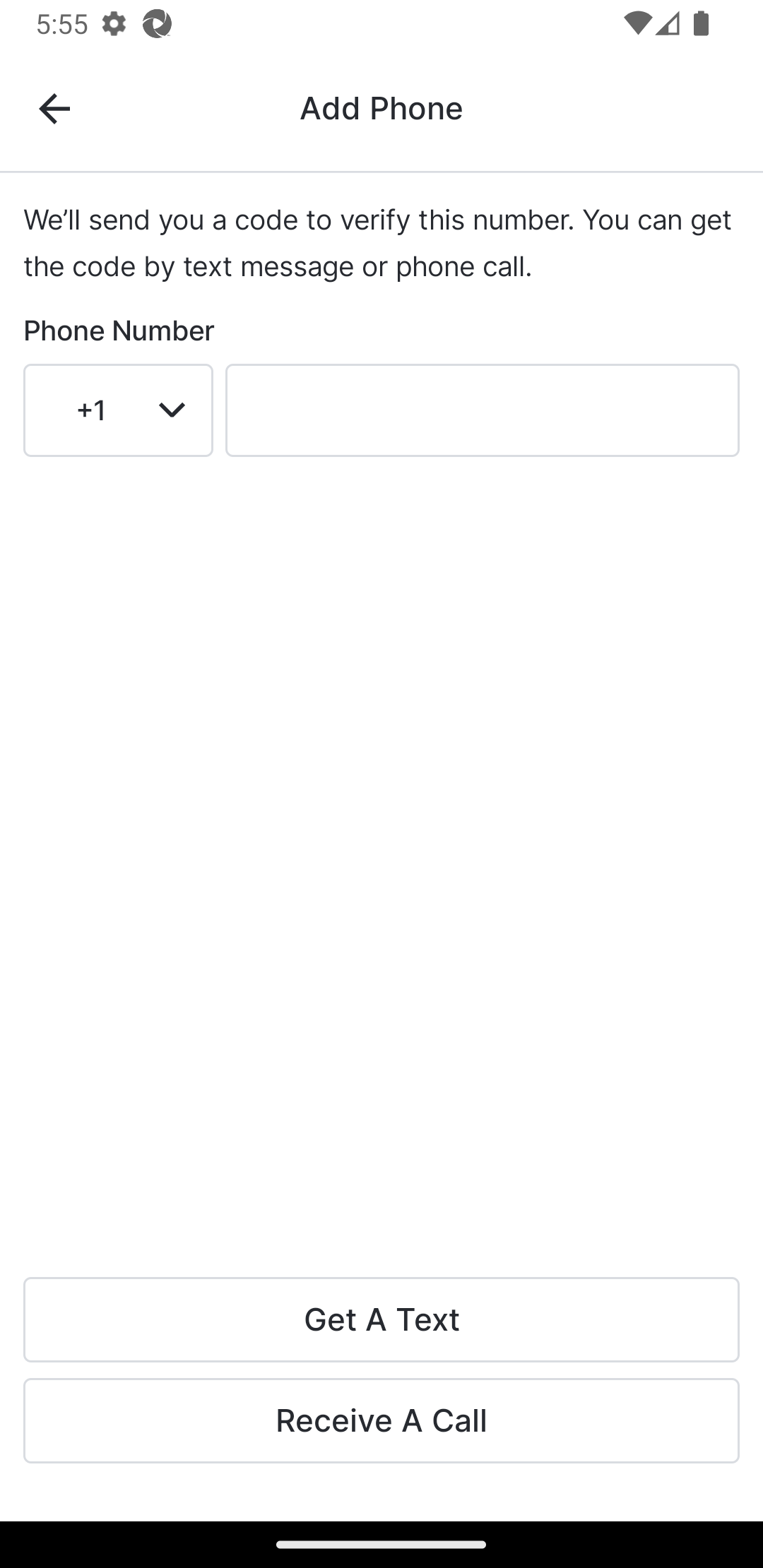
Introduce tu número de teléfono y selecciona
Recibir un mensaje de texto
o
Recibir una llamada.
Si seleccionaste " Recibir un mensaje de texto", continúa con el paso 9. Si seleccionaste Recibir una llamada, pasa al paso 10. |
 |
| 9 |
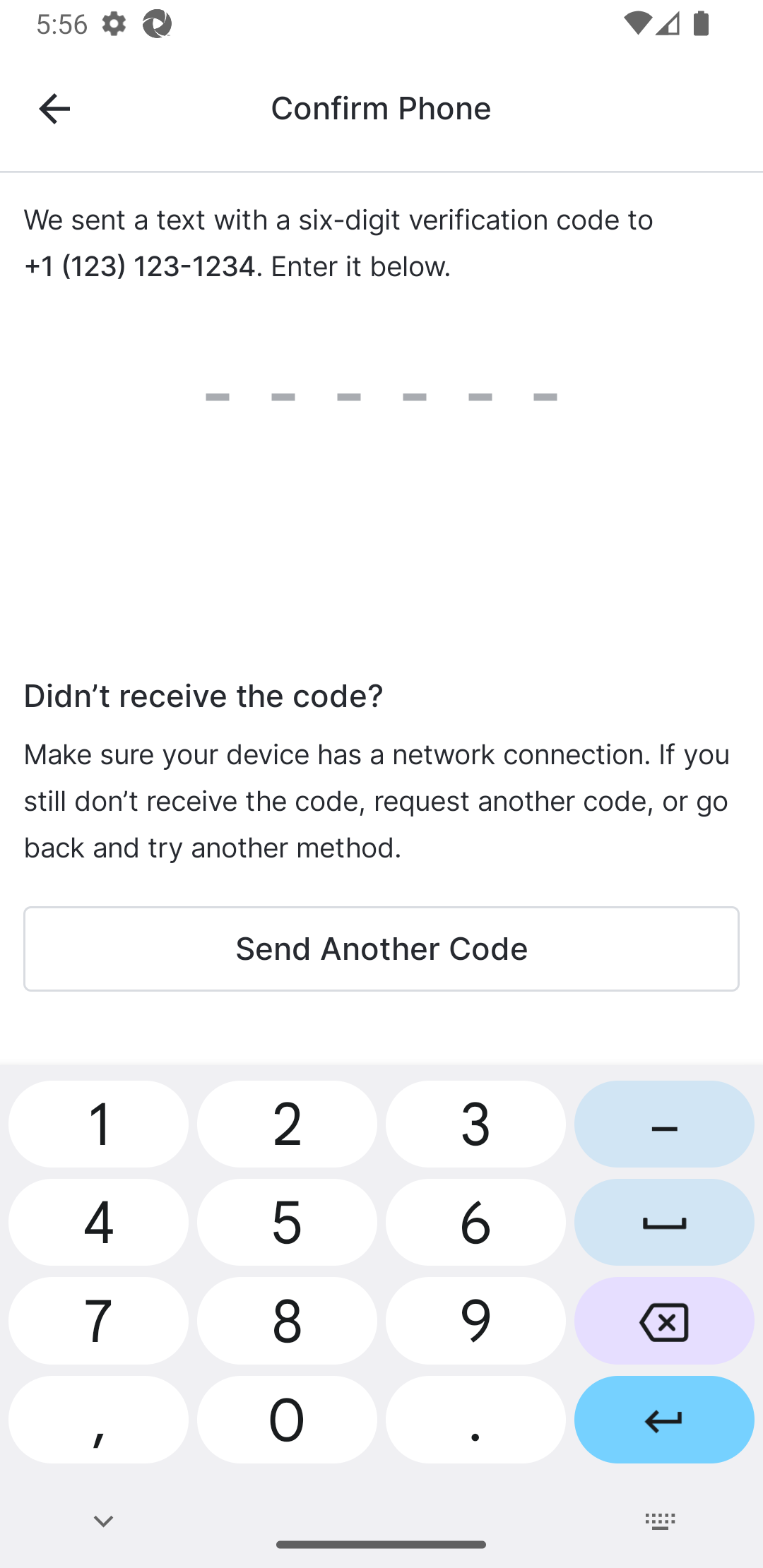
Visualiza los mensajes de texto en tu dispositivo y encuentra el código de verificación. Introdúcelo en la página Confirmar identidad - Mensaje de texto.
El registro se ha completado y usted ha iniciado sesión en MyVeeva for Patients. |
 |
| 10 |
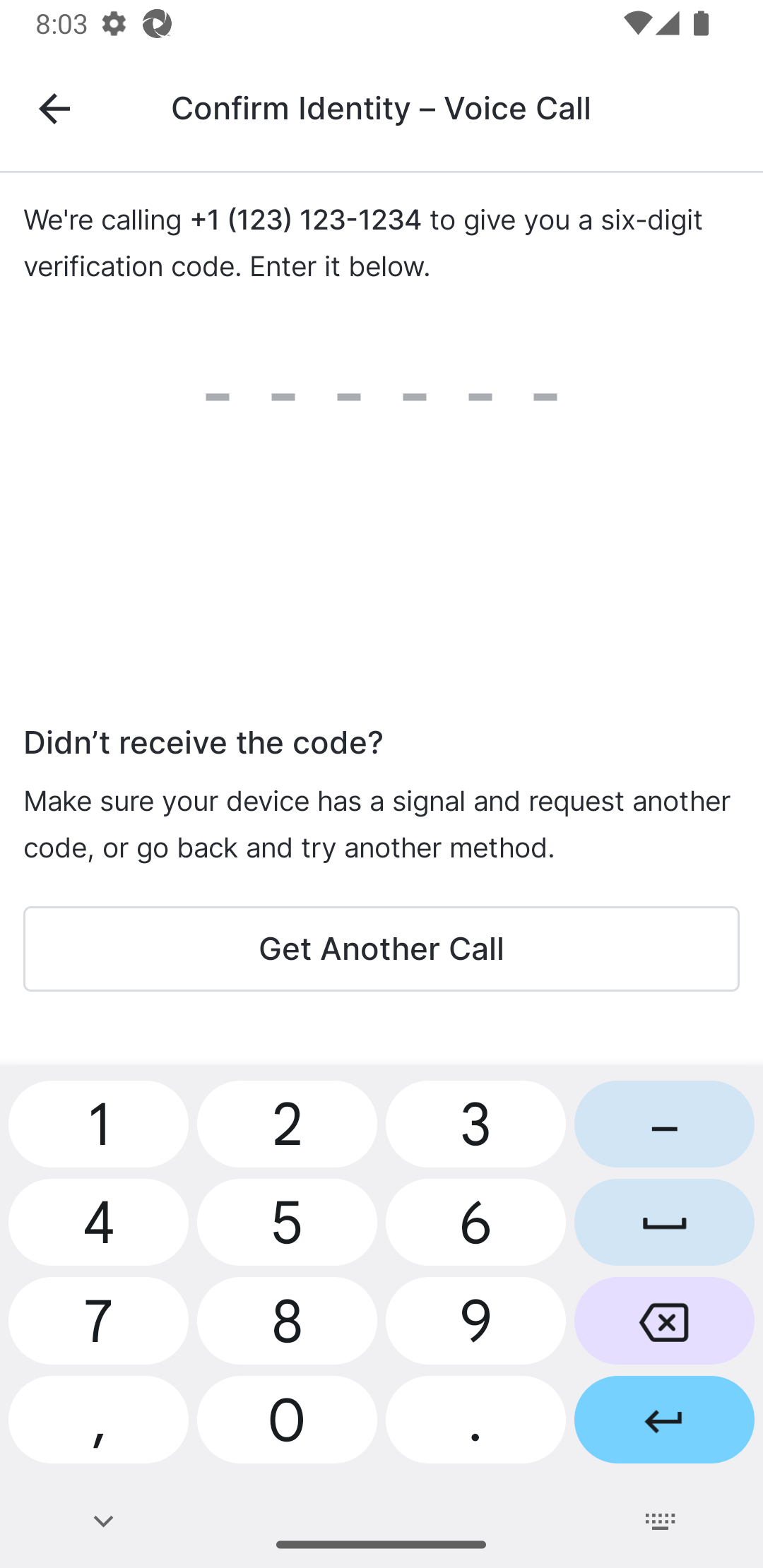
Responda la llamada telefónica e introduzca el número que aparece en la página Confirmar identidad - Llamada de voz.
El registro se ha completado y usted ha iniciado sesión en MyVeeva for Patients. |
 |
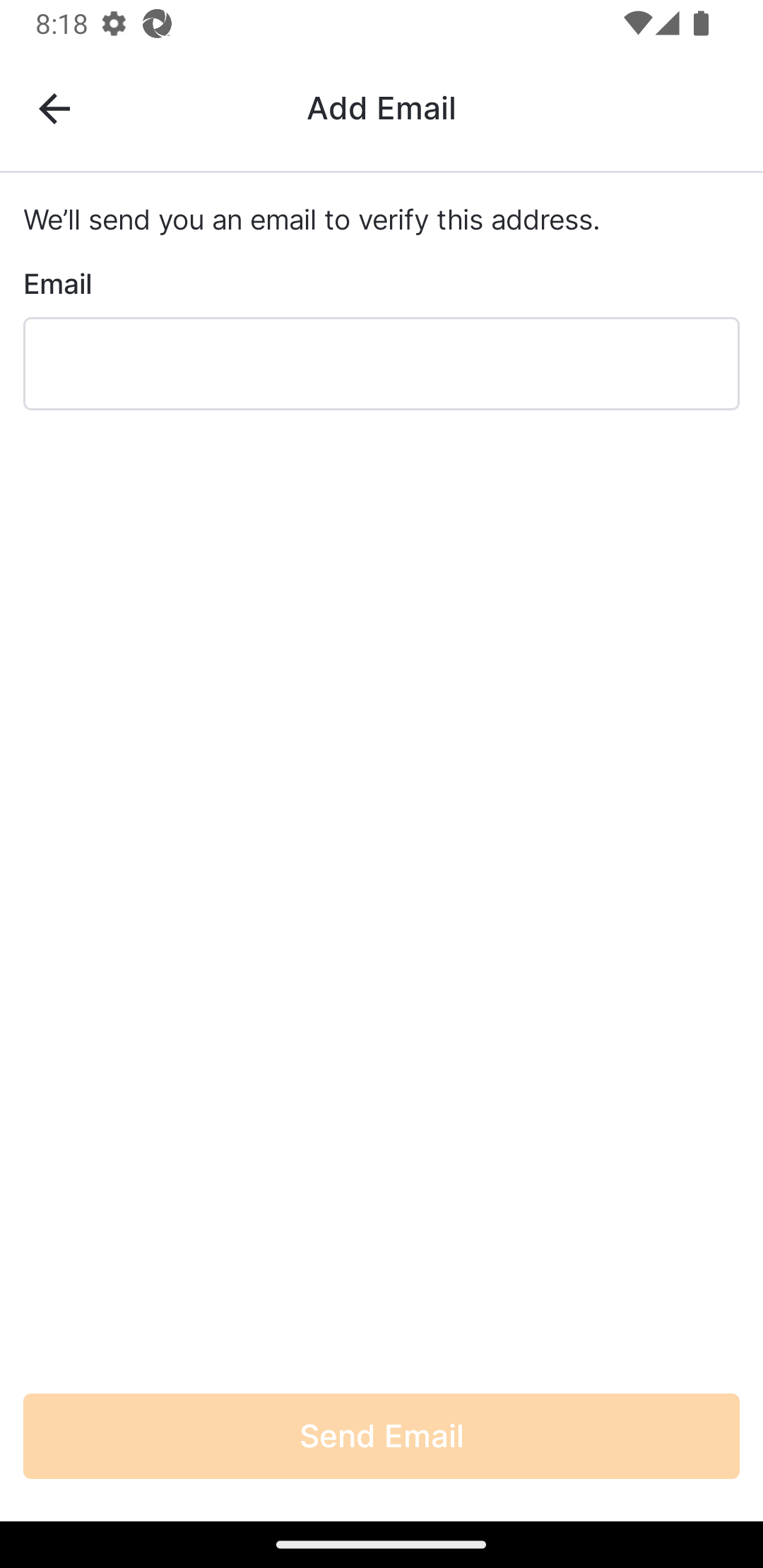
| 11 | Introduce tu dirección de correo electrónico y selecciona Enviar correo electrónico. |
 |
| 12 |
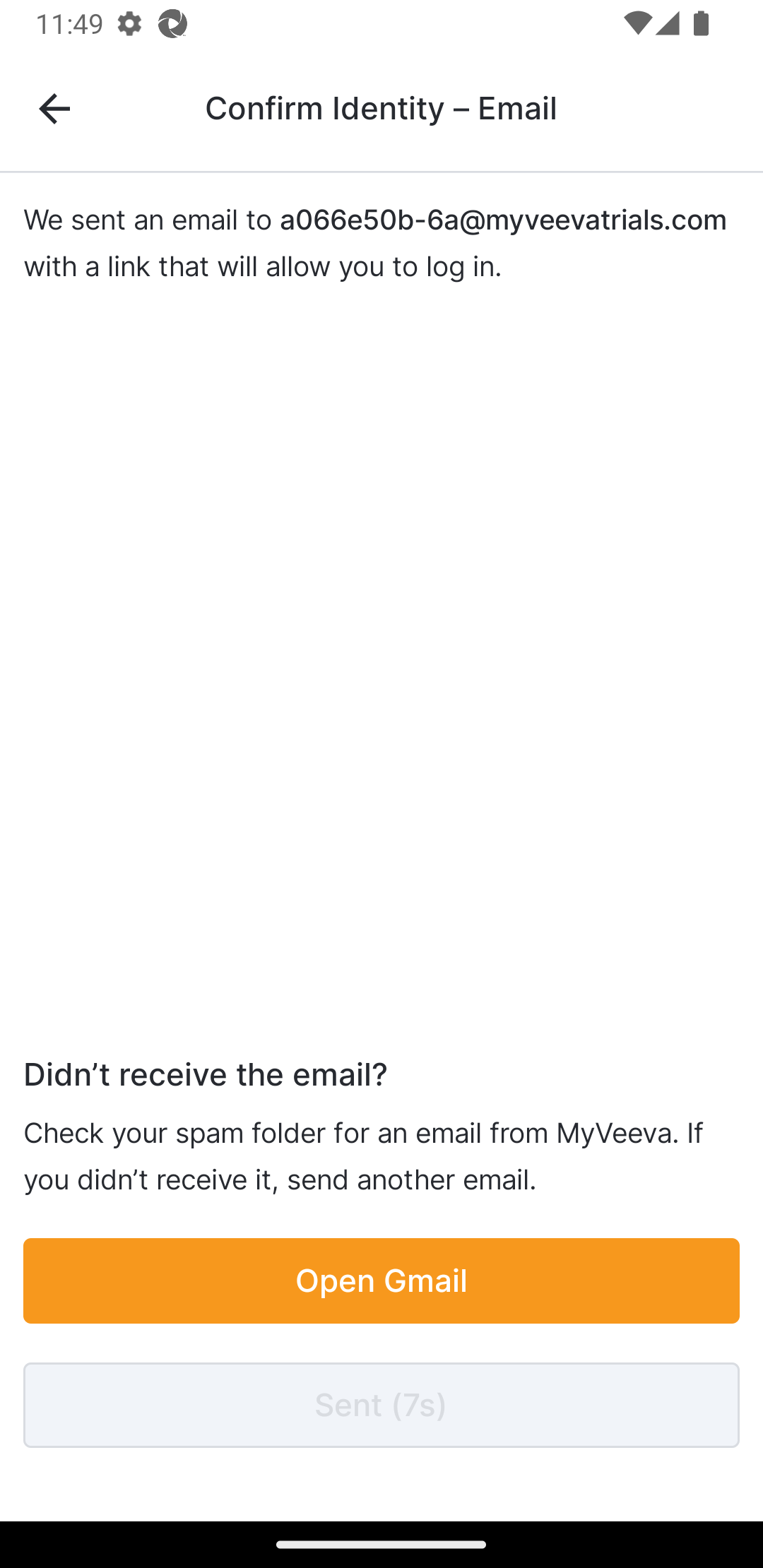
Revisa tu correo electrónico para encontrar el enlace y selecciónalo. Si la verificación es exitosa, aparecerá un mensaje de "Identidad confirmada" en la aplicación MyVeeva for Patients.
El registro se ha completado y usted ha iniciado sesión en MyVeeva for Patients. |
 |
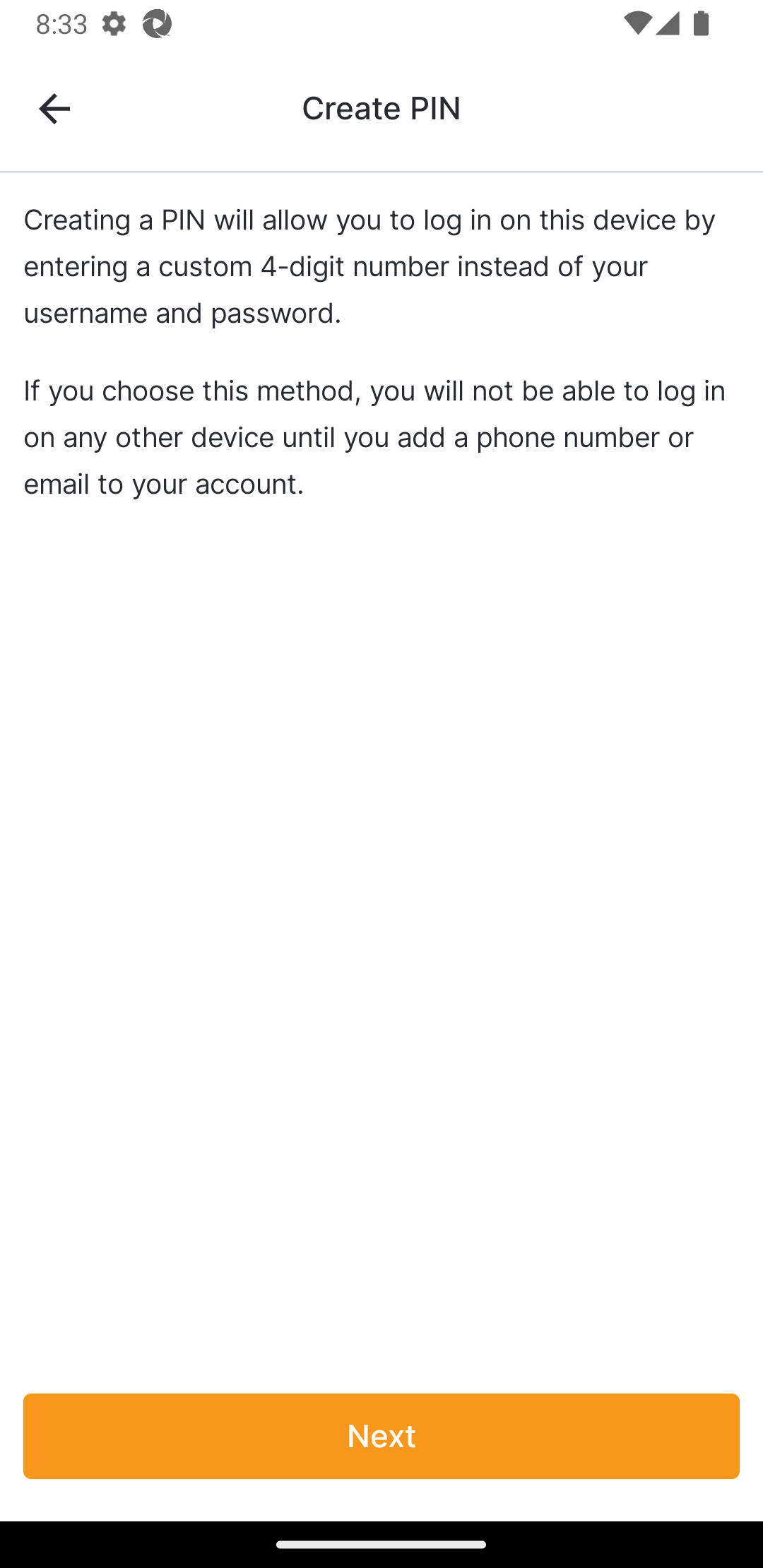
| 13 | Revise las limitaciones de los inicios de sesión con PIN y seleccione Siguiente si desea continuar, o la flecha hacia atrás para volver a la página Agregar método de verificación. Pase al paso 15. |
 |
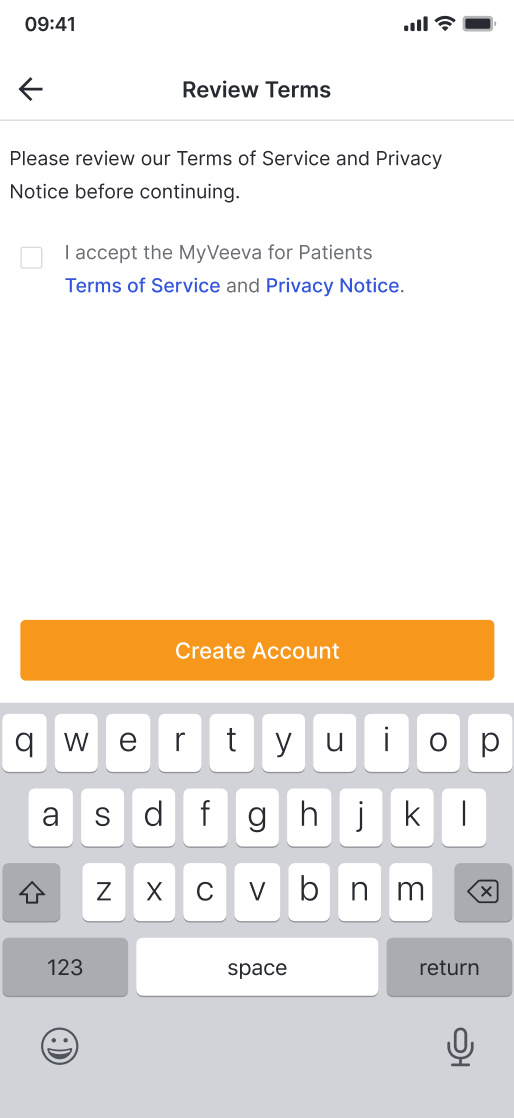
| 14 | Revise los Términos de servicio y el Aviso de privacidad, marque la casilla y seleccione Crear cuenta. |
 |
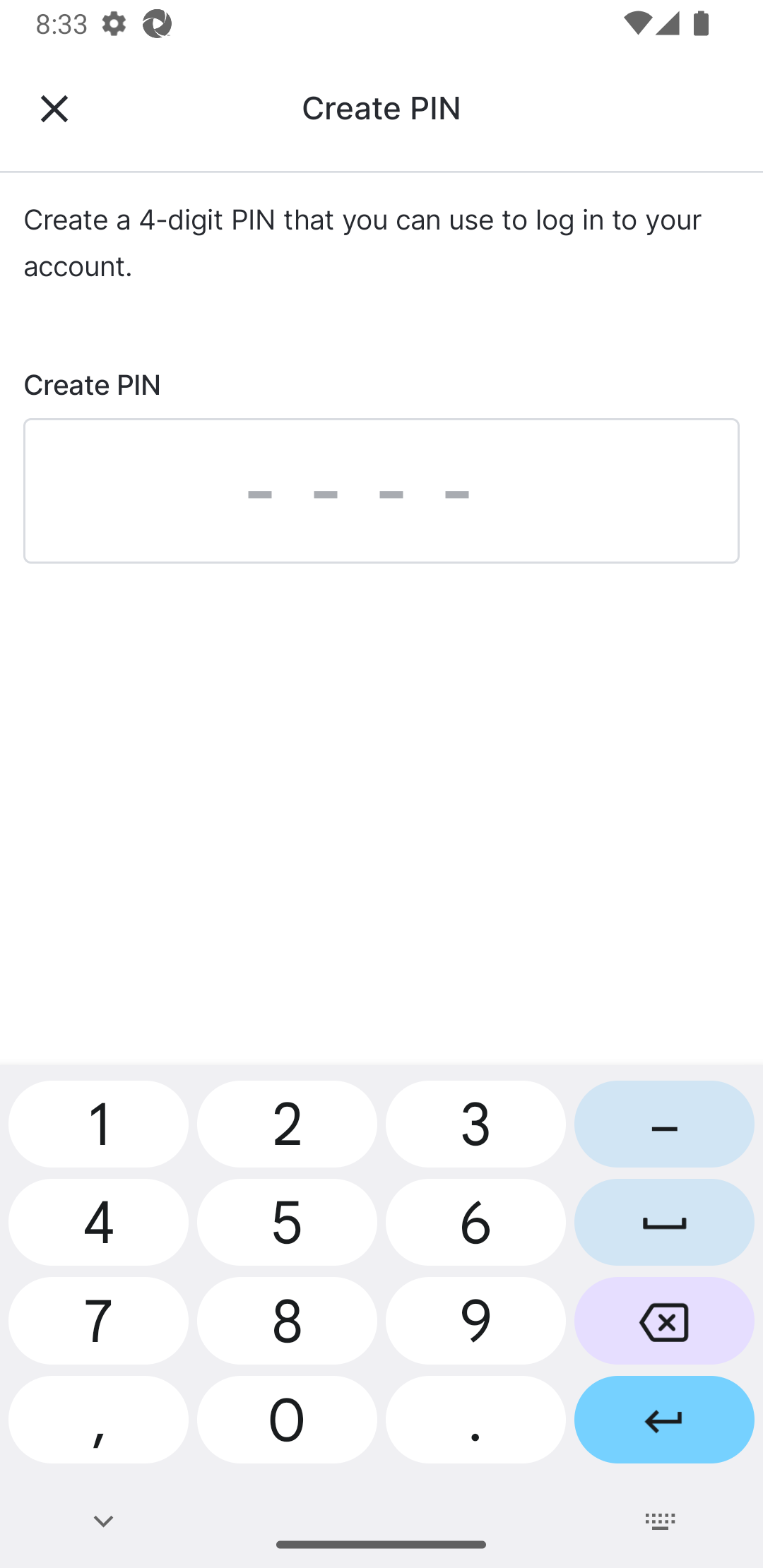
| 15 | Introduce el PIN de 4 dígitos que deseas usar para iniciar sesión. |
 |
| 16 |
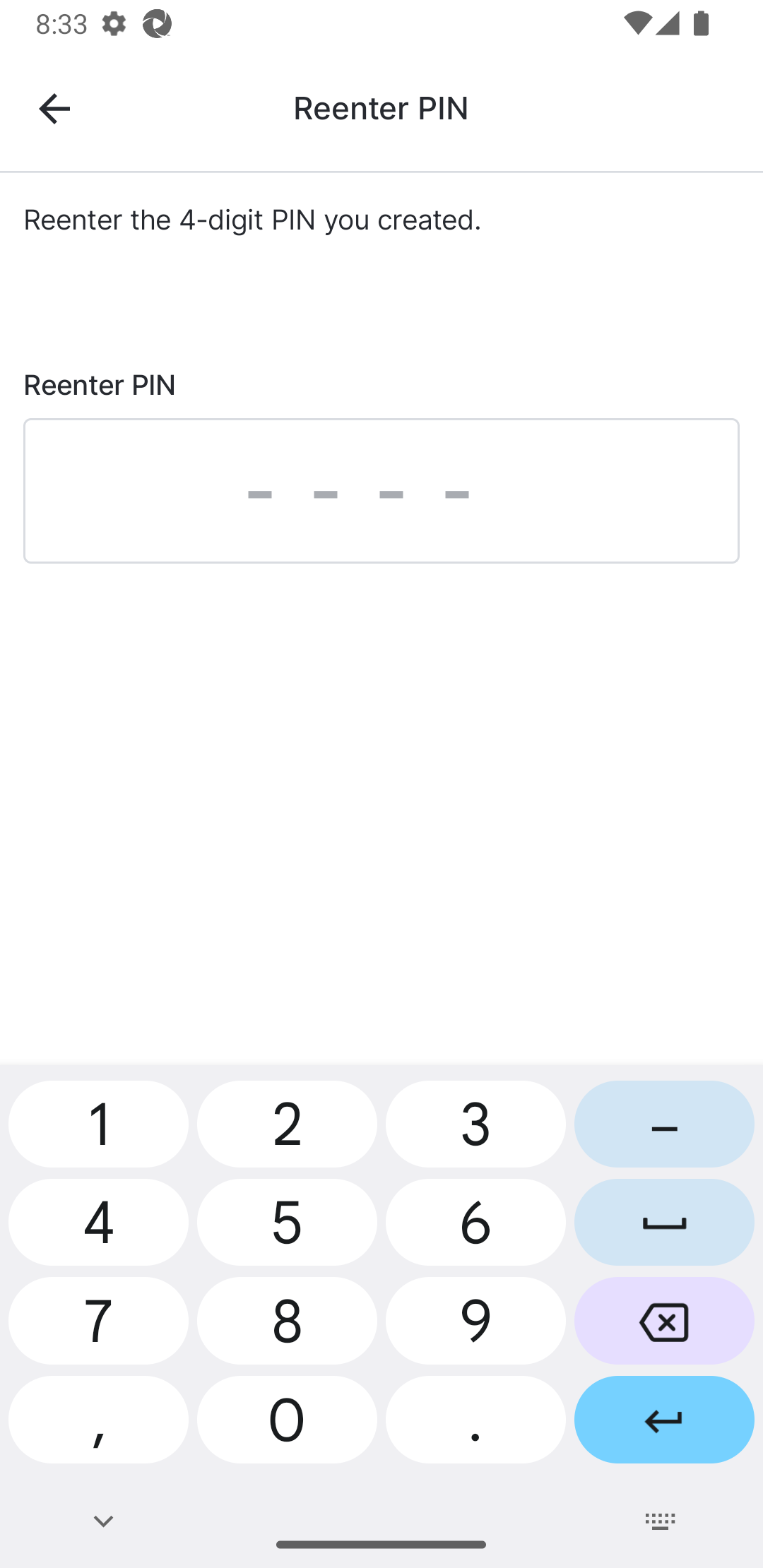
Vuelva a introducir su PIN.
El registro se ha completado y usted ha iniciado sesión en MyVeeva for Patients. |
 |
Solución de problemas de registro
Utilice la siguiente información para ayudar a los participantes a solucionar los problemas que puedan tener durante el proceso de registro.
| Asunto | Posible causa | Posible solución |
|---|---|---|
| El usuario no recibió un correo electrónico de invitación. | No se añadió una dirección de correo electrónico ni un número de teléfono a sus datos. | Añade tanto un correo electrónico como un número de teléfono a los datos del paciente. |
| El usuario no puede verificarse con un mensaje de texto. |
|
|
Recursos relacionados
Recursos en la Ayuda del Sitio
