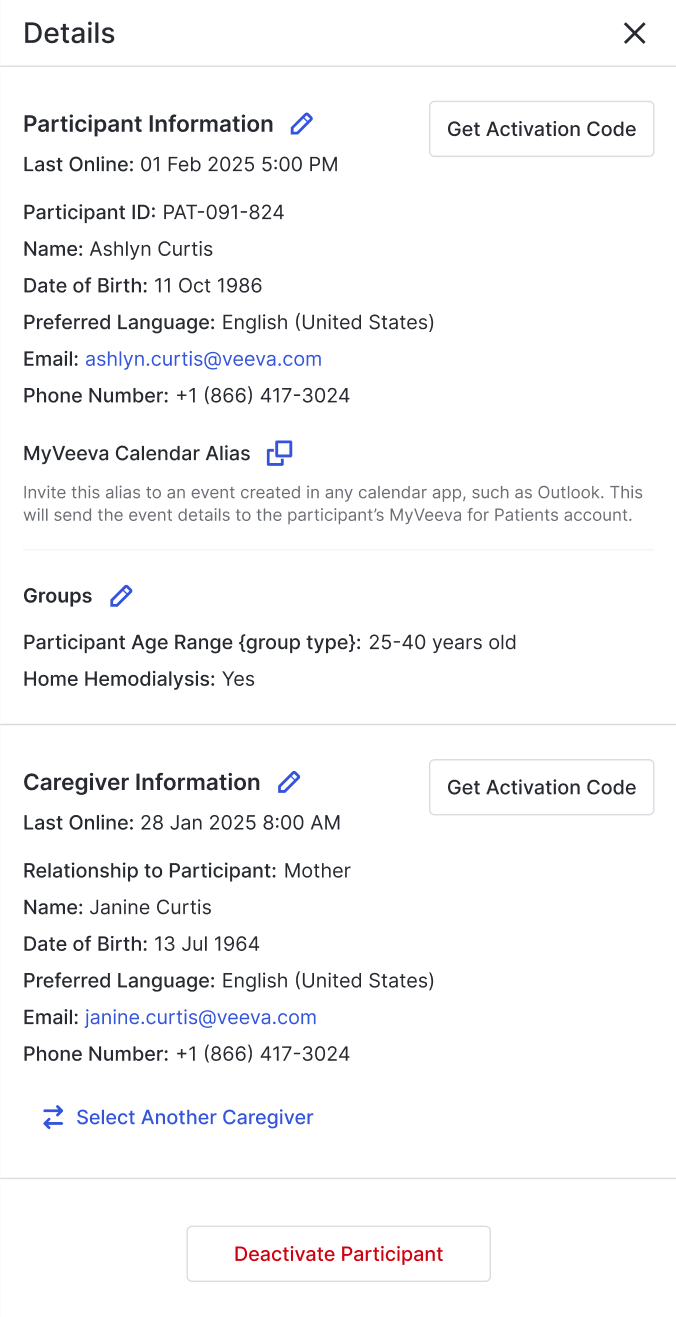
Após o cadastro no MyVeeva, algumas informações só podem ser atualizadas pelo próprio usuário. Isso inclui e-mail, telefone, idioma e configurações específicas do aplicativo móvel, como preferências de notificação e dados biométricos. Além disso, se o seu estabelecimento estiver localizado em uma região onde o patrocinador proibiu a coleta de informações de identificação pessoal (PII), essas informações (como e-mail, número de telefone ou ano de nascimento) não poderão ser adicionadas e nenhum dado inserido pelo usuário do MyVeeva será exibido.
Detalhes do participante da visualização
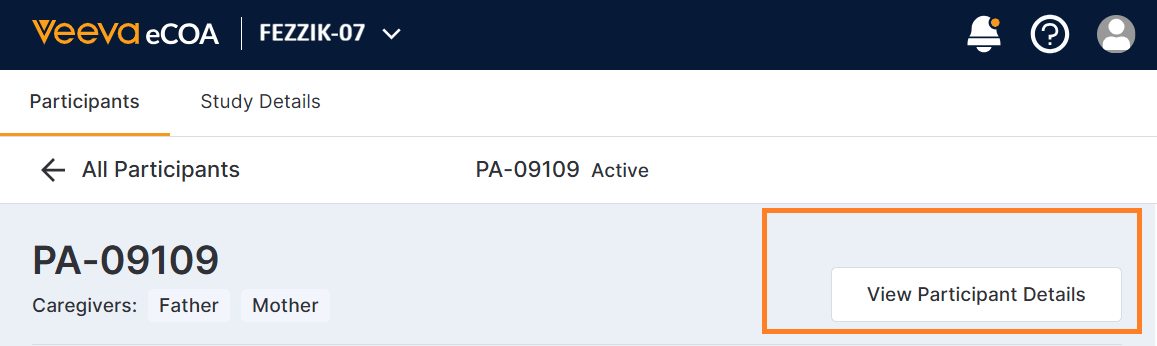
- Na aba Participantes, selecione o ID de um participante.
-
Selecione "
Ver detalhes do participante".
Os dados do participante são exibidos.
Atualizando os dados do participante
Para atualizar os dados do participante, siga os passos abaixo:
- Veja os detalhes do participante.
- Selecione Editar detalhes do participante.
- Atualize as informações que deseja alterar.
- Insira o motivo da alteração e selecione Salvar.
Observação
- Se o patrocinador configurar um formato de ID de participante obrigatório depois que um participante já tiver sido adicionado, e o ID do participante não estiver de acordo com o formato configurado, o sistema exigirá que você atualize o ID do participante antes de salvar quaisquer outras alterações.
- Um participante pode deixar de receber notificações por e-mail se as tiver marcado como spam mais de uma vez.
Atualizando grupos
Seu estudo pode exigir trabalhos em grupo. Para alterar a atribuição de grupos dos participantes, siga os passos abaixo:
- Veja os detalhes do participante.
-
Na seção
Grupos, selecione o botão
Editar Grupos.
 .
. - Atualize as informações que deseja alterar.
- Insira o motivo da alteração e selecione Salvar.
Atualizando os dados do cuidador
Para selecionar um cuidador diferente para o participante, siga os passos abaixo:
- Veja o registro do participante.
- Na seção Informações do Cuidador, selecione Editar Cuidadores.
-
Selecione o botão Editar
Ao lado do profissional de saúde que você deseja atualizar.
- Atualize as informações e selecione Salvar cuidador.
- Selecione as caixas de seleção ao lado dos cuidadores que você deseja atribuir ao participante.
- Informe o motivo da alteração.
- Selecione Salvar alterações.
Adicionando um novo cuidador
- Veja os detalhes do participante.
- Selecione Editar cuidadores.
- Selecione Adicionar Novo Cuidador.
- Adicione as informações do cuidador e selecione Adicionar Cuidador.
- Selecione as caixas de seleção ao lado dos cuidadores que você deseja que estejam ativos para o participante.
- Selecione Avançar.
- Insira o motivo da alteração e selecione Confirmar.
Adicionando um ID de participante
Se o seu estudo utilizou um ID de triagem temporário, um evento será configurado para solicitar que você adicione um ID de participante. Conclua as seguintes etapas para adicionar um ID de participante:
- Na janela que aparece, selecione Adicionar ID.
- Insira o ID do participante. Se o patrocinador do estudo tiver configurado um formato de ID de participante obrigatório, o sistema aplicará esse formato.
- Selecione Salvar.
Recursos relacionados
Recursos na Ajuda do Participante