Visão geral
O usuário do MyVeeva for Patients pode ativar as notificações push para dispositivos móveis e atualizar as configurações de alarmes e lembretes para dispositivos Android.
Consulte os fluxos de trabalho abaixo para obter mais informações sobre cada um deles.
Atualizando as preferências de notificação
O usuário completa os passos abaixo.
| Etapa | Tarefa | Imagem de exemplo (Selecione uma imagem para ampliar) |
|---|---|---|
| 1 | Na página Conta, na seção Configurações, selecione a opção Notificações Push. As configurações do aplicativo no seu telefone serão abertas. |
 |
| 2 | Ative as notificações push de acordo com as configurações do seu dispositivo. | Isso varia de acordo com o sistema operacional. Siga as instruções do seu dispositivo para permitir as configurações. |
Atualizando as preferências de alarme (somente para Android)
Alguns dispositivos Android precisam ativar os Alarmes e Lembretes para garantir que as notificações do telefone sejam exibidas, alertando os usuários sobre prazos de pesquisas, visitas futuras e outras informações importantes.
O usuário completa os passos abaixo para ativar Alarmes e Lembretes.
| Etapa | Tarefa | Imagem de exemplo (Selecione uma imagem para ampliar) |
|---|---|---|
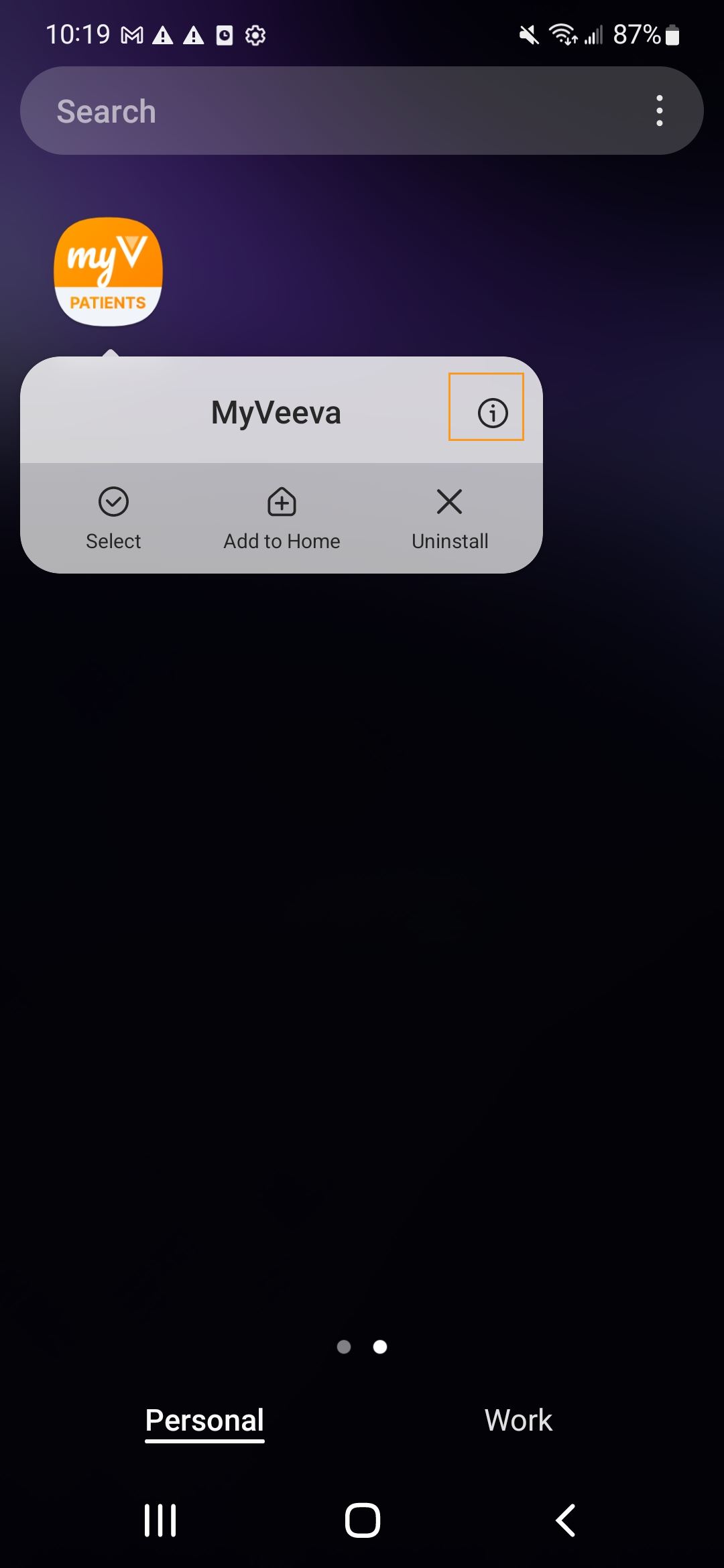
| 1 | Pressione e segure o ícone do aplicativo MyVeeva e toque em Informações do aplicativo. |
 |
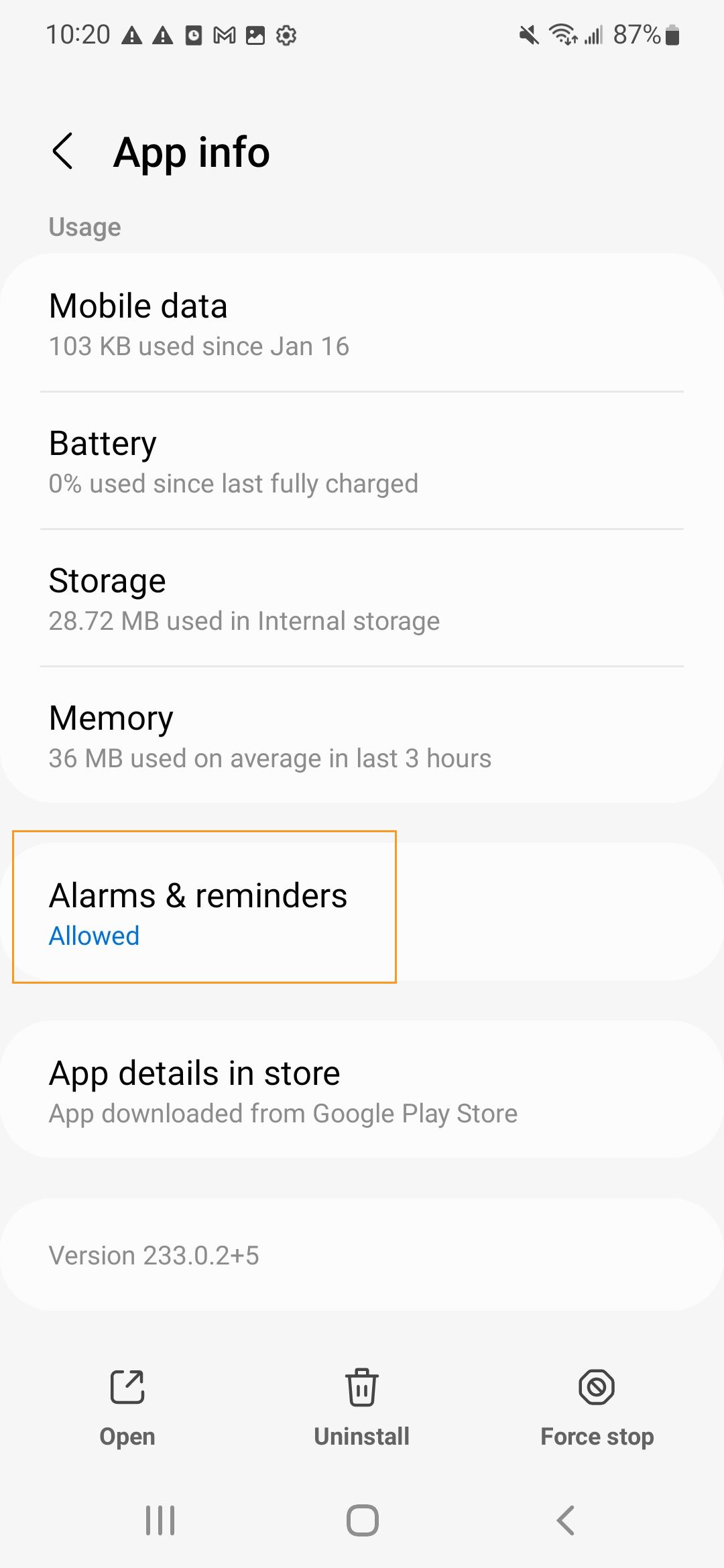
| 2 | Na seção Avançado, toque em Alarmes e Lembretes. |
 |
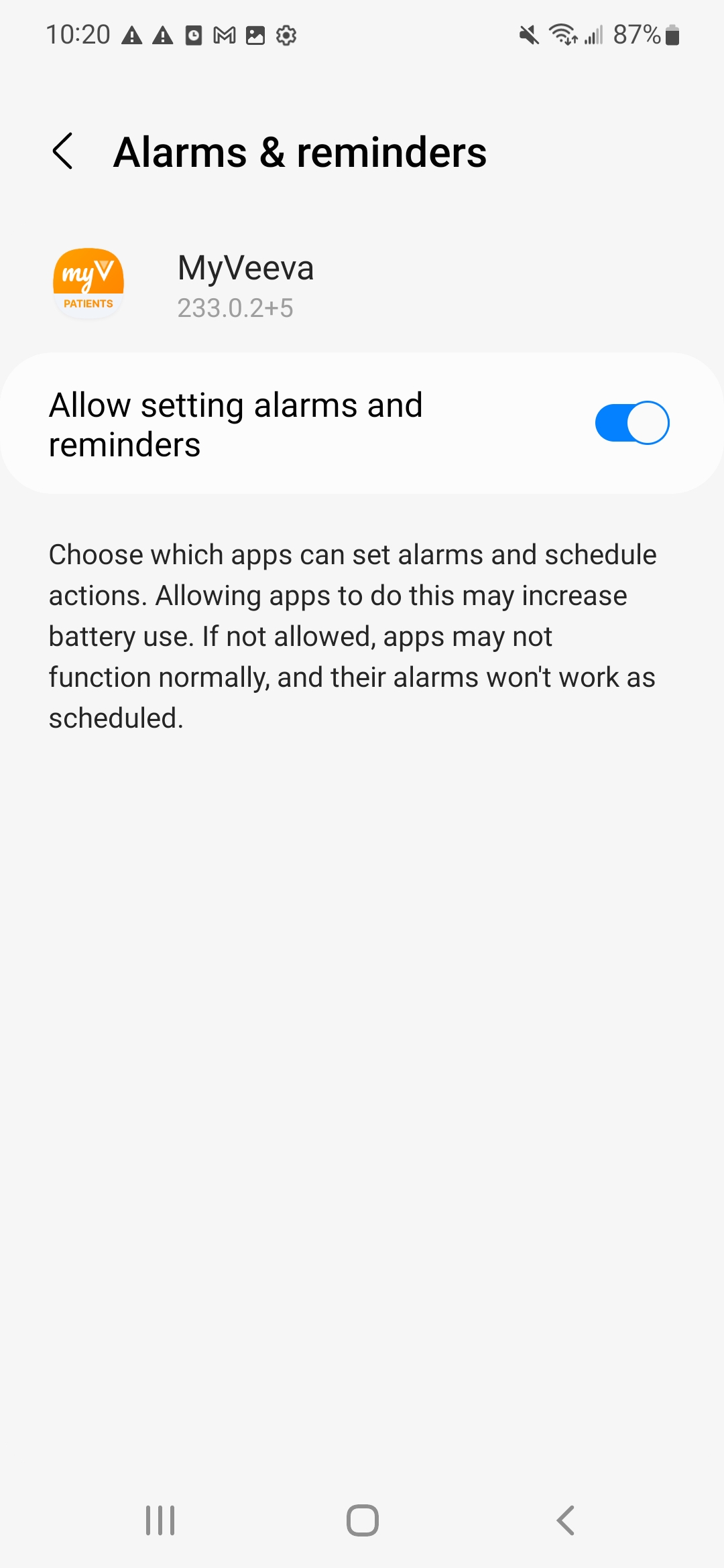
| 3 | Ative a opção "Permitir a configuração de alarmes e lembretes". |
 |
Solução de problemas
| Problema | Possível causa | Possível solução |
|---|---|---|
| O usuário do MyVeeva não está recebendo notificações por e-mail. |
|
|
