Überblick
Der Benutzer von MyVeeva for Patients kann Push-Benachrichtigungen für mobile Geräte aktivieren und die Alarm- und Erinnerungseinstellungen für Android-Geräte aktualisieren.
Weitere Informationen zu den einzelnen Arbeitsabläufen finden Sie in den folgenden Abschnitten.
Aktualisieren der Benachrichtigungseinstellungen
Der Benutzer führt die folgenden Schritte aus.
| Schritt | Aufgabe | Beispielbild (Wählen Sie ein Bild zum Vergrößern aus) |
|---|---|---|
| 1 | Auf der Kontoseite wählen Sie unter „Einstellungen“ die Option „Push-Benachrichtigungen“. Die App-Einstellungen auf Ihrem Telefon werden geöffnet. |
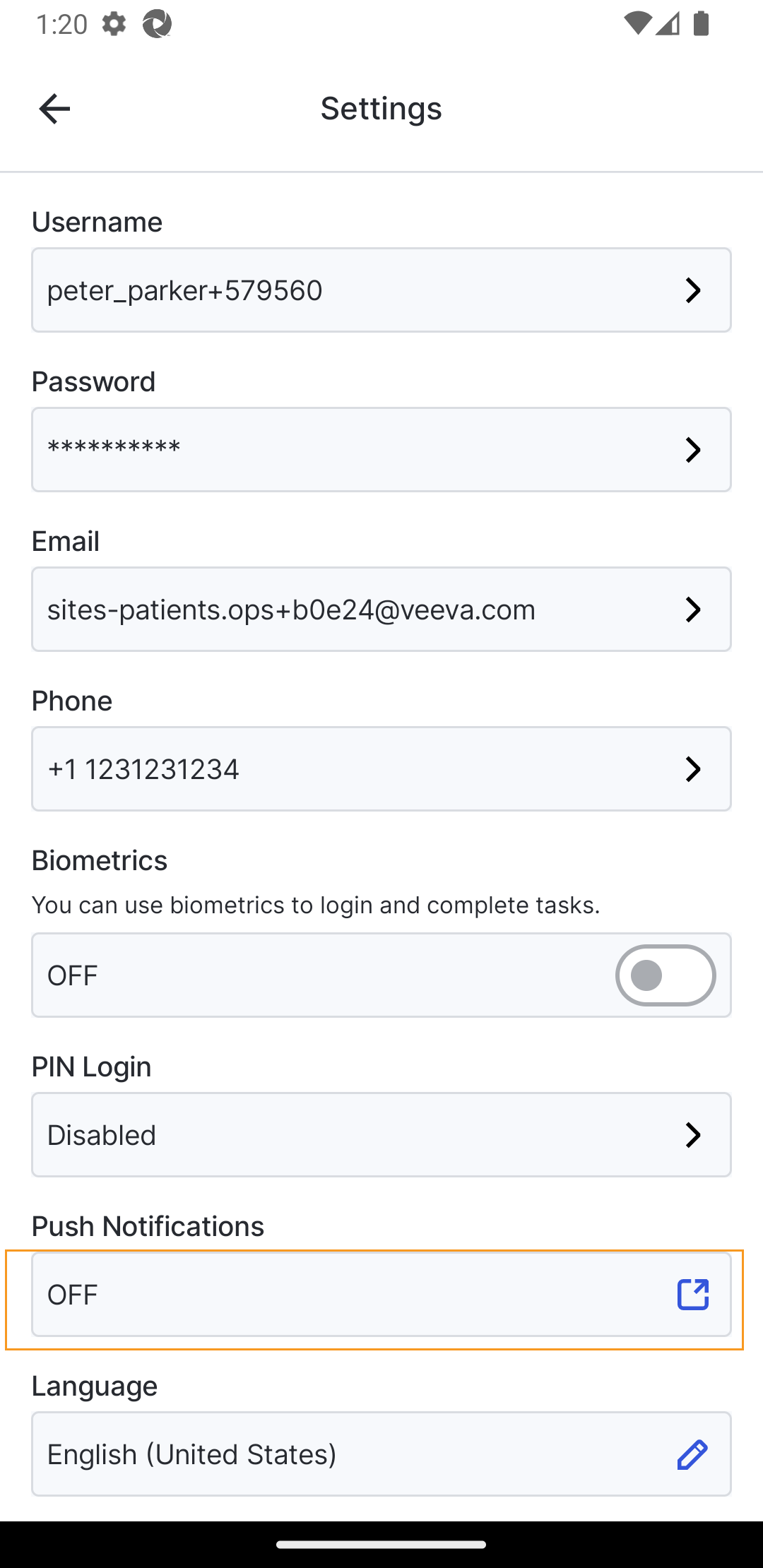 |
| 2 | Aktivieren Sie Push-Benachrichtigungen gemäß den Einstellungen Ihres Geräts. | Variiert je nach Betriebssystem. Folgen Sie den Anweisungen Ihres Geräts, um die Einstellungen zuzulassen. |
Aktualisieren der Weckereinstellungen (nur Android)
Bei einigen Android-Geräten müssen Alarme und Erinnerungen aktiviert werden, um sicherzustellen, dass Benachrichtigungen auf dem Telefon angezeigt werden, die die Benutzer auf Abgabetermine von Umfragen, bevorstehende Besuchstermine und andere wichtige Informationen hinweisen.
Der Benutzer führt die folgenden Schritte aus, um Alarme und Erinnerungen zu aktivieren.
| Schritt | Aufgabe | Beispielbild (Wählen Sie ein Bild zum Vergrößern aus) |
|---|---|---|
| 1 | Halten Sie das MyVeeva -App-Symbol gedrückt und tippen Sie auf „App-Info“. |
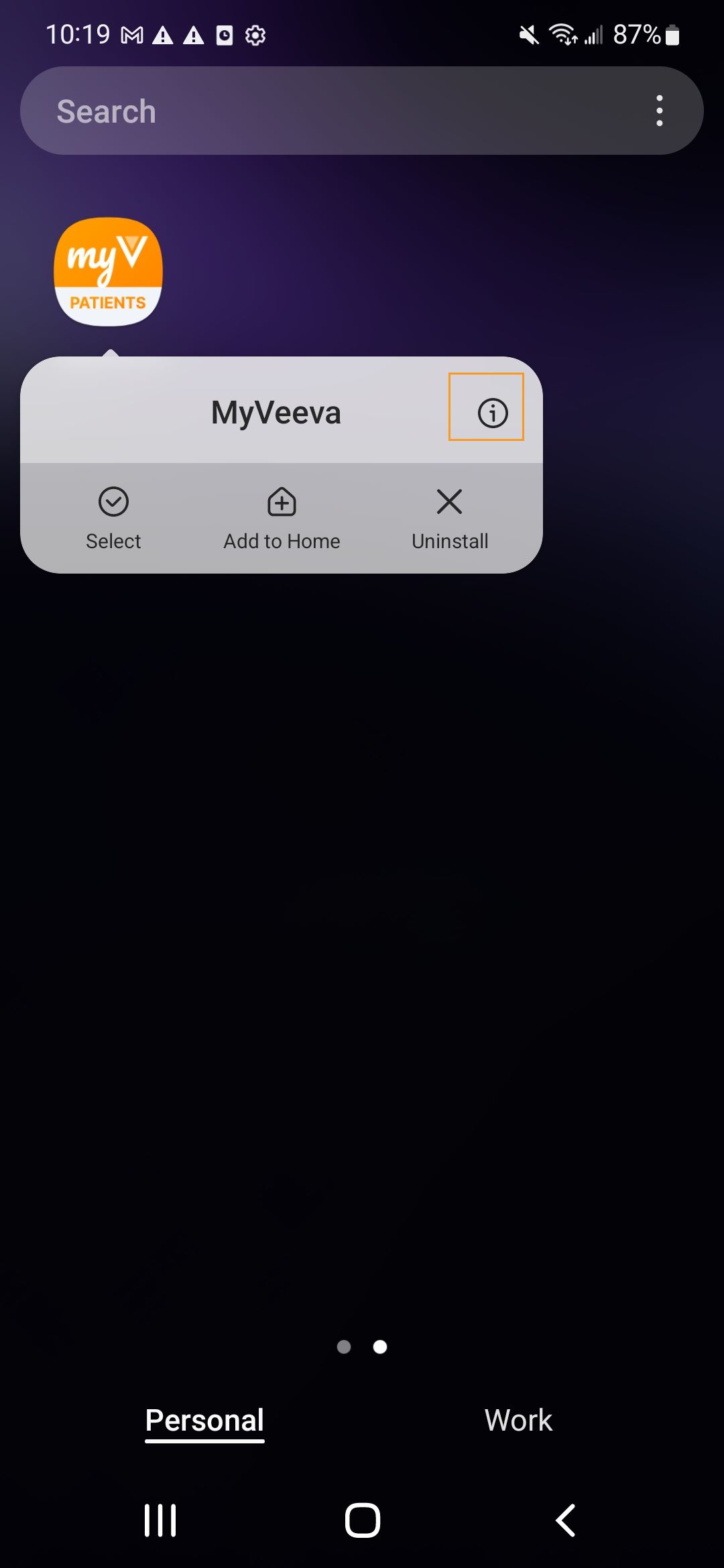 |
| 2 | Im Bereich „Erweitert“ tippen Sie auf „Alarme & Erinnerungen“. |
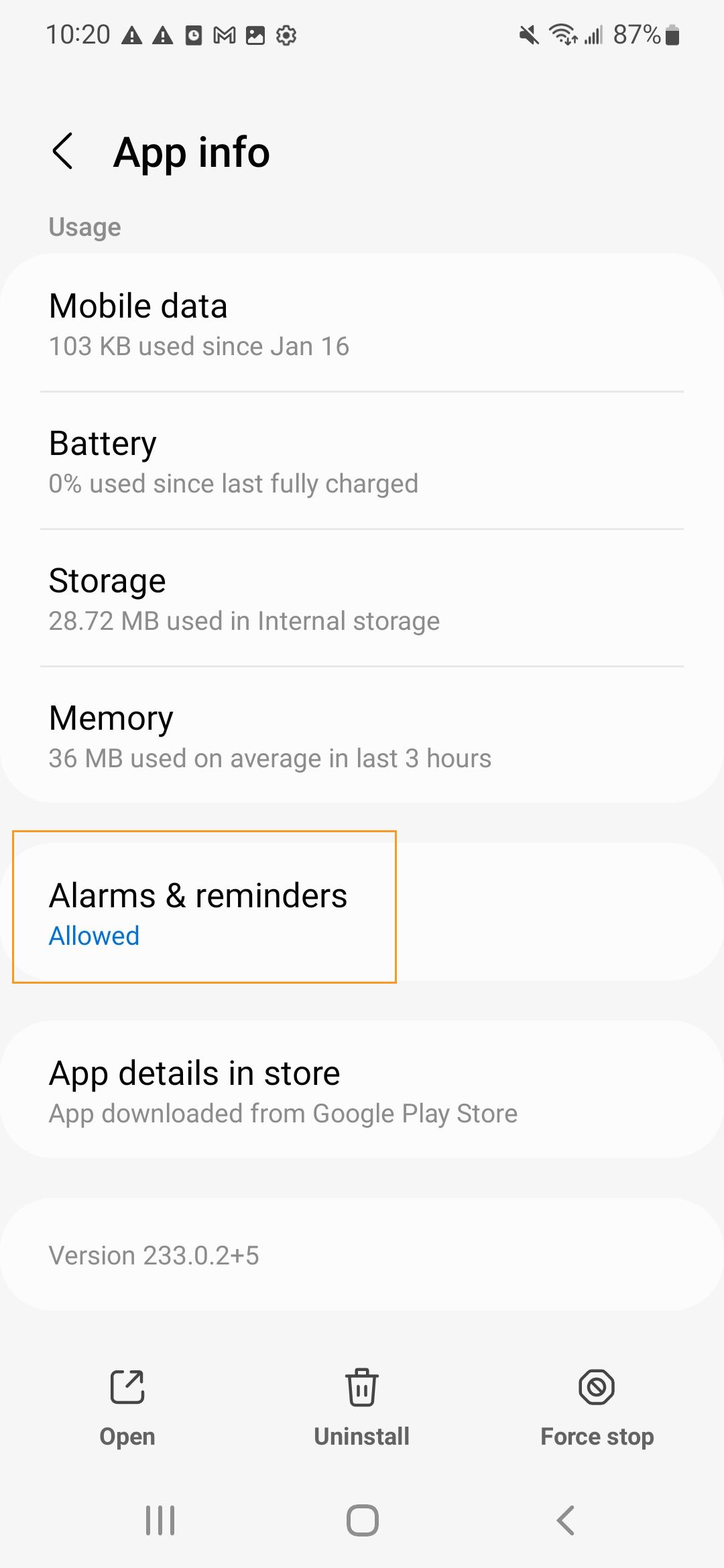 |
| 3 | Aktivieren Sie die Option „Alarme und Erinnerungen einstellen “. |
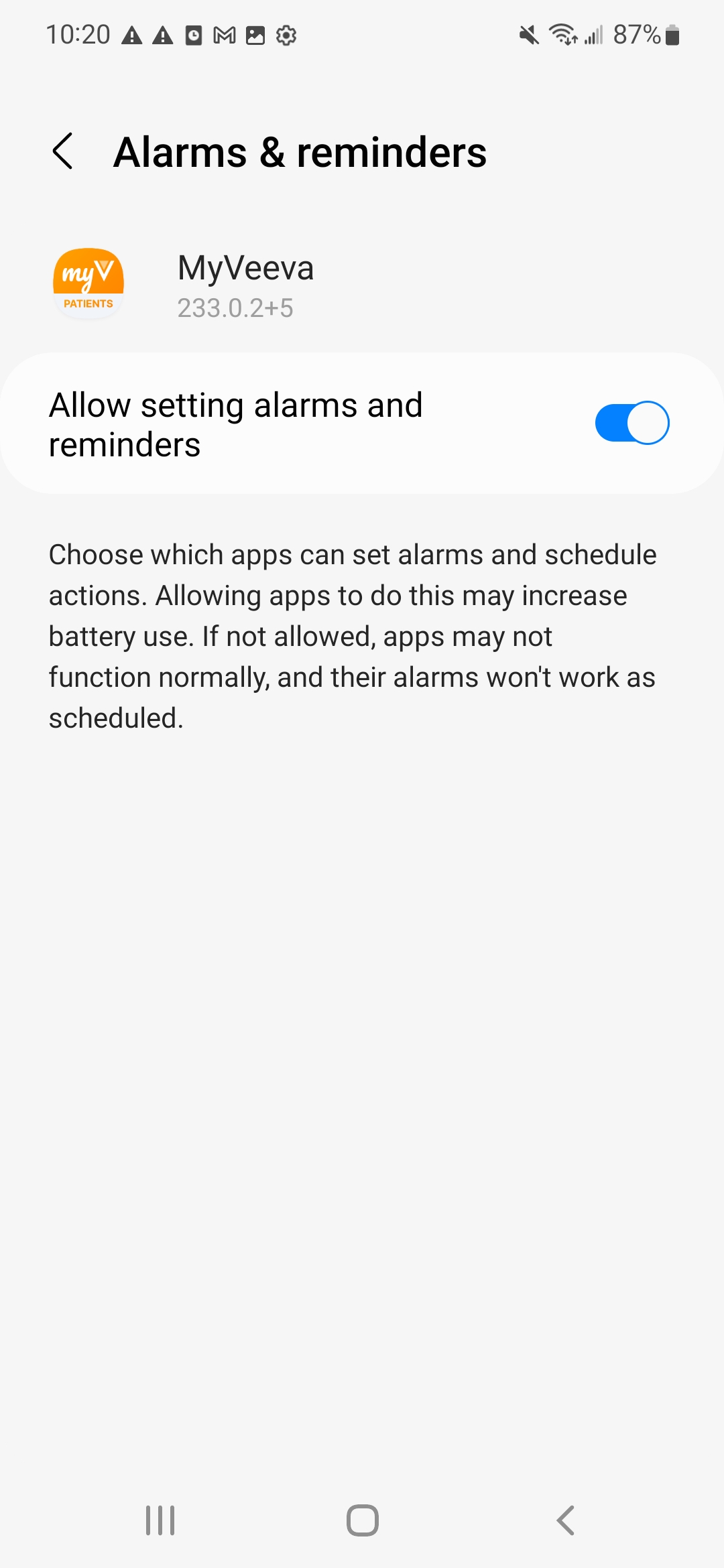 |
Fehlerbehebung
| Problem | Mögliche Ursache | Mögliche Lösung |
|---|---|---|
| Der MyVeeva -Nutzer erhält keine E-Mail-Benachrichtigungen. |
|
|
