Overzicht
Gebruikers van MyVeeva for Patients kunnen pushmeldingen voor mobiele apparaten inschakelen en de instellingen voor alarmen en herinneringen voor Android-apparaten bijwerken.
Zie onderstaande workflows voor meer informatie over elk ervan.
De meldingsvoorkeuren bijwerken
De gebruiker doorloopt de onderstaande stappen.
| Stap | Taak | Voorbeeldafbeelding (Selecteer een afbeelding om te vergroten) |
|---|---|---|
| 1 | Ga naar de pagina 'Account', vervolgens naar de pagina 'Instellingen' en selecteer het veld 'Pushmeldingen'. De app-instellingen op je telefoon worden geopend. |
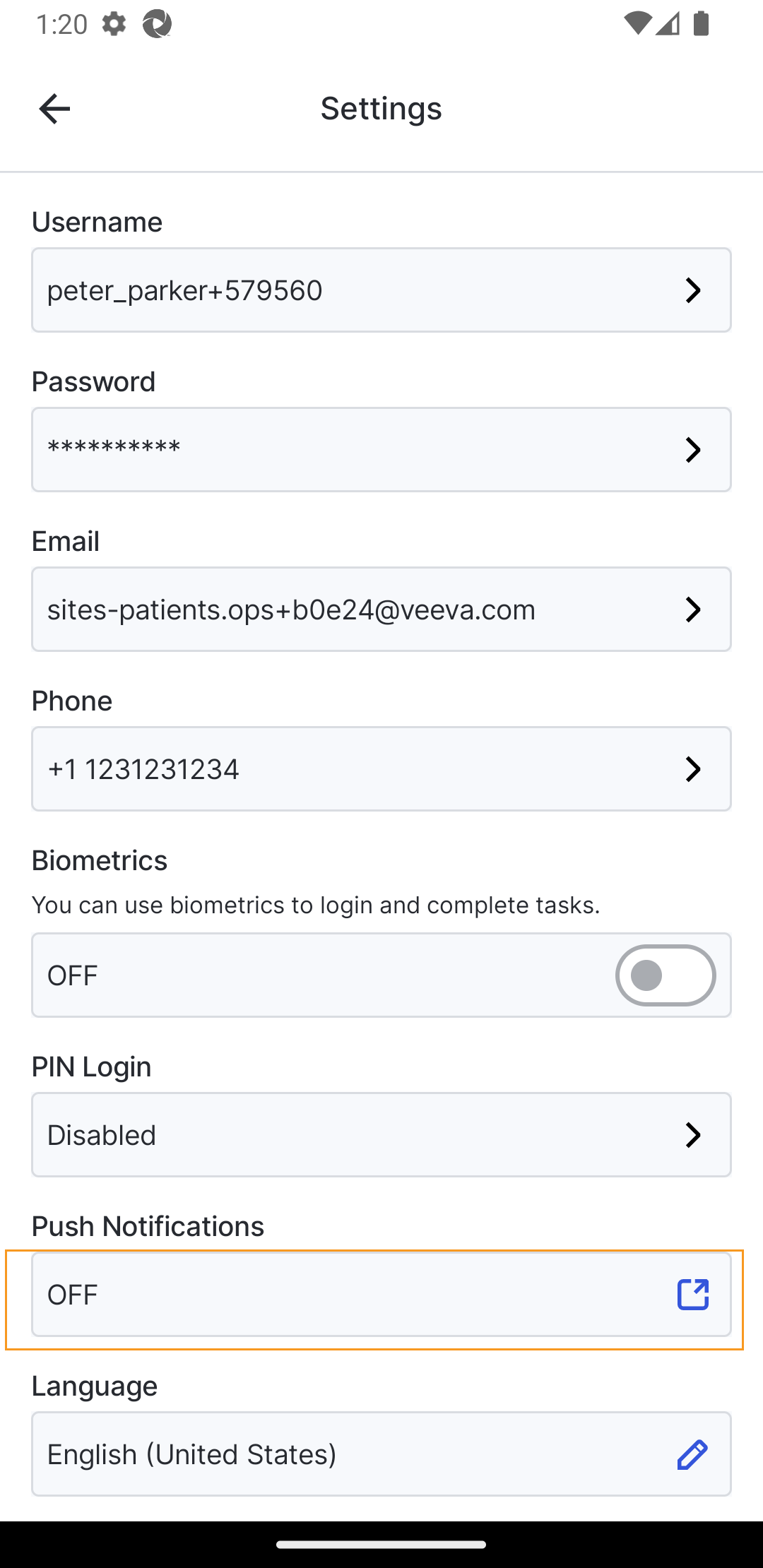 |
| 2 | Schakel pushmeldingen in volgens de instellingen van je apparaat. | Dit verschilt per besturingssysteem. Volg de aanwijzingen op uw apparaat om de instellingen toe te staan. |
De alarmvoorkeuren bijwerken (alleen Android)
Op sommige Android-apparaten moet je 'Alarmen en herinneringen' inschakelen om ervoor te zorgen dat telefoonmeldingen worden weergegeven die gebruikers waarschuwen voor deadlines voor enquêtes, aankomende bezoeken en andere belangrijke informatie.
De gebruiker doorloopt de onderstaande stappen om alarmen en herinneringen in te schakelen.
| Stap | Taak | Voorbeeldafbeelding (Selecteer een afbeelding om te vergroten) |
|---|---|---|
| 1 | Houd het MyVeeva -apppictogram lang ingedrukt en tik op App-info. |
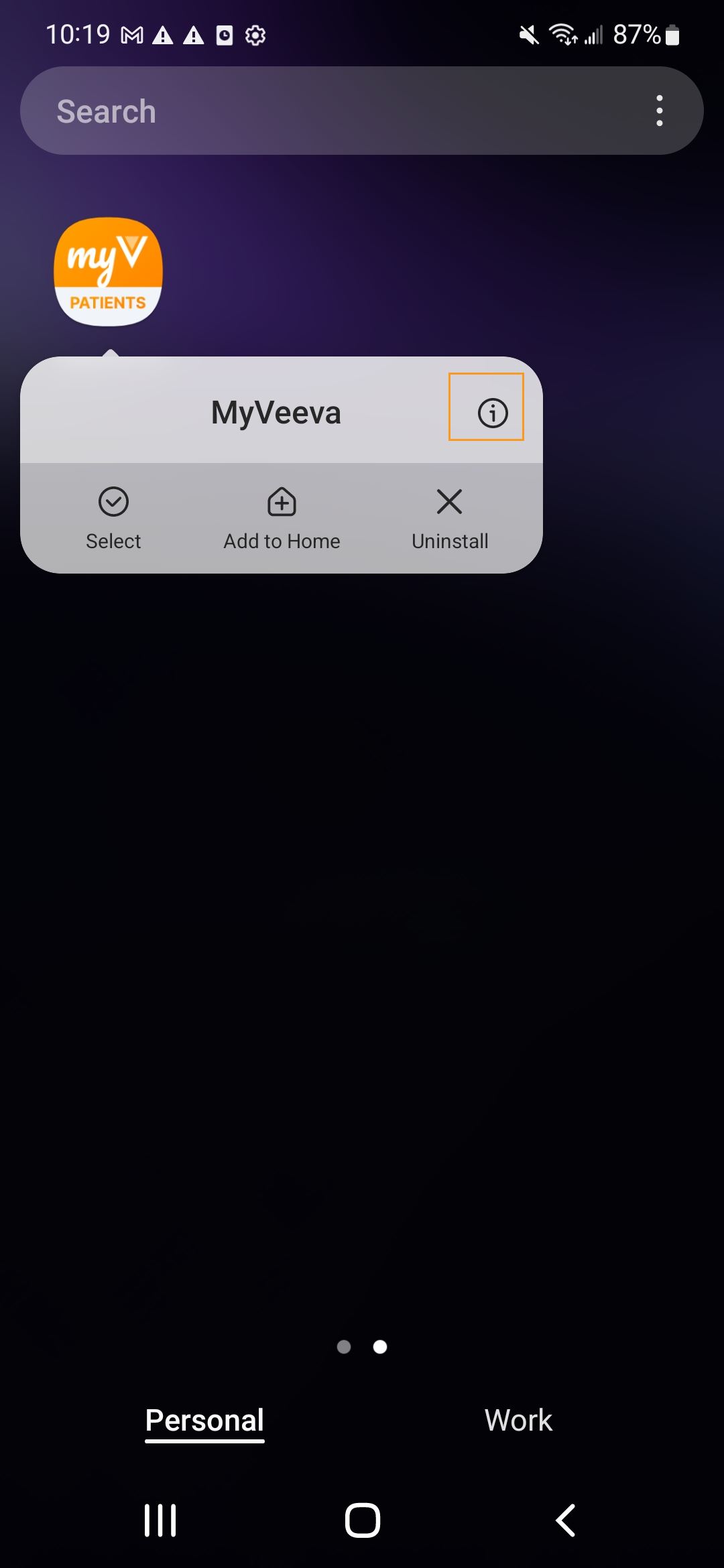 |
| 2 | Tik in het gedeelte 'Geavanceerd' op 'Alarmen en herinneringen'. |
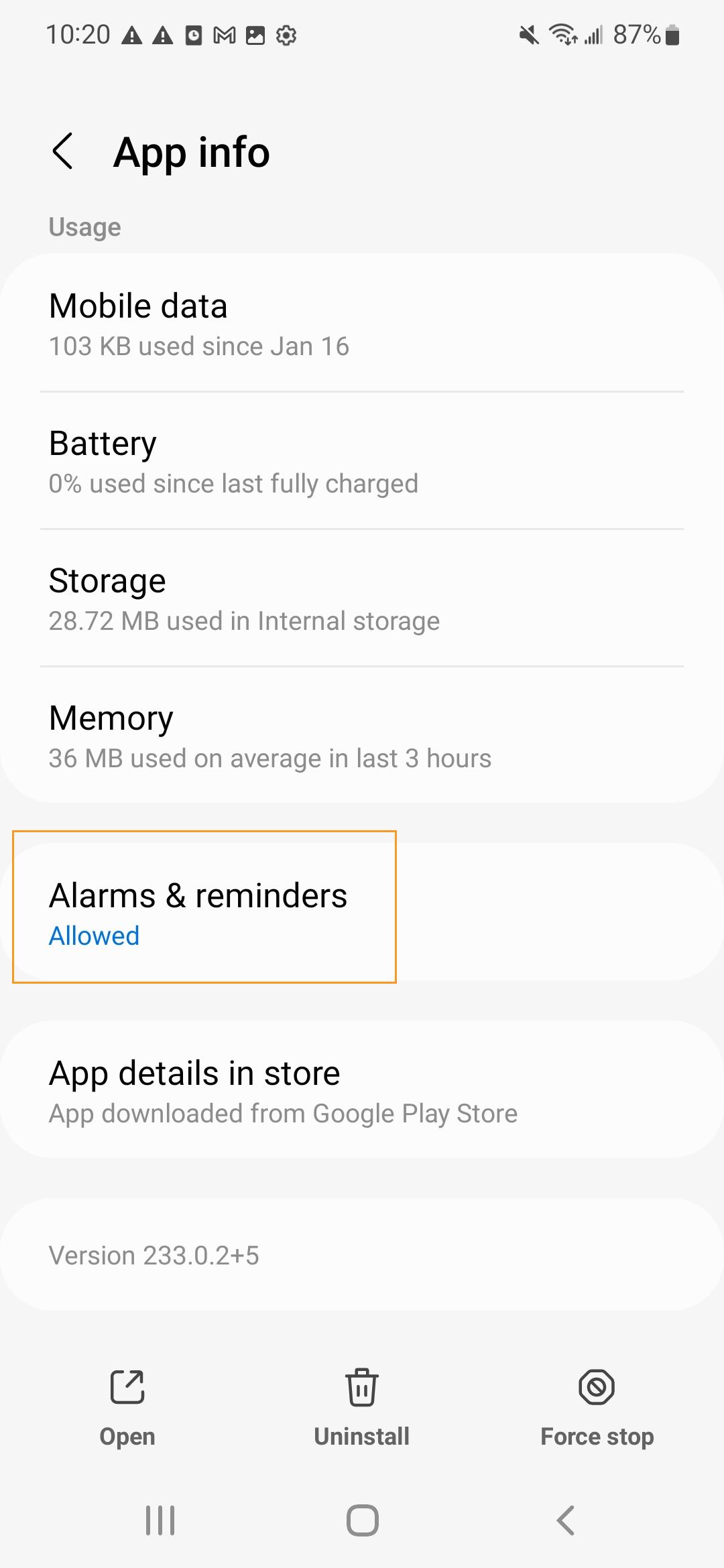 |
| 3 | Schakel de instelling 'Alarmen en herinneringen instellen toestaan' in. |
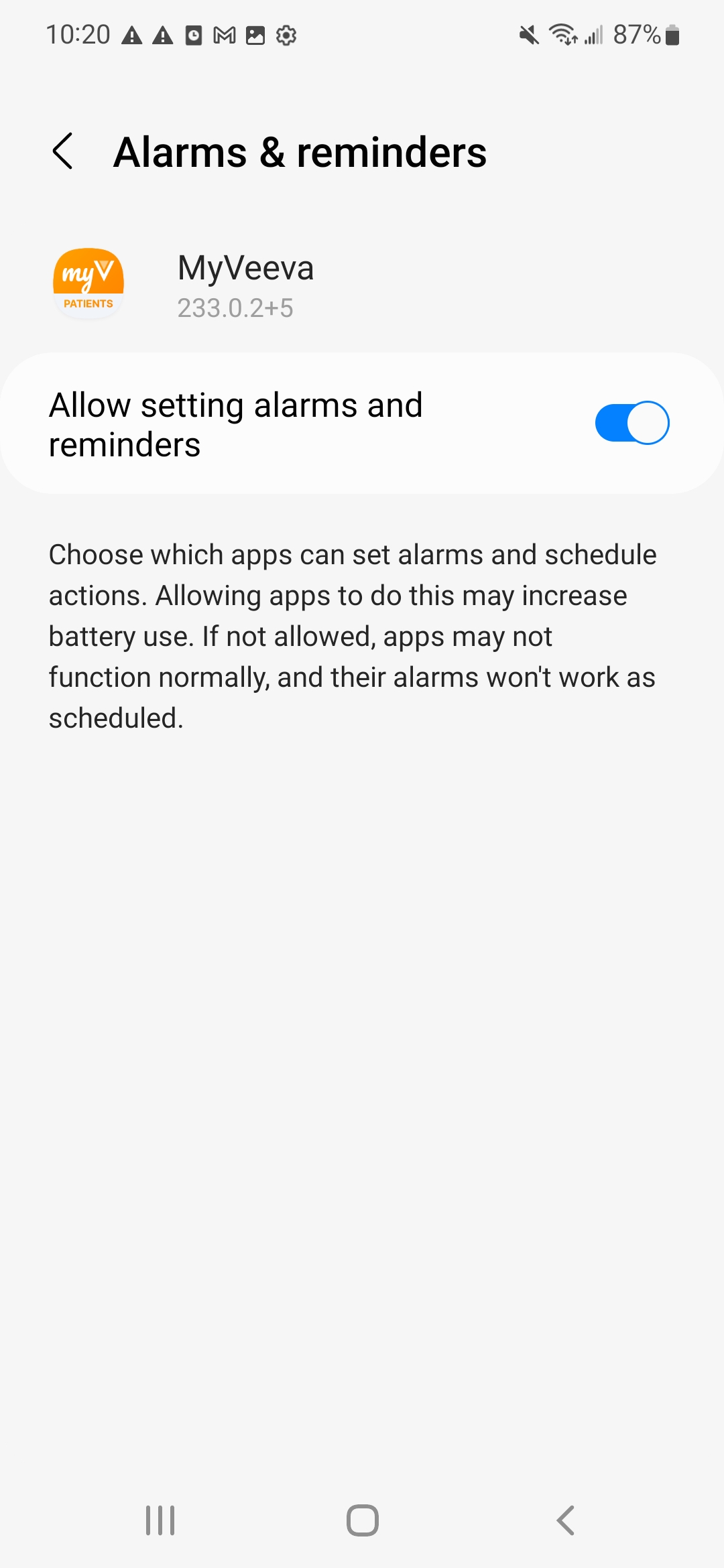 |
Probleemoplossing
| Probleem | Mogelijke oorzaak | Mogelijke oplossing |
|---|---|---|
| MyVeeva gebruikers ontvangen geen e-mailmeldingen. |
|
|
