Panoramica
L'utente di MyVeeva for Patients può abilitare le notifiche push per i dispositivi mobili e aggiornare le impostazioni di allarmi e promemoria per i dispositivi Android.
Per maggiori informazioni su ciascuno di essi, consultare i flussi di lavoro riportati di seguito.
Aggiornamento delle preferenze di notifica
L'utente completa i passaggi seguenti.
| Fare un passo | Compito | Immagine di esempio (seleziona un'immagine per ingrandirla) |
|---|---|---|
| 1 | Nella pagina Account, nella pagina Impostazioni, seleziona il campo Notifiche push. Si apriranno le impostazioni dell'app sul tuo telefono. |
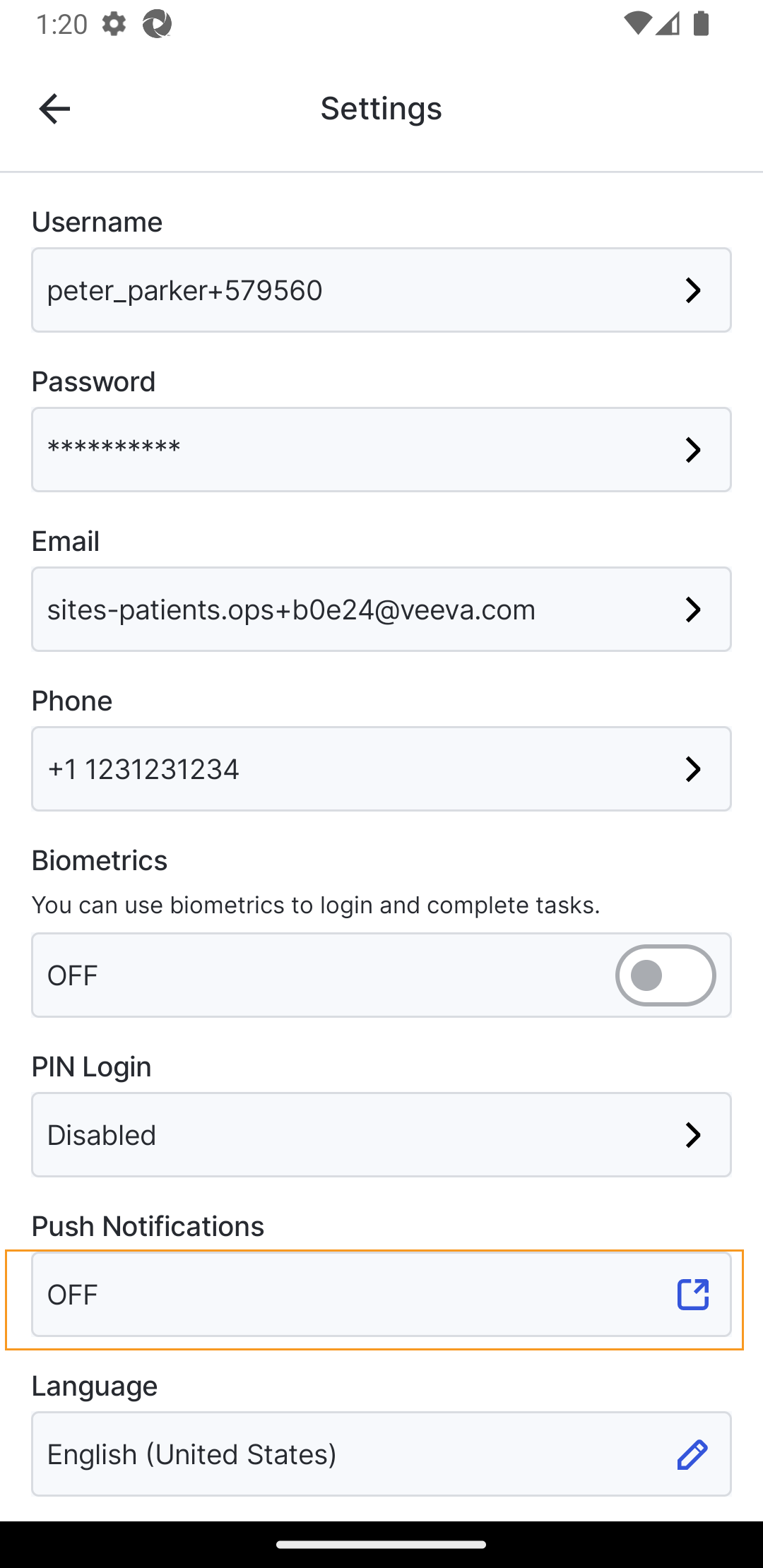 |
| 2 | Attiva le notifiche push in base alle impostazioni del tuo dispositivo. | Varia a seconda del sistema operativo. Segui le istruzioni visualizzate sul tuo dispositivo per abilitare le impostazioni. |
Aggiornamento delle preferenze della sveglia (solo Android)
Su alcuni dispositivi Android è necessario attivare "Sveglie e promemoria" affinché le notifiche del telefono vengano visualizzate e avvisino gli utenti sulle scadenze dei sondaggi, le visite imminenti e altre informazioni importanti.
L'utente completa i passaggi seguenti per attivare allarmi e promemoria.
| Fare un passo | Compito | Immagine di esempio (seleziona un'immagine per ingrandirla) |
|---|---|---|
| 1 | Tieni premuta a lungo l'icona dell'app MyVeeva e tocca Informazioni sull'app. |
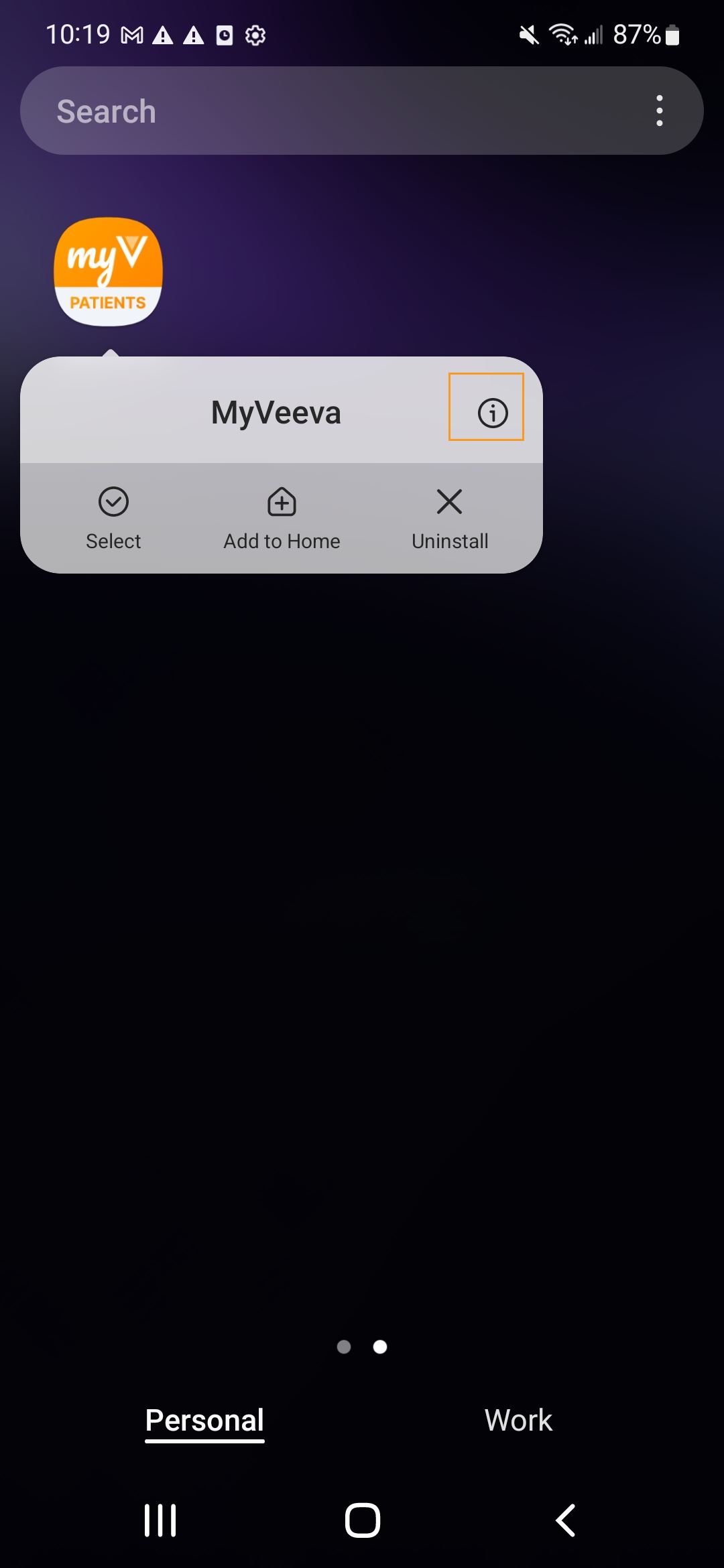 |
| 2 | Nella sezione Avanzate, tocca Allarmi e promemoria. |
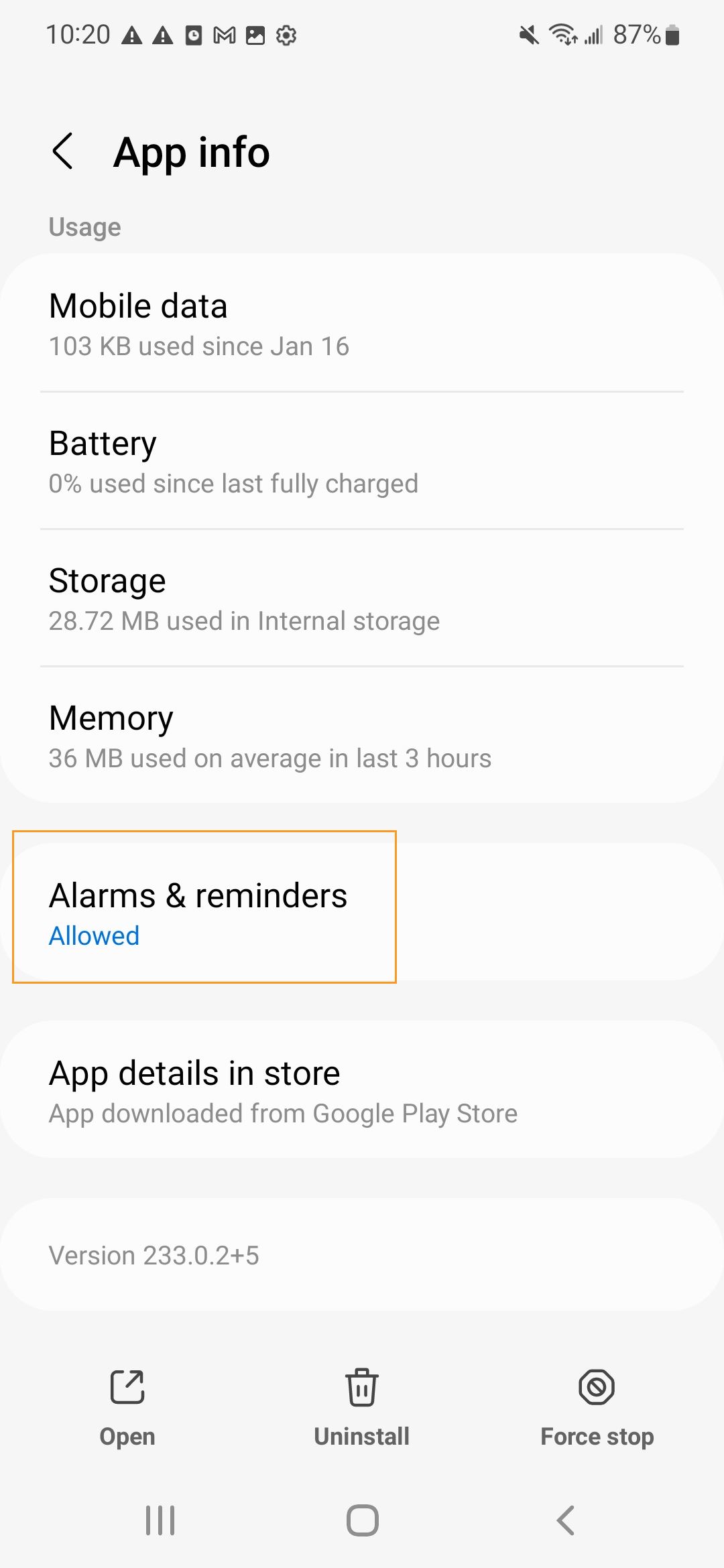 |
| 3 | Abilita l'opzione "Consenti l'impostazione di allarmi e promemoria". |
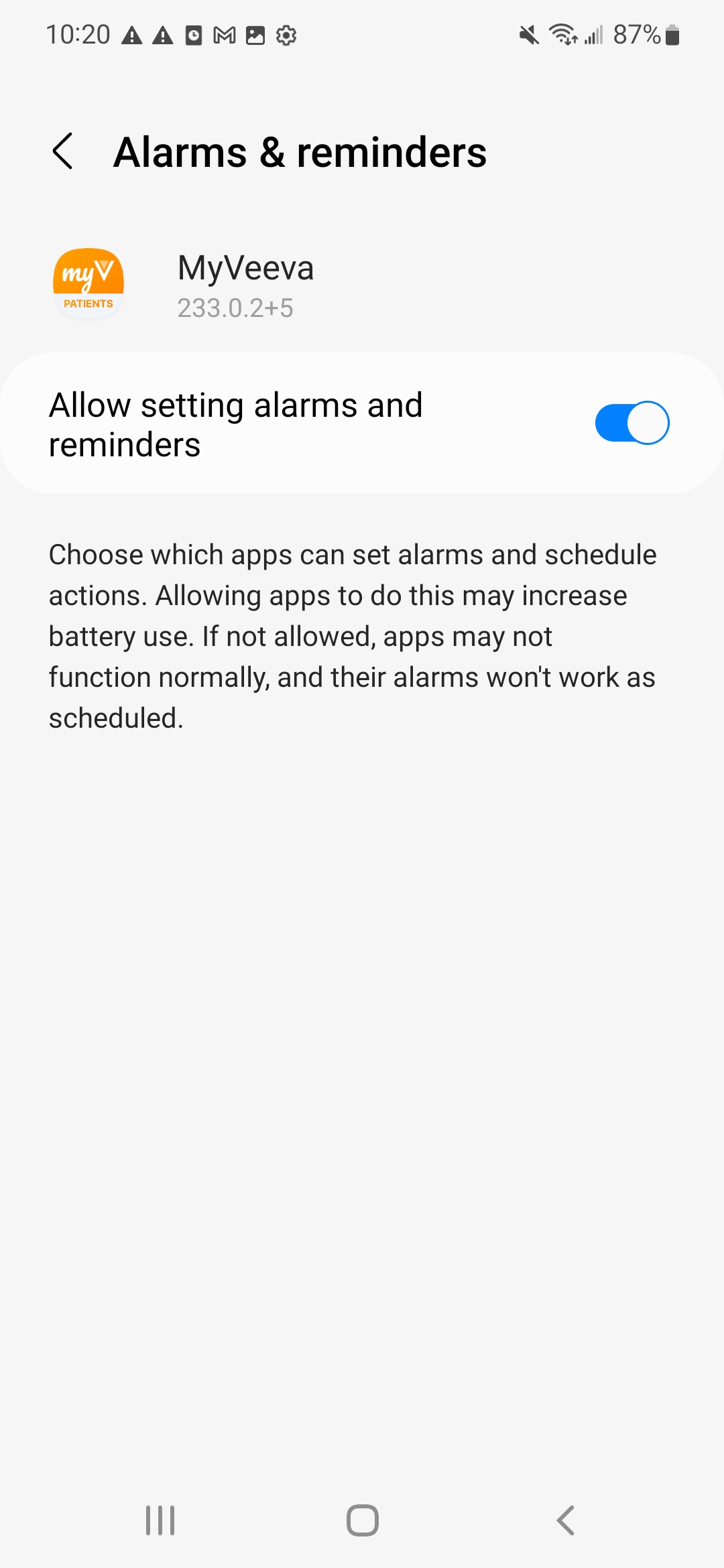 |
Risoluzione dei problemi
| Problema | Possibile causa | Possibile soluzione |
|---|---|---|
| L'utente MyVeeva non riceve le notifiche via email. |
|
|
