Descripción general
El usuario de MyVeeva for Patients puede habilitar las notificaciones push para dispositivos móviles y actualizar la configuración de alarmas y recordatorios para dispositivos Android.
Consulte los flujos de trabajo a continuación para obtener más información sobre cada uno.
Actualizar las preferencias de notificación
El usuario completa los pasos que se indican a continuación.
| Paso | Tarea | Imagen de ejemplo (Seleccione una imagen para ampliar) |
|---|---|---|
| 1 | En la página de Cuenta, dentro de la página de Configuración, seleccione el campo Notificaciones push. Se abrirá la configuración de la aplicación en su teléfono. |
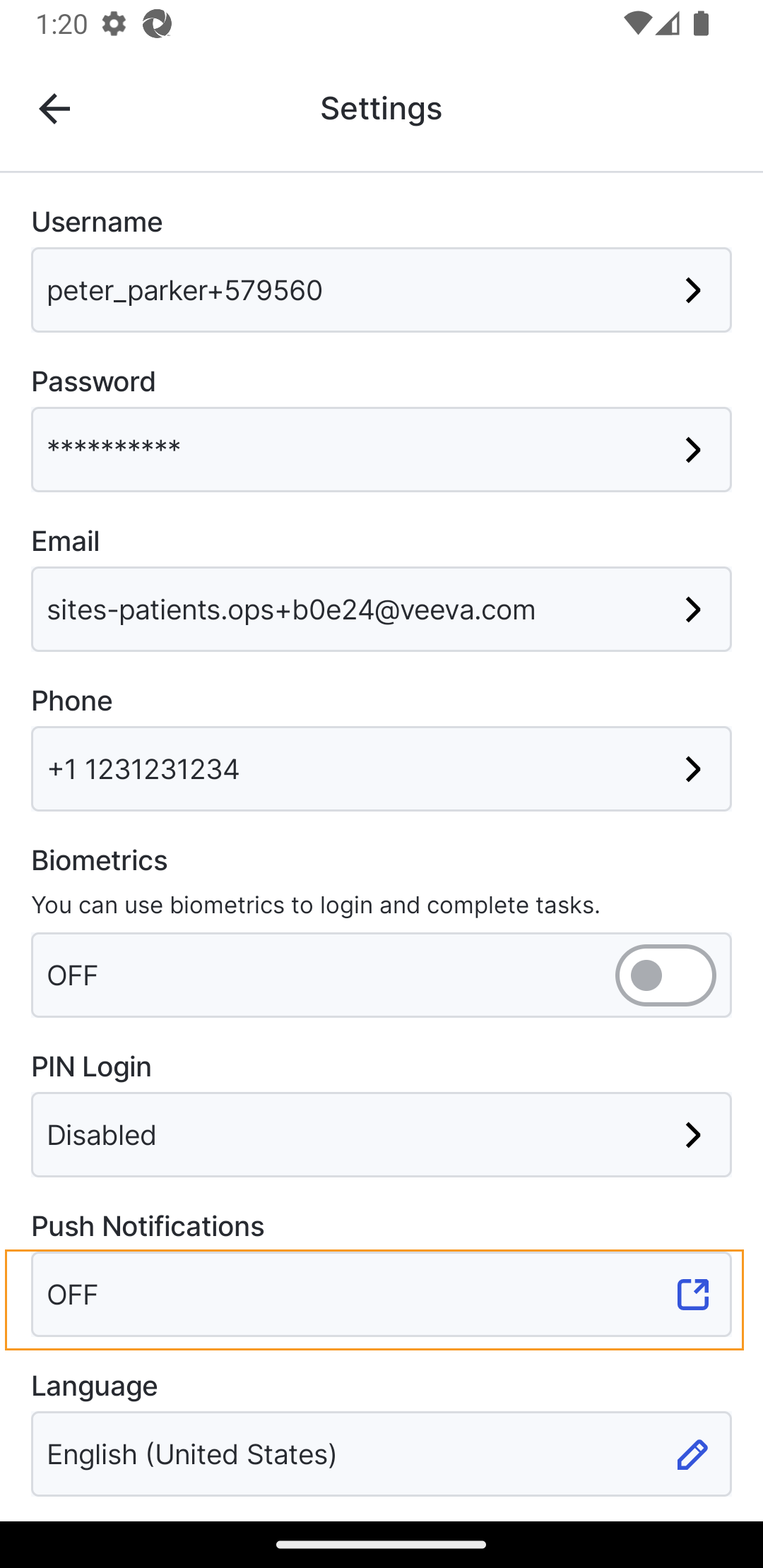 |
| 2 | Activa las notificaciones push según la configuración de tu dispositivo. | Varía según el sistema operativo. Sigue las instrucciones de tu dispositivo para permitir la configuración. |
Actualización de las preferencias de alarma (solo para Android)
Algunos dispositivos Android necesitan tener activadas las alarmas y los recordatorios para asegurarse de que se muestren las notificaciones del teléfono y se avise a los usuarios de las fechas límite de las encuestas, las próximas visitas y otra información importante.
El usuario completa los pasos que se indican a continuación para activar las alarmas y los recordatorios.
| Paso | Tarea | Imagen de ejemplo (Seleccione una imagen para ampliar) |
|---|---|---|
| 1 | Mantén pulsado el icono de la aplicación MyVeeva y toca Información de la aplicación. |
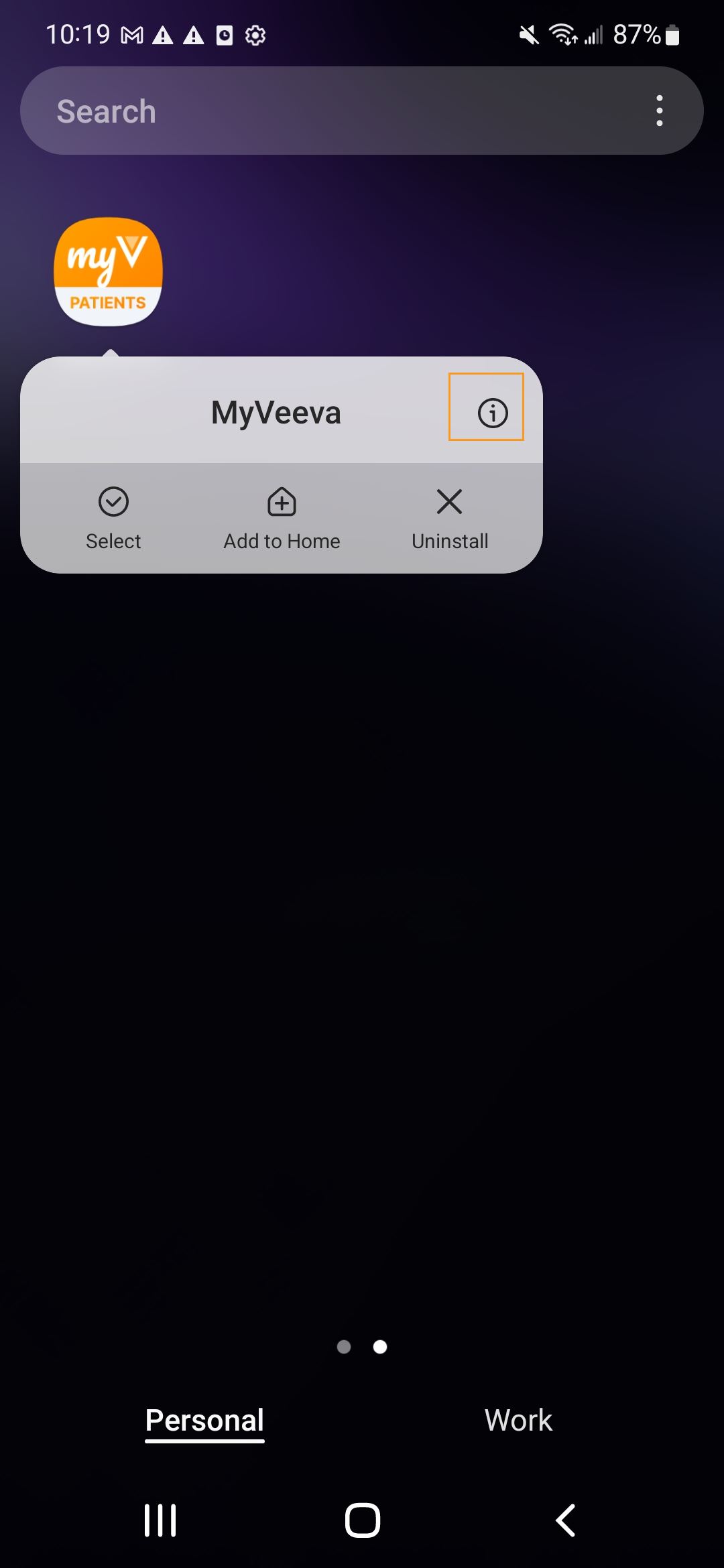 |
| 2 | En la sección Avanzada, pulsa Alarmas y recordatorios. |
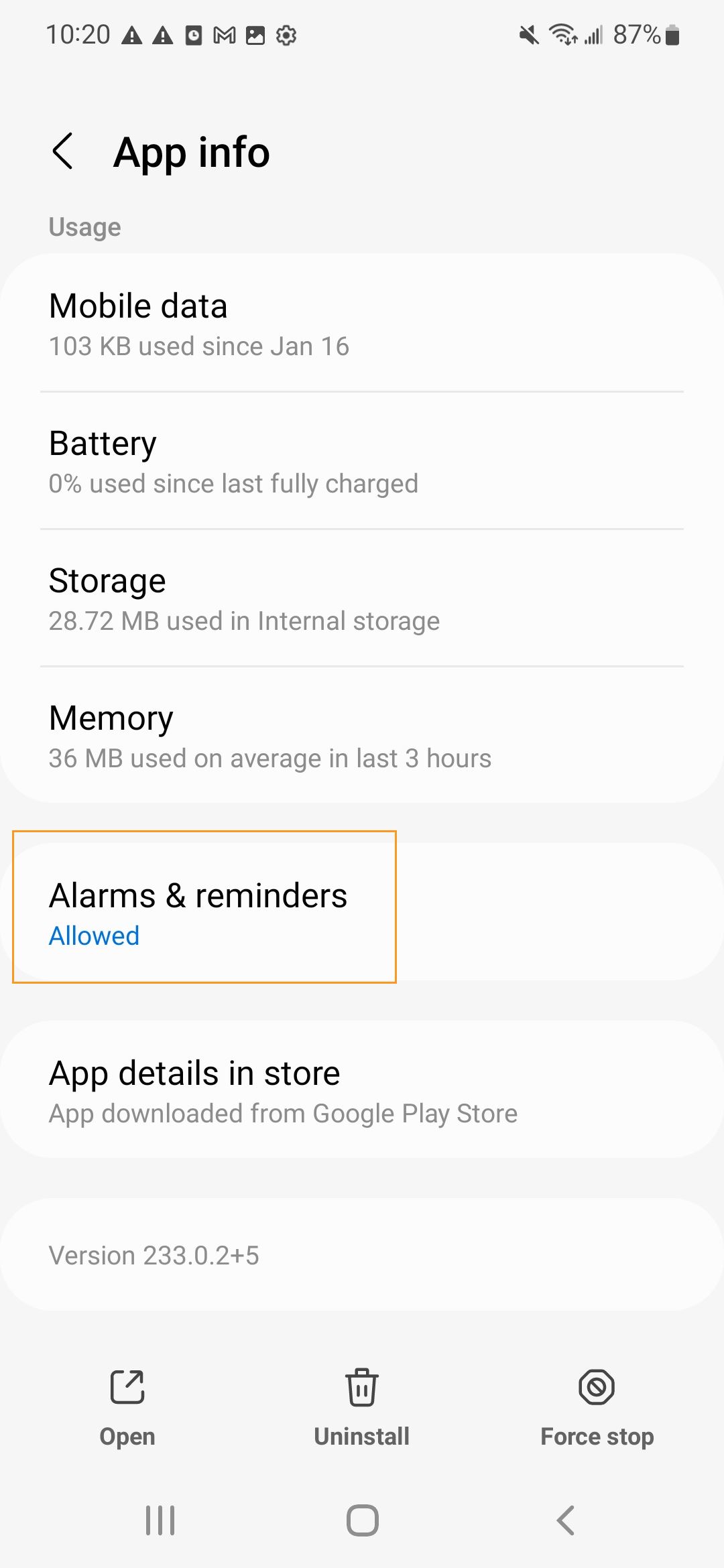 |
| 3 | Habilite la opción "Permitir configurar alarmas y recordatorios". |
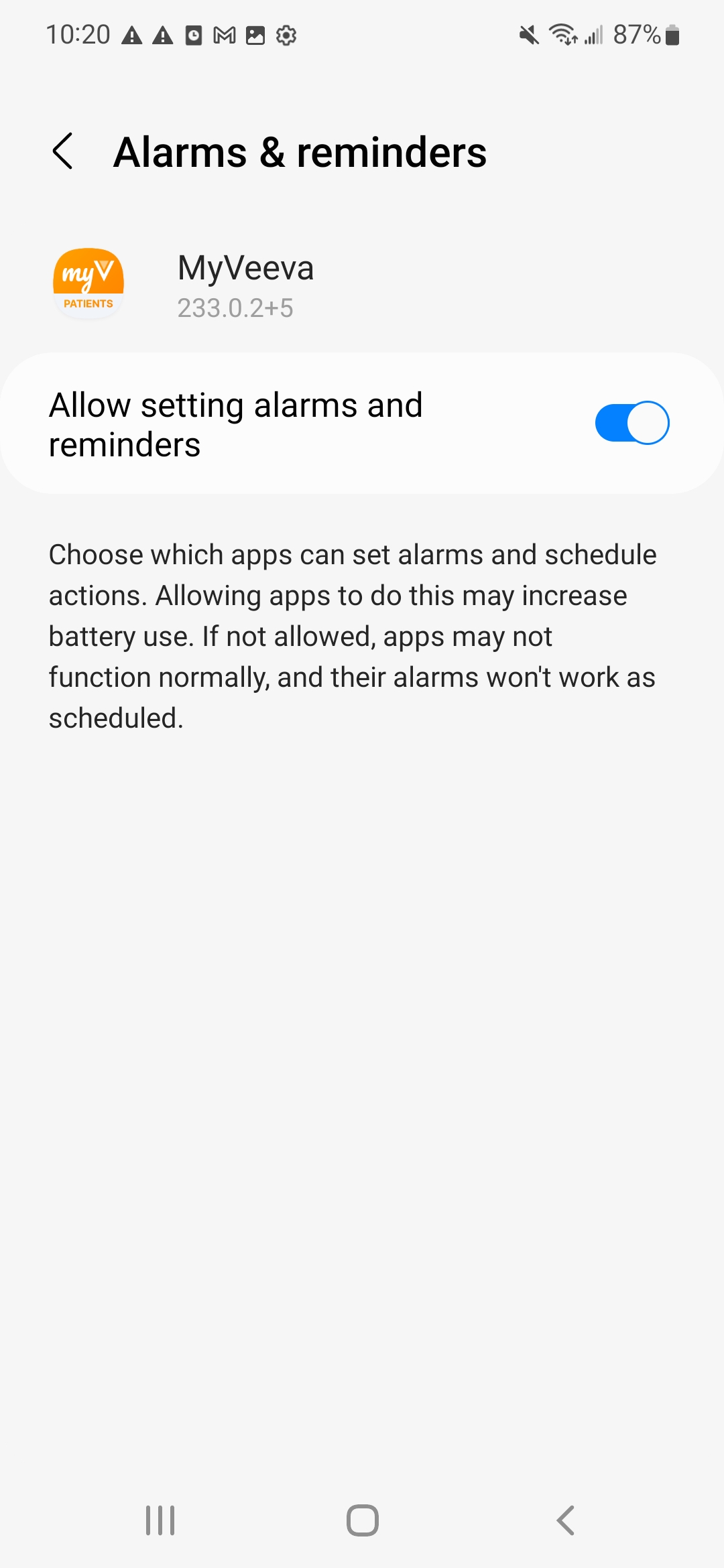 |
Solución de problemas
| Problema | Posible causa | Posible solución |
|---|---|---|
| El usuario de MyVeeva no recibe notificaciones por correo electrónico. |
|
|
