SiteVaultは、研究者から標準的な財務情報開示フォーム(FDF)を作成、配布、収集するためのデジタル化されたプロセスを提供します。これらのプロセスはすべてSiteVault内で完結します。このツールは、財務情報開示フォームをアップロードする機能に加えて利用できます。
FDFワークフローの詳細や試験依頼者との話し合い方法については、 SiteVaultの財務情報開示フォームソリューションを 参照するか、 FDF機能概要を ダウンロードしてください。
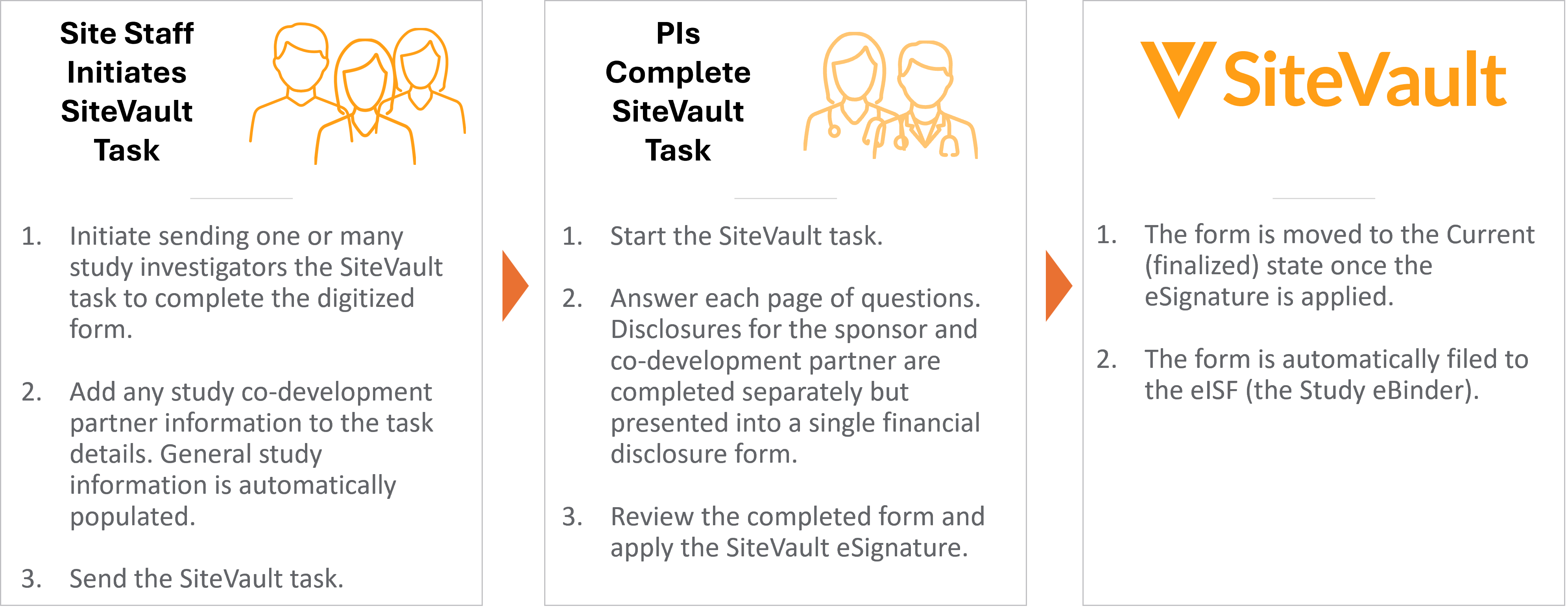
- コーディネーターは、単一の研究者または複数の研究者に対して、財務情報開示フォーム(FDF)のタスクワークフローを同時に開始できます。
- 主要な試験情報および研究者情報は 自動的に挿入されるため 、手動でのデータ入力が最小限に抑えられます。
- タスクを送信する前に、スタッフユーザーは任意で 最大10社の共同開発パートナーを追加 でき、関連するすべての組織について開示に関する質問が含まれるようにすることができます。
- 調査担当者は、 SiteVaultのタスクを受け取り 、情報開示に関する質問に回答し、「はい」と回答した場合はコメントを記入し、 SiteVault内またはVault Mobile経由で直接ドキュメントに電子署名を行います。
- SiteVaultは自動的に バージョン管理機能 を使用し、明確でアクセスしやすいドキュメント履歴を維持します。
FDFタスクを送信する
財務情報開示フォームの作成を開始するには、以下の手順を完了してください。
- 試験 にアクセスする。
- FDFタスクを必要とする調査担当者に関連付けられたアクションメニューを選択します(複数の調査担当者を選択する場合は、チェックボックスをオンにします)。
- 「財務情報開示請求」 を選択してください。
- 試験の詳細をレビュー。更新が必要な場合は、「キャンセル」を選択して試験情報を更新してください。その後、このプロセスを再開してください。
- 必要な数の 共同開発パートナー を入力してください(最大10社)。
- タスクを発行するには、 「続行」 を選択してください。
-
タスクの受信者がタスクを完了すると、通知が届きます。
- 注: 各受信者は、同時にアクティブなFDFワークフローを1つしか持つことができません。リクエストの修正が必要な場合は、アクションを再度実行する前に、 受信者の以前のFDFタスクワークフローを完了またはキャンセルする必要があります 。
FDFタスクを完了する
財務情報開示フォームの提出を完了するには、以下の手順に従ってください。
- タスク電子メールに記載されている リンク 、またはSiteVaultホームのタスクリストからリンクを選択してください。
- 試験および研究者情報 をレビュー。
- 「次へ」 を選択してください。
- 試験依頼者情報 セクションにある各質問に回答してください。
- 「次へ」 を選択してください。
- 必要に応じて、 共同開発 パートナーに関する各項目の質問に回答してください。
- 「次へ」 または 「完了」 を選択してください。
- フォームへの入力が完了すると、レビュー用の財務情報開示フォームが生成されます。
- タスクを完了するには、 「完了」 を選択してください。 注: タスク情報に誤りや不足がある場合は、 「承認しない」 を選択し、タスク依頼者に必要な更新情報をお知らせください。
-
以下のいずれかを選択してください。
- 承認 :ドキュメントの状態が「現在」に変更され、記入・署名済みのドキュメントが試験電子バインダーに保存されます。
- 承認しない :ドキュメントは下書き状態のままとなり、タスクの開始者にはフォーム/タスクが却下されたことが通知されます。
