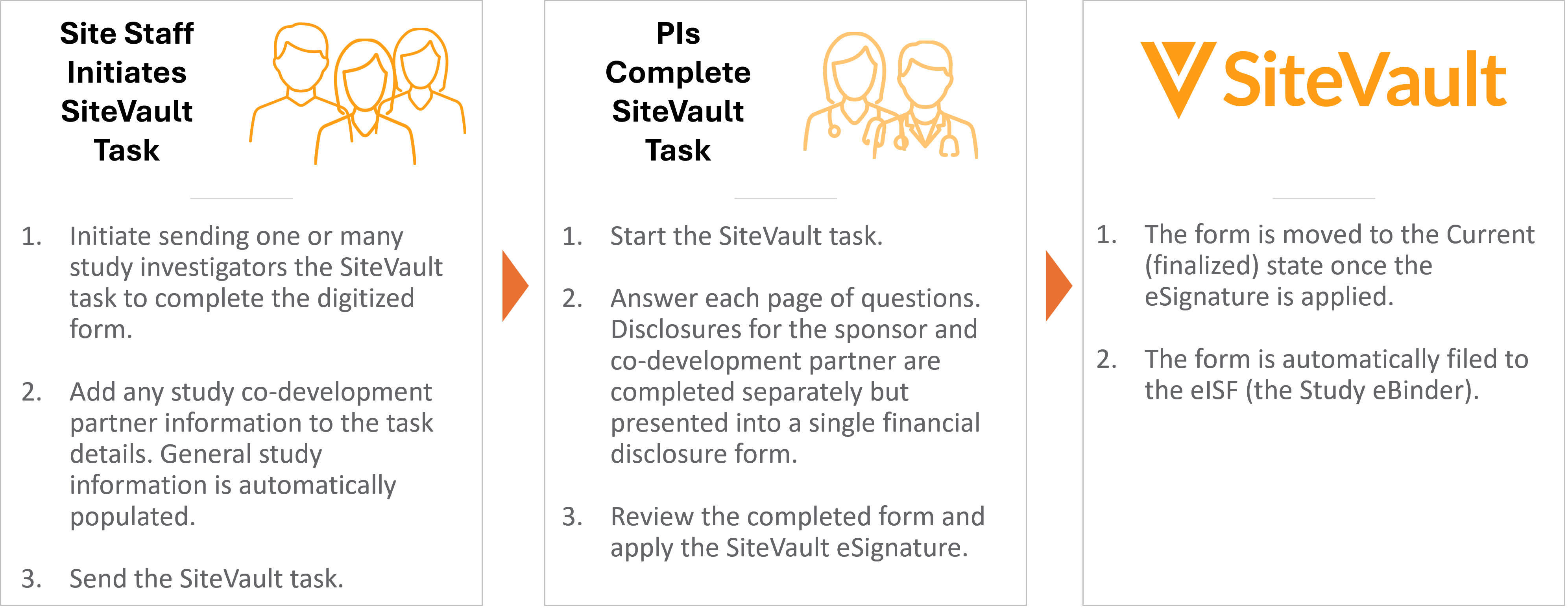
SiteVault bietet einen digitalisierten Prozess zum Erstellen, Verteilen und Sammeln standardisierter Offenlegungsformulare (FDF) von Prüfern – alles innerhalb von SiteVault. Dieses Tool ergänzt die Möglichkeit, ein Offenlegungsformular hochzuladen.
Um mehr über den FDF-Workflow und die Vorgehensweise bei der Besprechung mit Ihren Sponsoren zu erfahren, besuchen Sie SiteVault Solution for Financial Disclosure Forms oder laden Sie die FDF Feature Summary herunter.
- Koordinatoren können den Arbeitsablauf für die Finanzoffenlegungserklärung (FDF) für einen einzelnen Prüfer oder mehrere Prüfer gleichzeitig initiieren.
- Wichtige Studien- und Forscherinformationen werden automatisch eingefügt, wodurch die manuelle Dateneingabe minimiert wird.
- Vor dem Absenden der Aufgabe können die Mitarbeiter optional bis zu 10 gemeinsame Entwicklungspartner hinzufügen, um sicherzustellen, dass Offenlegungsfragen für alle relevanten Organisationen enthalten sind.
- Die Ermittler erhalten eine SiteVault Aufgabe, um Offenlegungsfragen zu beantworten, Kommentare zu „Ja“-Antworten abzugeben und das Dokument direkt in SiteVault oder über Vault Mobile elektronisch zu signieren.
- SiteVault nutzt automatisch Version Stacking und sorgt so für eine übersichtliche und leicht zugängliche Dokumentenhistorie.
Senden Sie eine FDF-Aufgabe
Um eine Aufgabe zur Offenlegung finanzieller Mittel zu starten, führen Sie die folgenden Schritte aus.
- Hier geht es zur Studie.
- Wählen Sie das Aktionsmenü des Ermittlers aus, der eine FDF-Aufgabe benötigt (oder setzen Sie Häkchen, um mehrere Ermittler auszuwählen).
- Wählen Sie „Finanzielle Offenlegung anfordern“.
- Überprüfen Sie die Studiendetails. Falls eine Aktualisierung erforderlich ist, wählen Sie „Abbrechen“ und aktualisieren Sie die Studieninformationen. Starten Sie anschließend diesen Vorgang neu.
- Geben Sie so viele Co-Entwicklungspartner an, wie nötig (maximal 10).
- Wählen Sie „Weiter“, um den Auftrag auszuführen.
-
Sie erhalten eine Benachrichtigung, sobald der Aufgabenempfänger die Aufgabe abgeschlossen hat.
- Hinweis: Jeder Empfänger kann jeweils nur einen aktiven FDF-Workflow haben. Falls eine überarbeitete Anfrage erforderlich ist, muss der vorherige FDF-Aufgaben-Workflow für den Empfänger abgeschlossen oder abgebrochen werden, bevor die Aktion wieder verfügbar ist.
Schließen Sie eine FDF-Aufgabe ab
Um das Formular zur Offenlegung finanzieller Verhältnisse vollständig auszufüllen, befolgen Sie bitte die folgenden Schritte.
- Wählen Sie den Link in der Aufgaben-E-Mail-Benachrichtigung oder in der Aufgabenliste auf der SiteVault -Startseite aus.
- Bitte lesen Sie die Informationen zur Studie und zum Prüfarzt.
- Wählen Sie „Weiter“.
- Beantworten Sie jede Frage im Abschnitt „Sponsorinformationen“.
- Wählen Sie „Weiter“.
- Beantworten Sie gegebenenfalls jede Frage in den Abschnitten zum Thema „Kooperationspartner“.
- Wählen Sie „Weiter“ oder „Fertigstellen“.
- Nach dem Ausfüllen des Formulars wird das ausgefüllte Formular zur Offenlegung der finanziellen Verhältnisse zur Überprüfung generiert.
- Wählen Sie „Abschließen“, um die Aufgabe zu beenden. Hinweis: Sollten Aufgabeninformationen fehlerhaft oder unvollständig sein, wählen Sie „Nicht genehmigen“ und informieren Sie den Auftraggeber über die erforderlichen Aktualisierungen.
-
Wählen Sie eine der folgenden Optionen aus:
- Genehmigen: Der Dokumentenstatus wird auf „Aktuell“ gesetzt und das ausgefüllte und unterschriebene Dokument wird im Studie eBinder abgelegt.
- Nicht genehmigen: Das Dokument bleibt im Entwurfsstatus und der Aufgabeninitiator wird darüber informiert, dass das Formular/die Aufgabe abgelehnt wurde.
