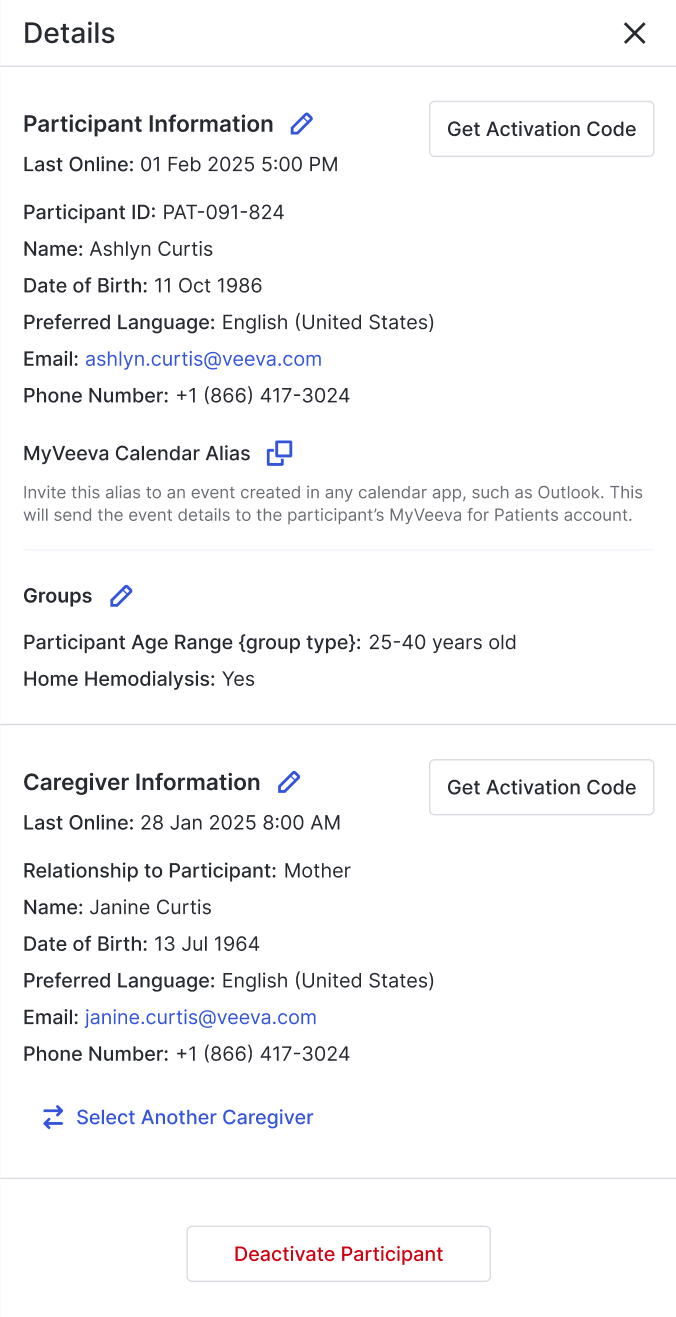
Dopo la registrazione a MyVeeva, solo l'utente può aggiornare alcuni dati. Tra questi, l'indirizzo email, il numero di telefono, la lingua e le impostazioni specifiche dell'app mobile, come le preferenze di notifica e i dati biometrici. Inoltre, se il sede si trova in una località in cui lo sponsor ha vietato la raccolta di informazioni di identificazione personale (PII), non è possibile aggiungere tali informazioni (come email, numero di telefono o anno di nascita) e i dati inseriti dall'utente MyVeeva non vengono visualizzati.
Visualizzazione dei dettagli del partecipante
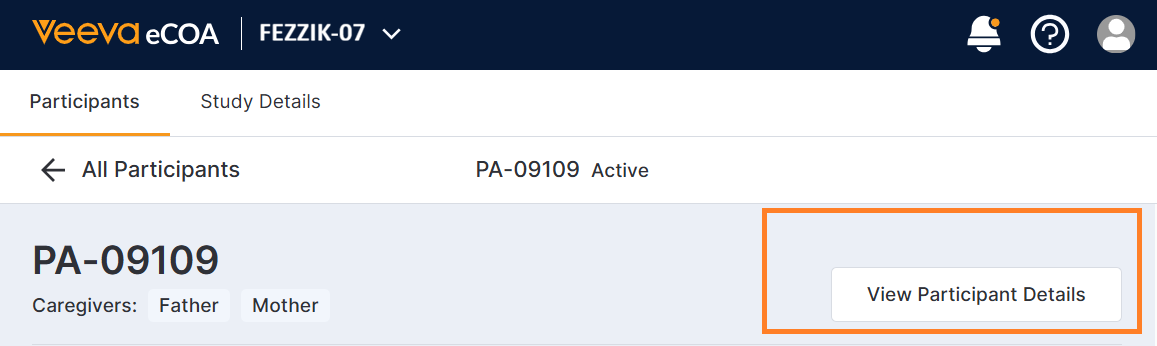
- Nella scheda Partecipanti, seleziona l'ID di un partecipante.
-
Seleziona
Visualizza dettagli partecipante.
Vengono visualizzati i dati del partecipante.
Aggiornamento dei dettagli del partecipante
Per aggiornare i dati del partecipante, seguire i passaggi seguenti:
- Visualizza i dettagli del partecipante.
- Seleziona Modifica dettagli partecipante.
- Aggiorna le informazioni che desideri modificare.
- Inserisci il motivo della modifica e seleziona Salva.
Nota
- Se lo sponsor configura un formato obbligatorio per l'ID del partecipante dopo che quest'ultimo è già stato aggiunto, e l'ID del partecipante non corrisponde al formato configurato, il sistema richiederà di aggiornare l'ID del partecipante prima di poter salvare qualsiasi altra modifica.
- Un partecipante può interrompere la ricezione delle notifiche via e-mail se le ha contrassegnate come spam più di una volta.
Aggiornamento dei gruppi
Lo studio potrebbe prevedere l'assegnazione dei partecipanti a gruppi. Per modificare l'assegnazione dei partecipanti ai gruppi, seguire i passaggi seguenti:
- Visualizza i dettagli del partecipante.
-
Nella sezione
Gruppi, seleziona il pulsante
Modifica gruppi
 .
. - Aggiorna le informazioni che desideri modificare.
- Inserisci il motivo della modifica e seleziona Salva.
Aggiornamento dei dettagli dell'assistente domiciliare
Per selezionare un assistente diverso per il partecipante, seguire i passaggi seguenti:
- Visualizza la scheda del partecipante.
- Nella sezione Informazioni sull'assistente, selezionare Modifica assistenti.
-
Seleziona il pulsante Modifica
accanto all'operatore sanitario che si desidera aggiornare.
- Aggiorna le informazioni e seleziona Salva assistente.
- Seleziona le caselle di controllo accanto agli assistenti che desideri vengano assegnati al partecipante.
- Inserisci il Motivo della Modifica.
- Seleziona Salva modifiche.
Aggiungere un nuovo assistente domiciliare
- Visualizza i dettagli del partecipante.
- Seleziona Modifica assistenti.
- Seleziona Aggiungi nuovo assistente.
- Aggiungi le informazioni sull'assistente e seleziona Aggiungi assistente.
- Seleziona le caselle di controllo accanto agli assistenti che desideri siano attivi per il partecipante.
- Seleziona Avanti.
- Inserisci il Motivo della Modifica e seleziona Conferma.
Aggiunta di un ID partecipante
Se per il tuo studio è stato utilizzato un ID di screening temporaneo, verrà configurato un evento che ti chiederà di aggiungere un ID partecipante. Segui questi passaggi per aggiungere un ID partecipante:
- Nella finestra di dialogo, selezionare Aggiungi ID.
- Inserisci l'ID del partecipante. Se lo sponsor dello studio ha configurato un formato obbligatorio per l'ID del partecipante, il sistema lo applicherà automaticamente.
- Seleziona Salva.
Risorse correlate
Risorse nella Guida per i partecipanti
