Nach der Registrierung bei MyVeeva können einige Angaben nur vom Nutzer selbst aktualisiert werden. Dazu gehören E-Mail-Adresse, Telefonnummer, Sprache und App-spezifische Einstellungen wie Benachrichtigungspräferenzen und biometrische Daten. Befindet sich Ihr Prüfzentrum an einem Ort, an dem Ihr Sponsor die Erfassung personenbezogener Daten untersagt hat, können diese (z. B. E-Mail-Adresse, Telefonnummer oder Geburtsjahr) nicht hinzugefügt werden und die vom MyVeeva -Nutzer eingegebenen Daten werden nicht angezeigt.
Teilnehmerdetails anzeigen
- Wählen Sie im Reiter „Teilnehmer“ die ID eines Teilnehmers aus.
-
Wählen Sie
„Teilnehmerdetails anzeigen“.
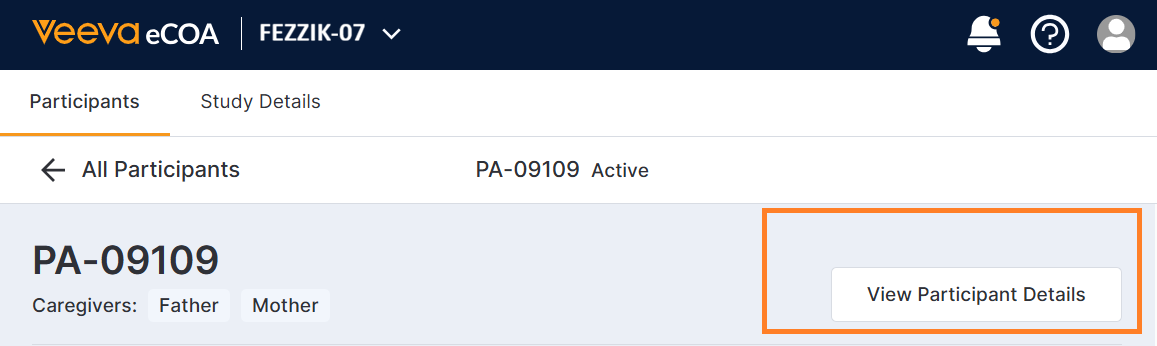
Die Daten des Teilnehmers werden angezeigt.
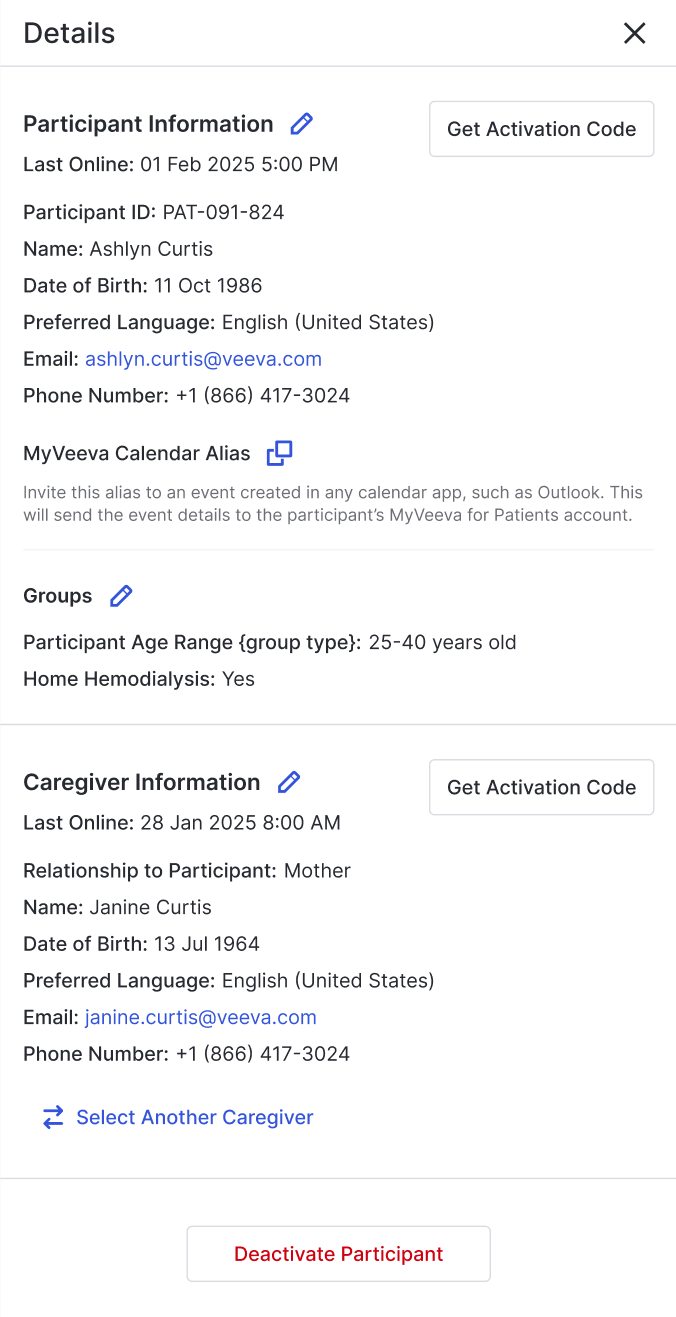
Aktualisierung der Teilnehmerdaten
Um die Teilnehmerdaten zu aktualisieren, führen Sie die folgenden Schritte aus:
- Teilnehmerdetails ansehen.
- Wählen Sie „Teilnehmerdetails bearbeiten“.
- Aktualisieren Sie die Informationen, die Sie ändern möchten.
- Geben Sie den Grund für die Änderung ein und wählen Sie Speichern.
Notiz
- Wenn der Sponsor ein erforderliches Teilnehmer-ID-Format konfiguriert, nachdem ein Teilnehmer bereits hinzugefügt wurde, und die Teilnehmer-ID nicht mit dem konfigurierten Format übereinstimmt, werden Sie vom System aufgefordert, die Teilnehmer-ID zu aktualisieren, bevor Sie weitere Änderungen speichern können.
- Ein Teilnehmer kann den Empfang von E-Mail-Benachrichtigungen einstellen, wenn er diese mehr als einmal als Spam markiert hat.
Gruppen aktualisieren
Für Ihre Studie sind möglicherweise Gruppenzuweisungen erforderlich. Um die Gruppenzuweisungen der Teilnehmer zu ändern, führen Sie die folgenden Schritte aus:
- Teilnehmerdetails ansehen.
-
Wählen Sie im Abschnitt
„Gruppen“
die Schaltfläche
„Gruppen bearbeiten“
aus.
 Die
Die - Aktualisieren Sie die Informationen, die Sie ändern möchten.
- Geben Sie den Grund für die Änderung ein und wählen Sie Speichern.
Aktualisierung der Angaben zur Betreuungsperson
Um eine andere Betreuungsperson für den Teilnehmer auszuwählen, führen Sie die folgenden Schritte aus:
- Teilnehmerdatensatz ansehen.
- Im Abschnitt „Informationen zur Betreuungsperson“ wählen Sie „Betreuungspersonen bearbeiten“.
-
Wählen Sie die Schaltfläche „Bearbeiten“ aus.
neben der Betreuungsperson, deren Daten Sie aktualisieren möchten.
- Aktualisieren Sie die Informationen und wählen Sie „Betreuungsperson speichern“.
- Markieren Sie die Kontrollkästchen neben den Betreuungspersonen, die dem Teilnehmer zugewiesen werden sollen.
- Geben Sie einen Änderungsgrund an.
- Wählen Sie „Änderungen speichern“.
Hinzufügen einer neuen Betreuungsperson
- Teilnehmerdetails ansehen.
- Wählen Sie „Betreuungspersonen bearbeiten“.
- Wählen Sie „Neue Betreuungsperson hinzufügen“.
- Fügen Sie die Informationen zur Betreuungsperson hinzu und wählen Sie „Betreuungsperson hinzufügen“.
- Wählen Sie die Kontrollkästchen neben den Betreuungspersonen aus, die für den Teilnehmer aktiv sein sollen.
- Wählen Sie „Weiter“.
- Geben Sie den Änderungsgrund ein und wählen Sie „Bestätigen“.
Hinzufügen einer Teilnehmer-ID
Wenn in Ihrer Studie eine temporäre Screening-ID verwendet wurde, werden Sie durch ein Ereignis aufgefordert, eine Teilnehmer-ID hinzuzufügen. Führen Sie die folgenden Schritte aus, um eine Teilnehmer-ID hinzuzufügen:
- Wählen Sie in der Eingabeaufforderung „ID hinzufügen“.
- Geben Sie die Teilnehmer-ID ein. Falls der Studiensponsor ein erforderliches Format für die Teilnehmer-ID festgelegt hat, wird dieses Format vom System erzwungen.
- Wählen Sie Speichern.
Verwandte Ressourcen
Ressourcen in der Teilnehmerhilfe